Verwaltung
Die Gruppe Verwaltung im Bereich „Knoten“ umfasst die Serverdienste des Knotens, die Speicher, die Hardware, die Lizenz und die Wartung. Die Bildschirme der Gruppe stehen der Administrator-Rolle zur Verfügung. Die Erstkonfiguration des Knotens ist in Erster Start und Aktivierung beschrieben.
Server-Einstellungen
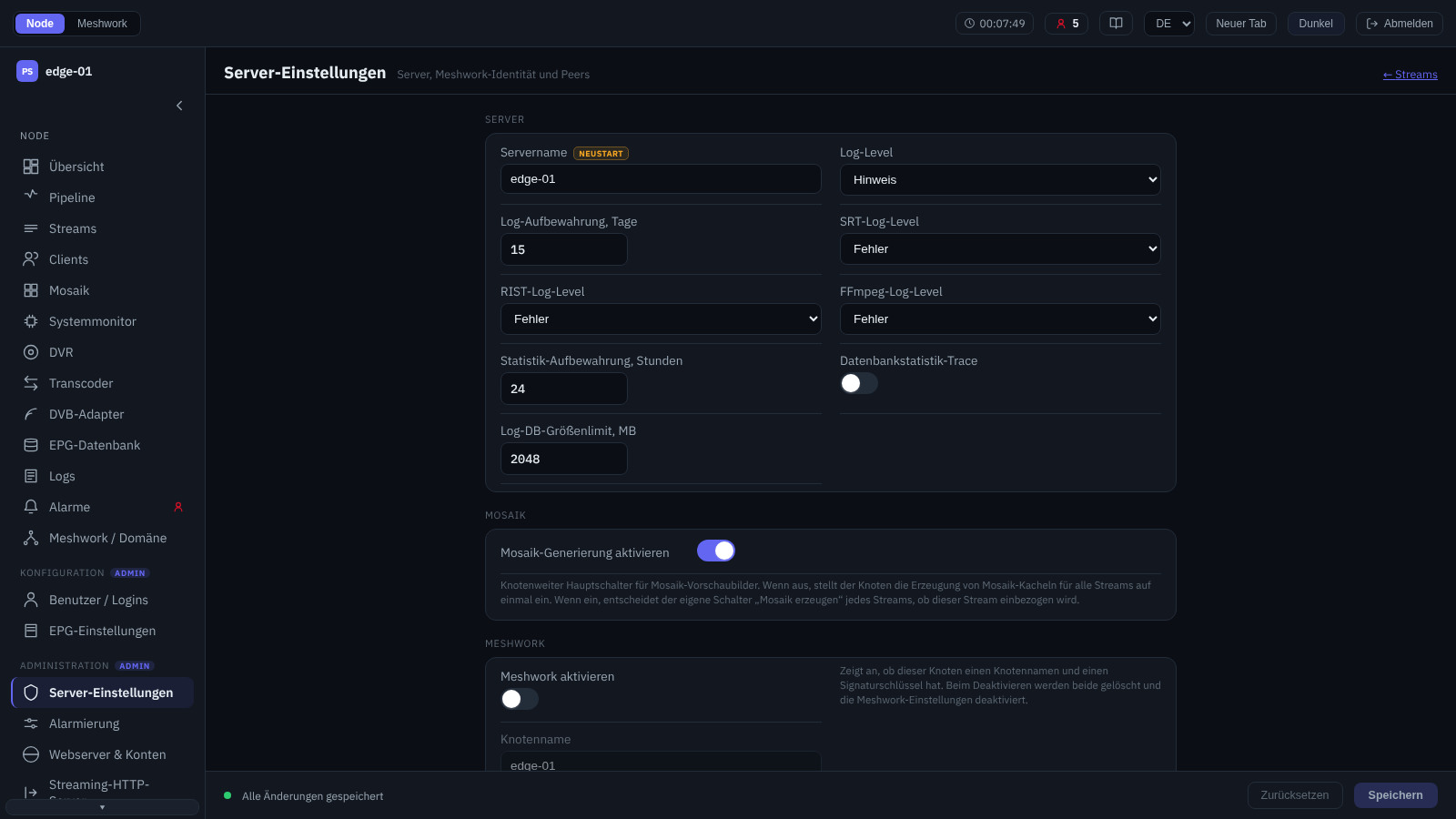
Server-Einstellungen.
Allgemeine Parameter des Knotens. Der Bildschirm fasst mehrere Einstellungsgruppen unter einer gemeinsamen Speicherleiste zusammen:
- Server
Servername, Protokollierungsstufe (global und separat für die Bibliotheken SRT, RIST und FFmpeg), Aufbewahrungsdauer der Protokolle, Tiefe und Tracing der Datenbankstatistik sowie die Größenbegrenzungen beider Datenbanken — Protokolle und Statistik.
Die Statistikdatenbank wird von zwei Seiten begrenzt. „Statistik-Aufbewahrung, Stunden“ legt das Fenster fest, und „Größenbegrenzung der Statistik-DB, MB“ das Volumen. Null in der Begrenzung bedeutet „keine Begrenzung“, und die Datenbank wird dann nur durch das Fenster beschnitten; einen Wert ungleich null unter 16 MB hebt der Knoten auf 16 an. Unter dem Feld meldet der Knoten die Ergebnisse der letzten Bereinigung: wie viel Historie geblieben ist, wie groß die Datenbank ist und wie lange die Bereinigung gedauert hat. Hat sich die Größenbegrenzung als strenger als das Fenster erwiesen, steht ebendort, wie viel Historie tatsächlich aufbewahrt wird und wie viel eingestellt ist.
- Mosaik
Knotenweiter Schalter für die Mosaik-Erzeugung; das Mosaik selbst beschreibt Mosaik.
- Meshwork
Aktivierung der Teilnahme des Knotens am Meshwork und dessen Identifikation: Knotenname, Notiz, Meshwork-Domäne sowie die öffentlichen HTTP- und HTTPS-Ports, unter denen der Knoten von außen erreichbar ist (Knoten hinter NAT), die zusätzlichen Domänen des Super-Node-Modus und die Announce-Schnittstelle, deren Adresse der Knoten seinen Nachbarn mitteilt (Knoten mit mehreren Netzwerken). Was diese Parameter bedeuten, steht in Knotenparameter.
- Meshwork-Peers
Liste der Nachbarknoten und das gemeinsame Signaturgeheimnis für den gesicherten Austausch (Nachbarn und Secrets). Für jeden Nachbarn lässt sich eine eigene Announce-Schnittstelle festlegen; unter der Liste werden die Announce-Schnittstellen von Knoten angezeigt, die nicht in der Liste stehen.
- Meshwork-Kontakt (erweitert)
Parameter der Peer-Abfrage: Anzahl der Worker-Threads und Kontakt-Timeout. Auf einem Knoten ab Version 2.0.2.417 befinden sich hier außerdem zwei Felder für den Alarm über einen nicht erreichbaren Nachbarn (Katalog der Alarmcodes):
„Node-down-Alarm nach, s“ — wie lange ein Nachbar schweigen darf, bis der Alarm ausgelöst wird: von 0 bis 3600, standardmäßig 60; Werte unter 15 zählen als 15;
„Karenz bei geplantem Stopp, s“ — wie lange kein Alarm ausgelöst wird, nachdem ein Nachbar einen geplanten Stopp oder Neustart angekündigt hat: von 0 bis 86400, standardmäßig 300.
Ein Wert außerhalb des Bereichs wird unter dem Feld markiert, und die Einstellungen lassen sich nicht speichern. Auf einem Knoten älterer Version gibt es diese Felder nicht.
Die Erstkonfiguration des Knotens ist in Anfangseinstellungen beschrieben, die Bereitstellung von Meshwork in Aufbau eines Meshwork-Netzwerks.
Alarmierung
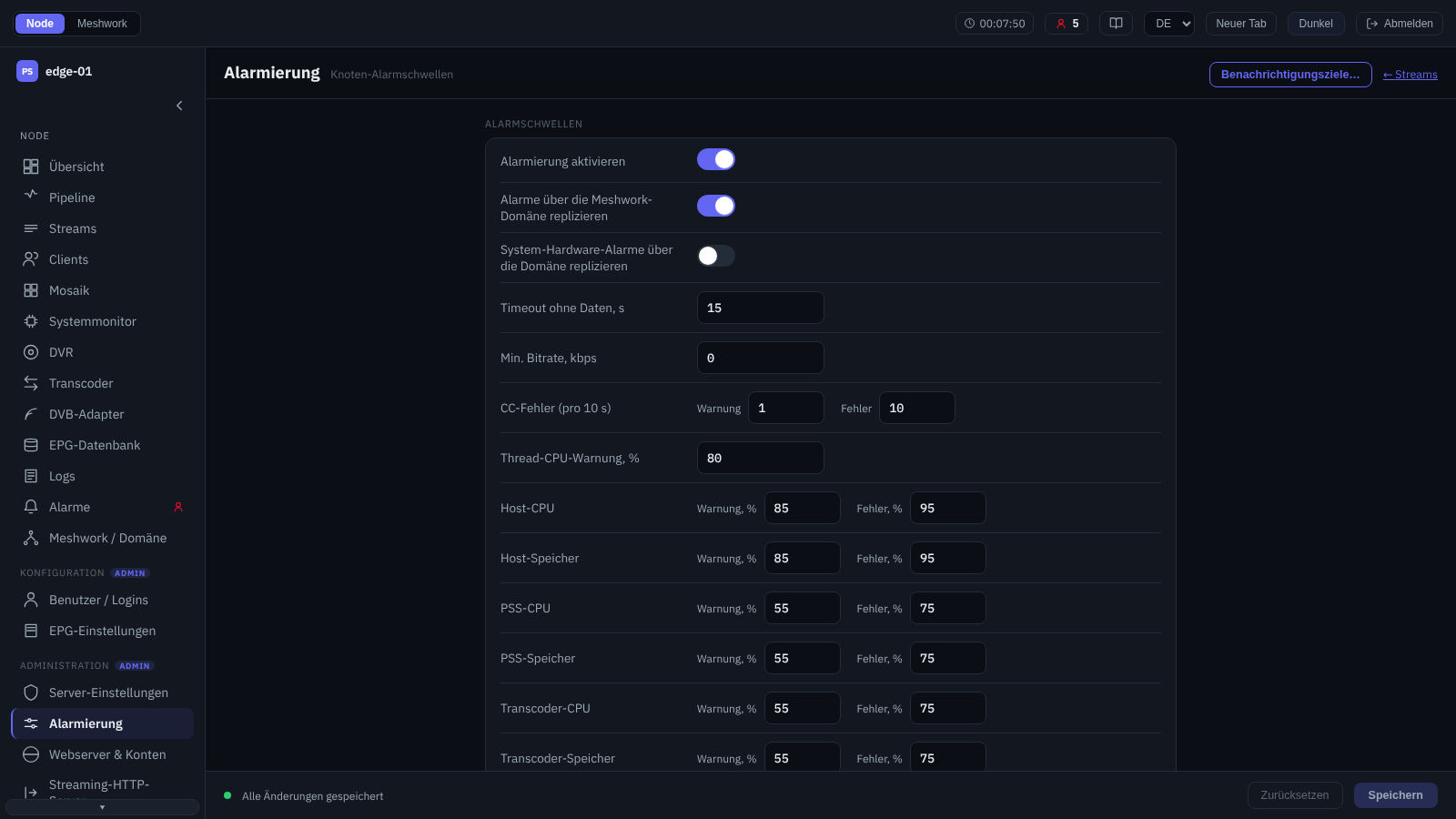
Alarmierungseinstellungen.
Auslöseschwellen der Alarme des Knotens und die Regeln ihrer Replikation. Neben dem globalen Einschalten der Alarmierung werden festgelegt:
Stream-Schwellenwerte — Timeout ohne Daten, minimale Bitrate, Zähler der CC-Fehler (Paare „Warnung / Fehler“);
auf einem Knoten ab Version 2.0.2.417, unter der Zeile der CC-Fehler — die Haltezeit des CC-Fehler-Alarms: „CC-Alarm auslösen nach, s“ und „CC-Alarm aufheben nach, s“ (von 0 bis 3600 Sekunden, standardmäßig 30 und 60; 0 — sofort);
auf einem Knoten ab Version 2.0.2.420 (jedes Feld — sofern der Knoten es unterstützt) der Block „Eingangs-Resync (Codes 58, 59, 61)“ — Schwellenwerte pro Stunde: „Verlustbehaftete Resyncs pro Stunde (Code 58)“ (standardmäßig 3), „Verlustfreie Resyncs pro Stunde (Code 61)“ (von 0 bis 256, standardmäßig 0) und „Ausgangs-Resyncs pro Stunde (Code 59)“ (standardmäßig 6), überall 0 — aus; „Nach ruhigen Stunden aufheben“ (von 1 bis 24, standardmäßig 2);
dort auch der Block „Backup-Eingänge (Code 65)“ — der Schalter „Bei fehlerhaften Backup-Eingängen warnen“ (standardmäßig an) und „Fehler eines Backup-Eingangs vergessen nach, min“ (von 0 bis 525600, standardmäßig 1440; 0 — nie; bei ausgeschaltetem Schalter nicht verfügbar); die Bedeutung der Codes steht in Katalog der Alarmcodes, ihre Tokens: 58 —
sync-gap-resync, 59 —sync-rt-resync, 61 —sync-gap-absorbed, 65 —backup-input-error(Liste der Alarme);eine eigene Warnung zur CPU-Auslastung durch den Arbeits-Thread, der einen Stream oder einen DVB-Adapter bedient (in Prozent);
Ressourcen-Schwellenwerte — CPU und Speicher des Hosts, CPU und Speicher von Prozess und Transcoder, Netzlast, GPU, Festplattennutzung (in Prozent, Paare „Warnung / Fehler“); auf einem Knoten ab Version 2.0.2.416 folgt unter der Zeile „GPU“ die Zeile „GPU-Videospeicher“ — die Schwellenwerte des Alarms zur Belegung des Videospeichers einer NVIDIA-Karte;
auf einem Knoten ab Version 2.0.2.416 — die Haltezeit der System-Alarme: „Systemalarm auslösen nach, s“ und „Systemalarm aufheben nach, s“ (von 0 bis 3600 Sekunden, standardmäßig 30 und 60; 0 — sofort);
Lese-/Schreibzeit der DVR-Speicher;
bei vorhandenem DVB-Empfang — Schwellenwerte der Signalqualität der Frontends (Signalpegel, SNR, Bitfehlerrate, unkorrigierbare Blöcke).
Unter dem globalen Einschalten erinnert der Knoten daran, worauf dieser Schalter wirkt: Eine abgeschaltete Alarmierung legt auch die externe Zustellung still (Prozess, Telegram und E-Mail), auch für Alarme, die von Nachbarn in der Domäne repliziert wurden, und für die Entwarnung zu einem bereits gemeldeten Vorfall.
Die Replikation der Alarme über die Meshwork-Domäne und, getrennt davon, der System-Hardware-Alarme wird ebenfalls hier aktiviert (Domänenweite Replikation von Benachrichtigungen). Die externe Zustellung wird in einem eigenen Fenster konfiguriert (Alarmziele).
Das Alarmmodell ist in Wie ein Alarm aufgebaut ist beschrieben, die Schwellenwerte in Alerter-Einstellungen. Die aktiven Alarme zeigt der Bildschirm Alarme.
Alarmziele
Das Fenster der externen Zustellung von Alarmen wird vom Bildschirm Alarmierung aus mit der Schaltfläche „Alarmziele…“ geöffnet. Die Kanäle sind auf Registerkarten verteilt; für jeden wird ein eigener Schwellenwert der minimalen Ereignisschwere festgelegt:
- Prozess
Ausführung eines externen Befehls bei einem Alarmereignis mit vorgegebenem Timeout. Wie der Befehl gestartet wird und was er erhält, mit Skriptvorlagen, steht in Externe Skripte für Alarme.
- Telegram
Versand an Telegram: Bot-Token und Liste der Chat-IDs.
Versand über SMTP: Host und Port des Servers, TLS-Modus (STARTTLS, implizites TLS oder ohne Verschlüsselung), Prüfung des Serverzertifikats, Zugangsdaten, Absender- und Empfängeradressen.
Alle Registerkarten des Fensters unterliegen dem globalen Einschalten der Alarmierung auf dem Bildschirm Alarmierung: bei abgeschaltetem Dienst sendet ein konfigurierter Kanal nichts. Die Zustellungsregeln sind in Externe Alarmzustellung beschrieben.
Webserver & Konten
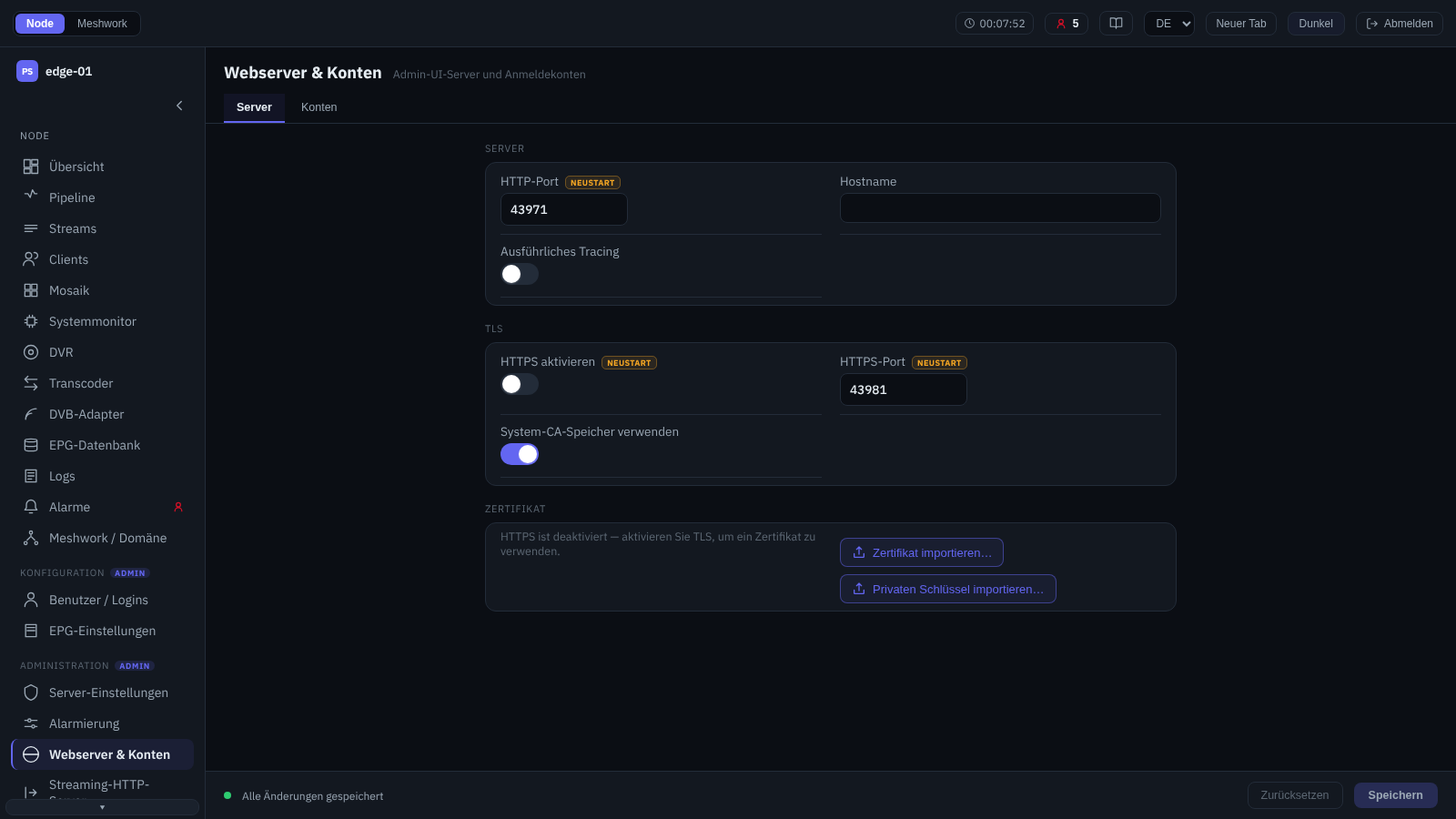
Webserver & Konten.
Konfiguration des Webservers der Verwaltungsoberfläche und der Anmeldekonten. Der Bildschirm enthält die Registerkarten:
- Server
HTTP-Port und Hostname, Aktivierung von HTTPS mit eigenem Port und Auswahl des CA-Speichers, ausführliches Tracing. Solange HTTPS deaktiviert ist, sind „HTTPS-Port“ und die Auswahl des CA-Speichers ausgegraut und mit dem Hinweis „HTTPS ist deaktiviert — aktivieren Sie TLS, um das Zertifikat zu verwenden.“ versehen; die Felder reagieren auf den Schalter selbst, ohne das Speichern abzuwarten, und die eingegebenen Werte gehen nicht verloren. Darunter stehen die Angaben zum aktuellen TLS-Zertifikat (Subjekt, Aussteller, Gültigkeitsdauer, SAN) mit den Aktionen zum Import des Zertifikats und des privaten Schlüssels sowie zum Neuladen von TLS; bei deaktiviertem HTTPS zeigt die Leiste anstelle der Angaben denselben Hinweis, der Import bleibt jedoch verfügbar.
- Konten
Lokale Anmeldekonten der Oberfläche und ihre Rollen — Admin, Restricted admin, Viewer (Zugriff und Rollen). Für jedes werden Login, Passwort und Rolle festgelegt; Einträge können hinzugefügt, geändert und gelöscht werden. Beim Anlegen ist das Passwort verpflichtend; beim Ändern wird das Passwortfeld leer angezeigt, und bleibt es leer, so bleibt das bisherige Passwort erhalten.
Der letzte Umschalter eines Kontos ist „Automatische Anmeldung“, standardmäßig ausgeschaltet. Damit öffnet ein Browser, der sich einmal unter diesem Konto angemeldet hat, die Oberfläche dieses Knotens die nächsten 14 Tage ohne Anmeldeformular; Konten mit automatischer Anmeldung sind in der Liste mit dem Wort „Automatische Anmeldung“ gekennzeichnet. Die Frist wird ab der Anmeldung gezählt und durch die Arbeit nicht verlängert: Nach ihrem Ablauf erscheint das Formular wieder. Ein Link auf einen benachbarten Knoten, dem man aus dieser Oberfläche folgt, gibt die Sitzung weiter: Ein Knoten der Domäne wird bereits angemeldet geöffnet. Dafür müssen mehrere Bedingungen erfüllt sein. Der Nachbar muss seinen Zugangspunkt veröffentlichen (HTTP oder HTTPS); er ist in den Einzelheiten seiner Zeile auf der Ansicht „Knoten“ (Knoten) sichtbar. Die Domäne, über die sich die Knoten sehen, muss für beide die eigene sein: Eine Verbindung allein über die zusätzliche Domäne des Super-Node-Modus gibt die Sitzung in keiner Richtung weiter. Und hat der Nachbar ein eigenes Konto mit demselben Login, entscheidet bereits sein Umschalter: Mit ausgeschalteter „Automatischer Anmeldung“ nimmt er eine solche Sitzung nicht an. Gibt es beim Nachbarn kein solches Konto, wird die Sitzung dort mit der Rolle Viewer geöffnet, unabhängig von der Rolle des Kontos auf dem Ausgangsknoten. Ist etwas davon nicht erfüllt, öffnet sich ein erreichbarer Nachbar dennoch, aber unter seiner eigenen Adresse und mit dem Anmeldeformular. Eine von Hand eingegebene Adresse eines Nachbarn gibt die Sitzung nicht weiter, ebenso wenig wie ein Konto ohne automatische Anmeldung.
Eine Ablehnung erklärt der Knoten selbst: Über dem Inhalt erscheint eine Leiste „Ohne Anmeldung geöffnet: …“ mit der Begründung. Es gibt vier Arten von Gründen. Zwei nennt der Knoten, von dem aus gewechselt wurde, zwei weitere meldet der Nachbar selbst:
in diesem Browser gibt es keine Sitzung der automatischen Anmeldung für den Knoten, von dem aus gewechselt wurde;
die gemeinsame Domäne ist für den Knoten, von dem aus gewechselt wurde, nicht die Hauptdomäne — das kommt bei einem Super-Knoten vor, der den Nachbarn nur über eine zusätzliche Domäne sieht;
der Nachbar kennt dieses Konto, aber die automatische Anmeldung ist dafür bei ihm nicht eingeschaltet;
der Nachbar hat die Sitzung des Wechsels nicht angenommen: Sie ist ihm unbekannt, abgelaufen oder widerrufen.
In der Praxis ist der dritte Grund der häufigste: Die automatische Anmeldung ist standardmäßig ausgeschaltet, deshalb endet mit ihm der Wechsel auf einen Knoten, auf dem dasselbe Konto einfach neu angelegt wurde. Die Leiste zeichnet der Admin-Bereich des Nachbarn, daher erscheint auf früheren Builds des Nachbarn keiner der vier Gründe: Seine eigenen zwei meldet ein solcher Nachbar nicht, und die beiden fremden versteht er nicht; der Wechsel endet ohne Erläuterung mit dem Anmeldeformular. Die Leiste erscheint, wenn sich der Admin-Bereich des Nachbarn geöffnet hat, also bereits nach der Anmeldung, falls sie nötig war; sie wird über das Kreuz geschlossen und kehrt nach dem Neuladen der Seite nicht zurück.
Die automatische Anmeldung ist an einen einzigen Browser gebunden: Die Anmeldung mit demselben Konto in einem anderen Browser läuft wie üblich, eine automatische Anmeldung gibt es darin jedoch nicht. Beendet wird die automatische Anmeldung durch die Schaltfläche „Abmelden“ sowie durch das Ausschalten des Umschalters, den Rollenwechsel, das Umbenennen und das Löschen des Kontos: Die Sitzung wird innerhalb weniger Sekunden nach dem Speichern geschlossen. Der Umschalter steht für ein Konto jeder Rolle zur Verfügung, daher sollte er mit Blick auf die Rechte dieses Kontos eingeschaltet werden.
Die automatische Ausstellung von Zertifikaten erfolgt auf dem Bildschirm HTTPS-Zertifikate, das Neuladen von TLS ohne Neustart außerdem in Wartung. Die Ports der Dienste und die Erstkonfiguration sind in Anfangseinstellungen beschrieben.
Streaming-HTTP-Server
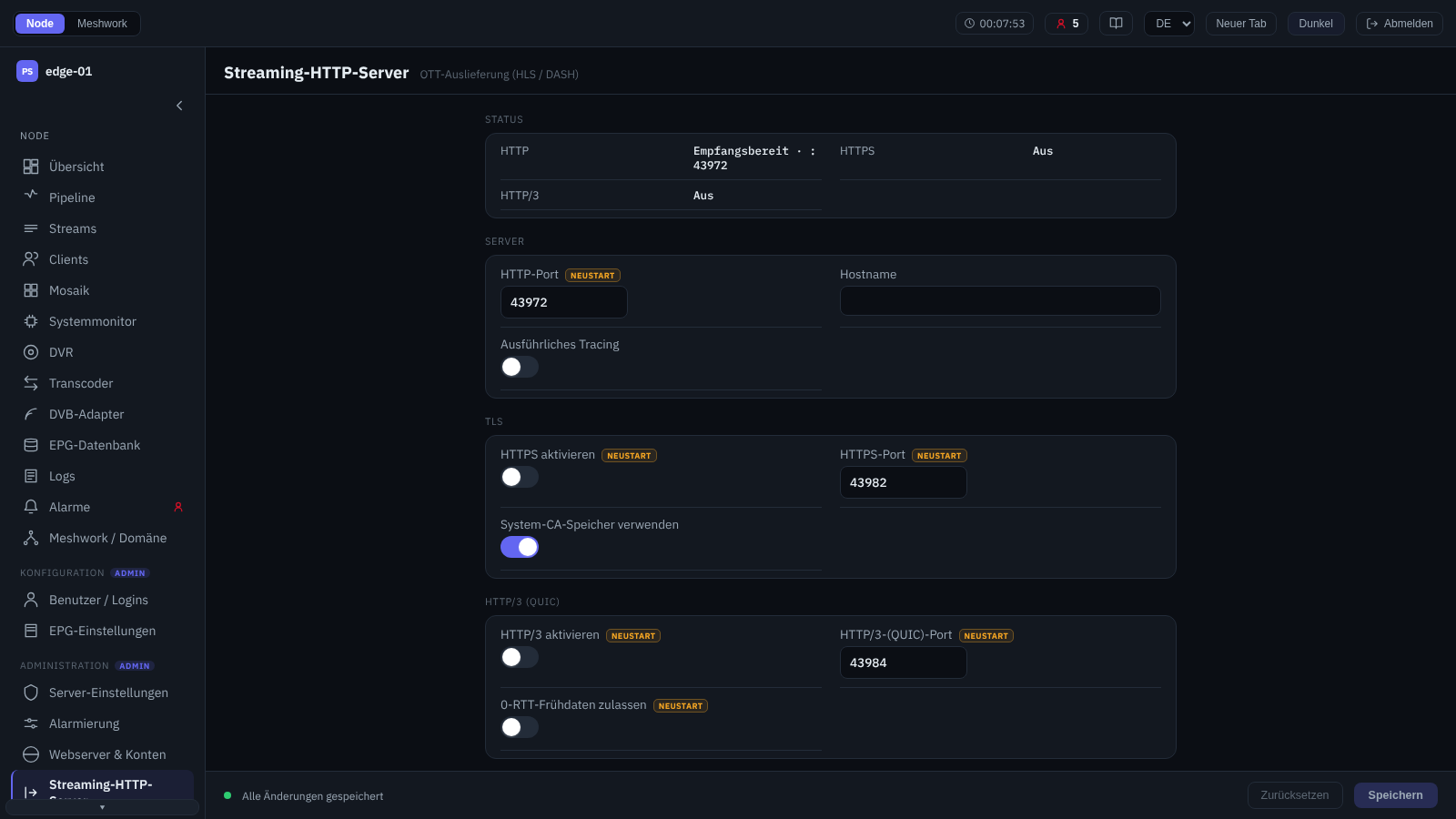
Streaming-HTTP-Server.
Konfiguration des integrierten HTTP-Servers für die Auslieferung von Streams (OTT-Auslieferung, HLS/DASH-Playlists und -Segmente). Oben steht der Status der Listener (HTTP, HTTPS, HTTP/3). Konfiguriert werden:
- Server
HTTP-Port, Hostname, ausführliches Tracing.
- TLS
Aktivierung von HTTPS mit eigenem Port und Auswahl des CA-Speichers. Port und Speicher sind ausgegraut, solange HTTPS deaktiviert ist.
- HTTP/3 (QUIC)
Aktivierung von HTTP/3 auf einem eigenen UDP-Port und Erlaubnis früher Daten (0-RTT); Port und 0-RTT sind ausgegraut, solange HTTP/3 selbst deaktiviert ist. Von HTTPS hängt dieser Block nicht ab: HTTP/3 hat einen eigenen Listener, der die Zertifikatsdateien direkt nimmt und auch bei deaktiviertem HTTPS arbeitet. Genau das zeigt der Block „Status“: „HTTPS“ kann auf „Aus“ stehen, während „HTTP/3“ läuft.
Darunter steht die Leiste des aktuellen TLS-Zertifikats mit Import und Neuladen von TLS. Die Leiste verfolgt nur HTTPS, daher bleibt sie bei deaktiviertem HTTPS auch dann stumm, wenn dasselbe Zertifikat über HTTP/3 ausgeliefert wird. Die Auslieferung ist in OTT und DVR beschrieben, der HTTP/3-Transport in HTTP/3 (QUIC).
EPG-Server
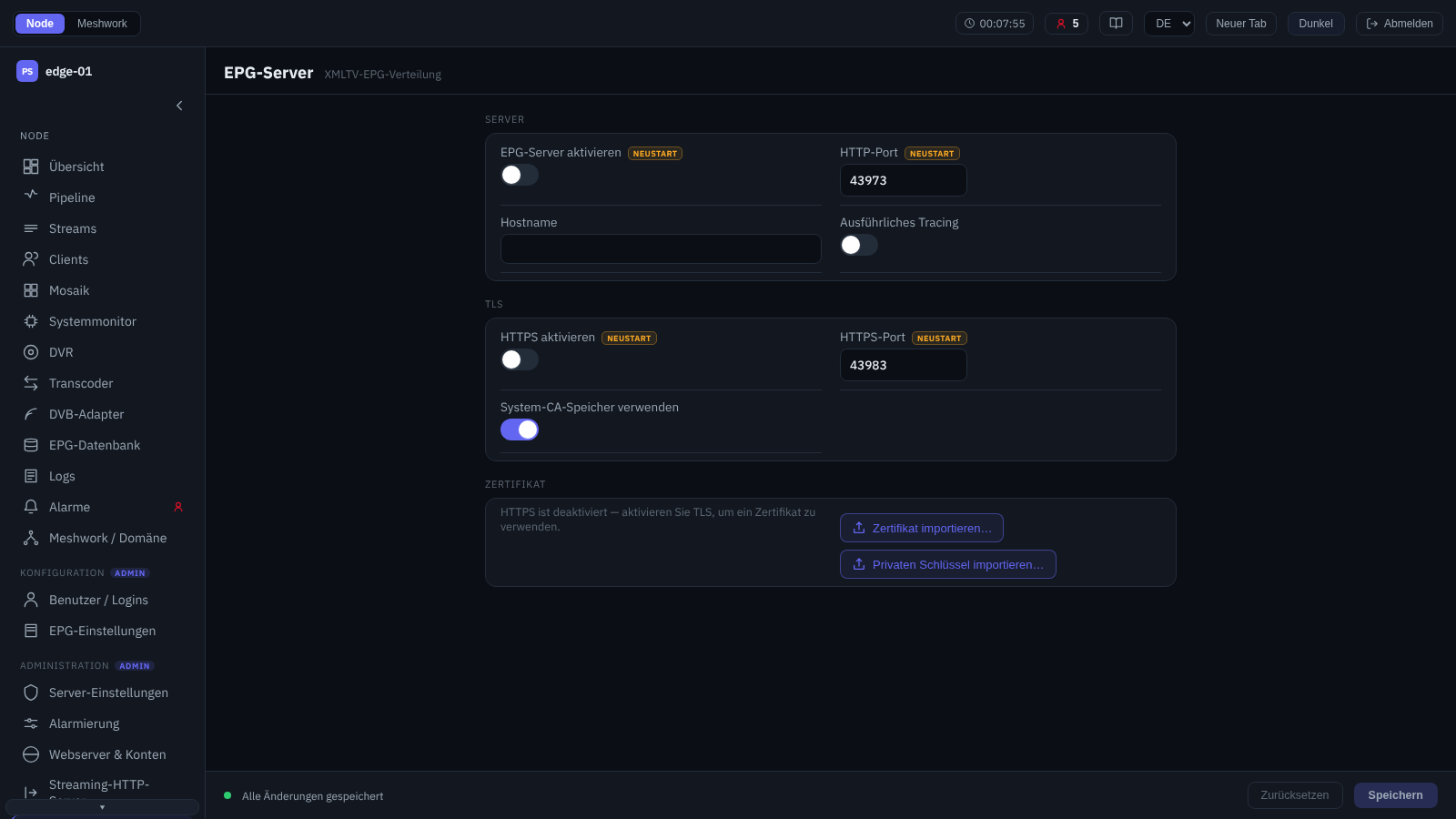
EPG-Server.
Konfiguration des Dienstes zur EPG-Auslieferung (XMLTV) an externe Abnehmer — Middleware und Anwendungen. Festgelegt werden die Aktivierung des Dienstes, Port, Hostname und ausführlicher Trace, HTTPS mit eigenem Port und CA-Speicher; zudem steht die Leiste des TLS-Zertifikats zur Verfügung. Der HTTPS-Port und der CA-Speicher sind ausgegraut, solange der Dienst deaktiviert oder HTTPS deaktiviert ist. Die Zugangskonten für EPG und die Sätze von Kanälen werden separat auf dem Bildschirm EPG-Einstellungen konfiguriert. Die Integration mit Middleware ist in EPG für OTT-Middleware beschrieben.
HTTPS-Zertifikate
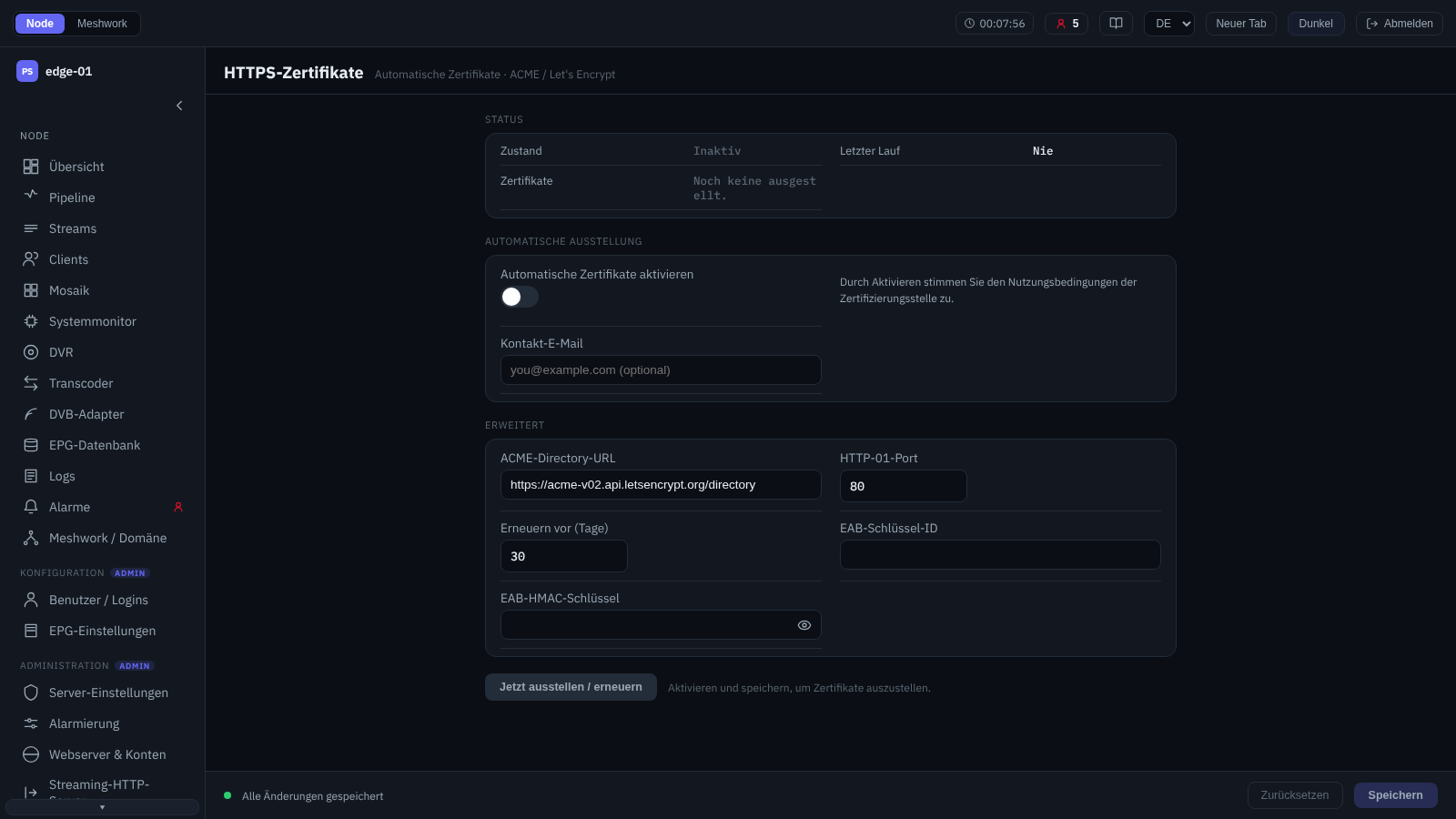
HTTPS-Zertifikate (ACME).
Automatische Ausstellung und Erneuerung von TLS-Zertifikaten über ACME (Let’s Encrypt). Oben wird der Status angezeigt: Zustand der Ausstellung, Zeitpunkt des letzten Laufs, das ACME-Konto und die Liste der ausgestellten Zertifikate mit ihren Fristen. Konfiguriert werden:
- Automatische Ausstellung
Aktivierung und Kontakt-E-Mail. Die Aktivierung bedeutet die Zustimmung zu den Bedingungen der Zertifizierungsstelle.
- Erweitert
URL des ACME-Verzeichnisses, Port der HTTP-01-Prüfung, Vorlauffrist der Erneuerung und die Parameter der externen Kontobindung (EAB).
Die Aktion „Jetzt ausstellen / erneuern“ startet die Ausstellung unmittelbar. Eigene Zertifikate werden auf den Bildschirmen der entsprechenden Dienste hochgeladen (Webserver & Konten, Streaming-HTTP-Server, EPG-Server). Die Aktivierung von TLS ist in Anfangseinstellungen beschrieben.
DVR-Speicher
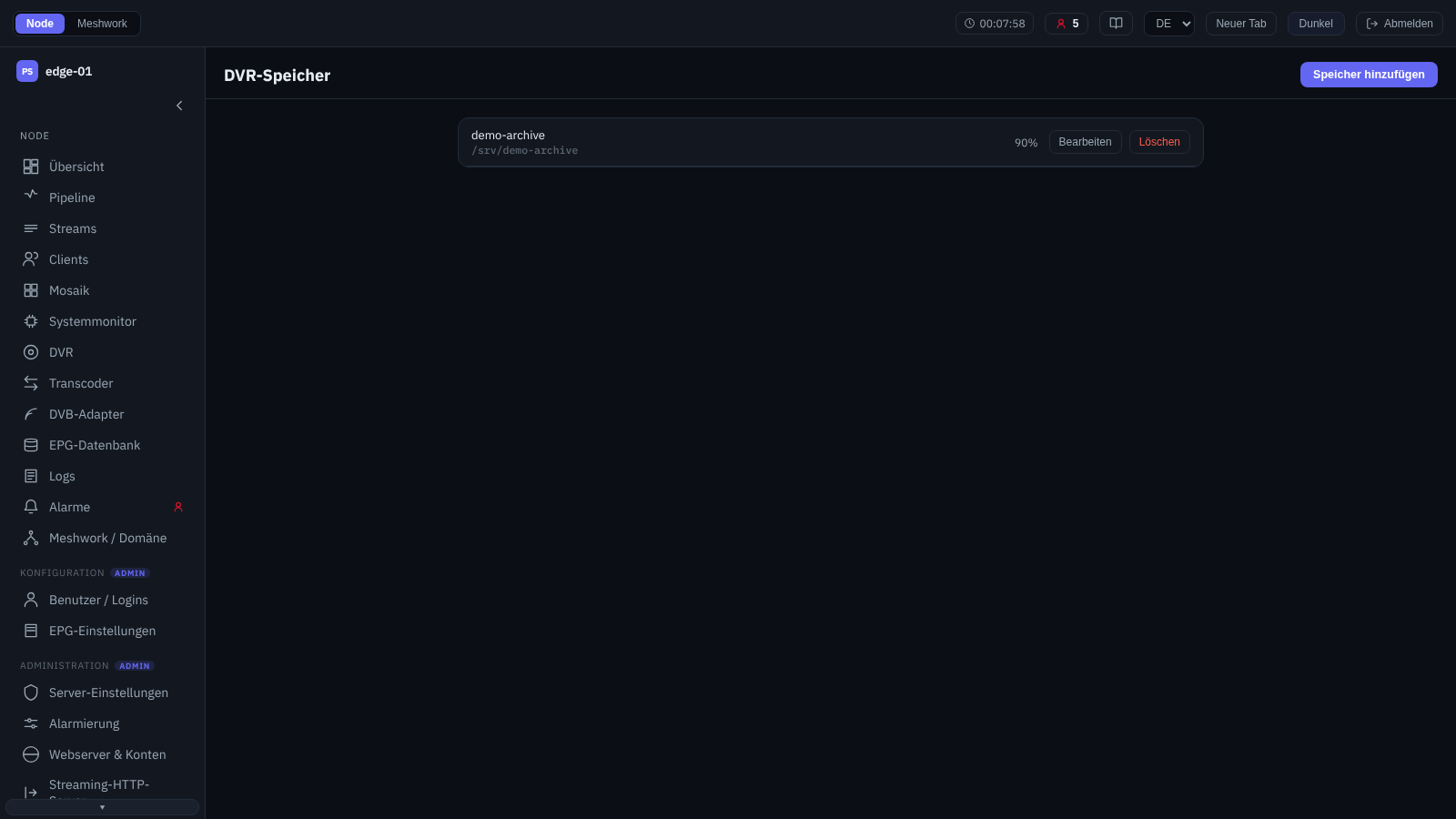
DVR-Speicher.
Verzeichnisse des DVR-Archivs. Speicher können hinzugefügt, geändert und gelöscht werden; für jeden werden Name, Verzeichnispfad (nach dem Anlegen unveränderlich), Notiz und die maximale Festplattennutzung festgelegt. Der „Verzeichnispfad“ wird ohne abschließendes / geschrieben: Einen Pfad, der auf ein Trennzeichen endet, nimmt der Knoten nicht an (Ausnahme ist die Wurzel / selbst), und der Text der Ablehnung kommt vom Knoten, wie er ist, auf Englisch. Die Bearbeitung des Pfades ist gesperrt, deshalb wird ein auf früheren Builds mit Trennzeichen angelegter Eintrag durch Löschen und erneutes Anlegen korrigiert. Eine separate Gruppe steuert das Verhalten bei Platzmangel: Bereinigungsintervall, Verzögerung und Kürzung bei Überlauf, Notreserve und Bereinigungshysterese; die Notreserve ist reserviert und wirkt sich nicht auf den Betrieb aus (DVR-Speicher). Eine Senkung des Nutzungslimits kürzt das älteste Archiv; das Löschen eines Speichers belässt die Dateien auf der Festplatte, die angebundenen Streams verlieren jedoch den Zugriff auf VOD. Die aktuelle Belegung der Festplatten ist auf dem Bildschirm DVR-Monitor zu sehen. Aufzeichnung und Wiedergabe des Archivs sind in DVR-Speicher und OTT und DVR beschrieben.
Wartung
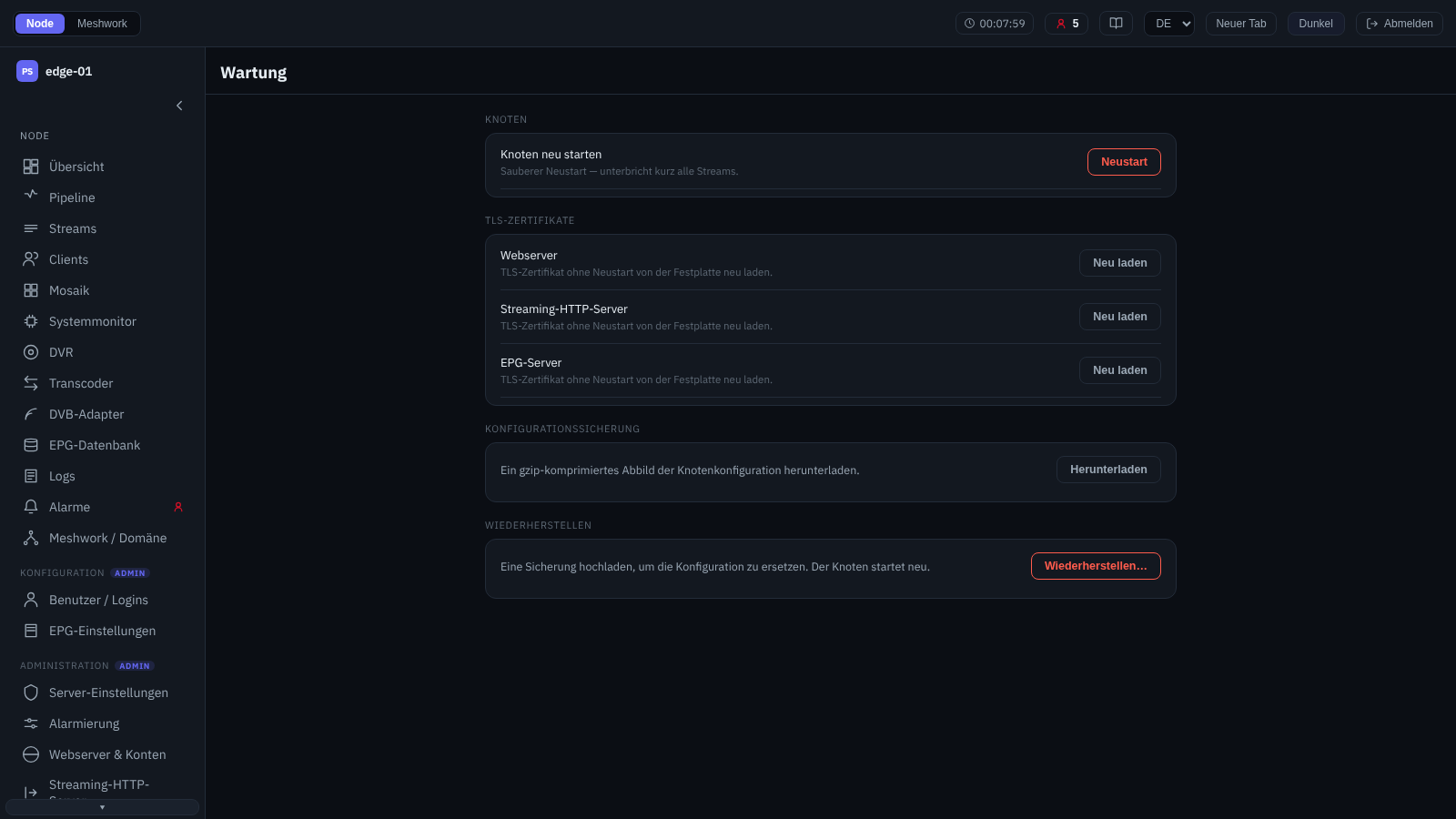
Wartung.
Serviceoperationen des Knotens, nach Abschnitten gruppiert:
- Knoten
Regulärer Neustart des Knotens mit Bestätigung — unterbricht kurzzeitig alle Streams.
- TLS-Zertifikate
Erneutes Einlesen des TLS-Zertifikats von der Festplatte ohne Neustart — jeweils separat für den Webserver, den Streaming-HTTP-Server und den EPG-Server.
- Konfigurationssicherung
Herunterladen eines gzip-Abbilds der Knotenkonfiguration.
- Wiederherstellung
Hochladen einer zuvor gespeicherten Kopie: Die Konfiguration wird ersetzt, der Knoten startet neu.
Dateien und Dienste sind in Dateien und Dienste beschrieben.
Hardware
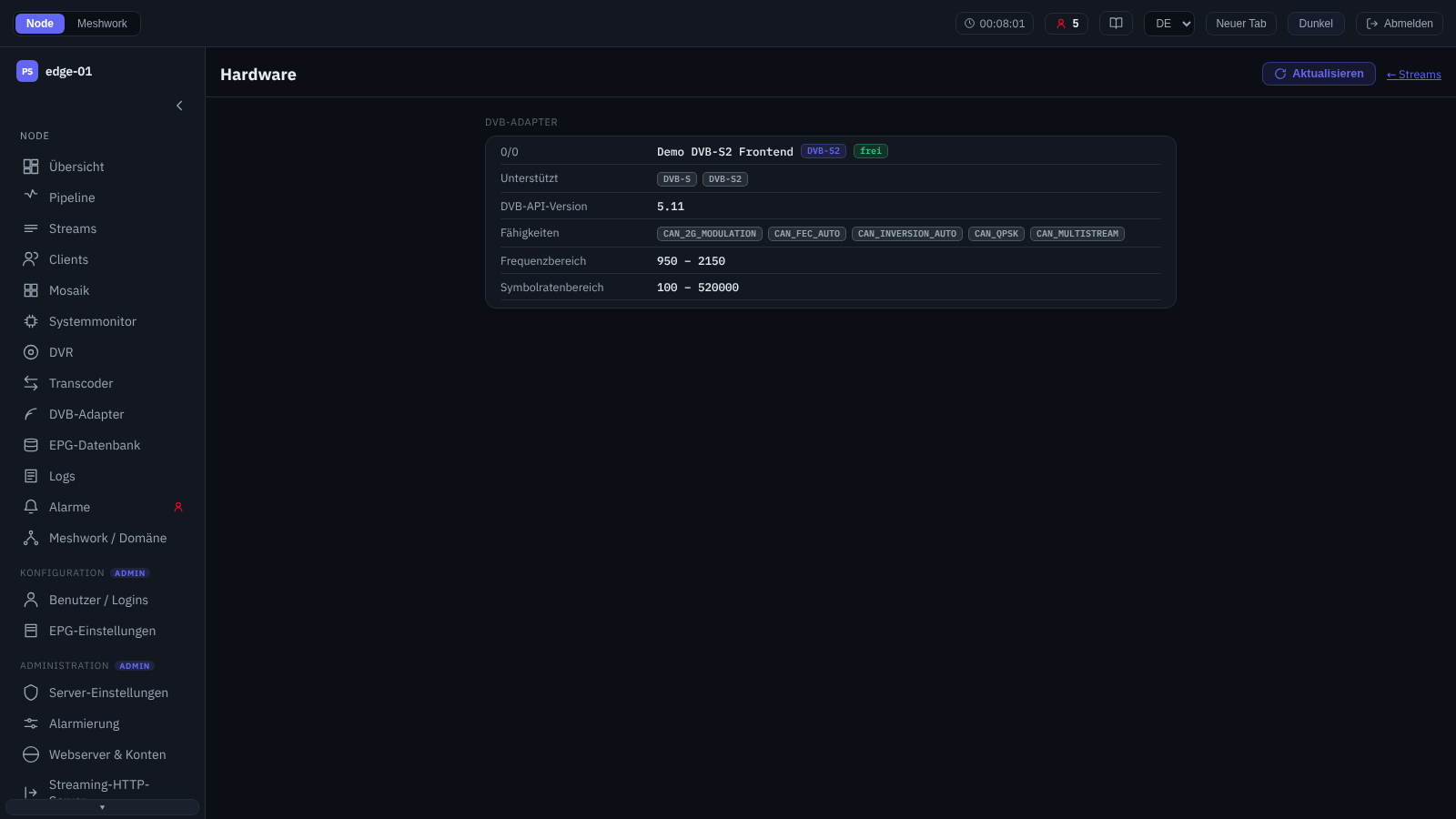
Hardware.
Die erkannte Empfangs-Hardware, die dem Knoten zur Verfügung steht (schreibgeschützt; die Schaltfläche zum Aktualisieren liest die Liste erneut ein). Zwei Blöcke:
- DVB-Adapter
Frontends des DVB-Empfangs: Bezeichnung, unterstützte Übertragungssysteme, DVB-API-Version, Fähigkeiten, Frequenz- und Symbolratenbereiche, Belegtkennzeichen.
- CAM-Module
CI/CAM-Slots: das eingesetzte Modul und dessen Modell, Typ und Zustand des Slots, die Kennungen der CA-Systeme und der Abonnementstatus (Entschlüsselung) je Programm.
Hier werden auch die beiden Arten von Modulen unterschieden, und es ist die einzige Stelle der Oberfläche, an der der Unterschied ausdrücklich benannt wird. Auf der eingeklappten Kopfzeile des Slots steht die Plakette „Modell A“ oder „Modell B“, im aufgeklappten Rumpf die Zeile „Modell“ mit dem Wert A (sec-pump) beziehungsweise B (welded); Buchstabe und Wort kommen vom Knoten und werden nicht übersetzt. Modell A ist ein eigenständiges Modul, durch das der Eingang eines Streams vollständig geleitet wird; es wird am Eingang eingerichtet (CI/CAM am Eingang eines Streams). Modell B ist ein fest in den Tuner eingebautes Modul; es wird am DVB-Adapter selbst eingerichtet, über dessen eigenes Adapterprogramm (Entschlüsselung). In der übrigen Oberfläche wird der Buchstabe nirgends angezeigt: Der Bediener, der ein Modul einrichtet, unterscheidet sie danach, wo dies geschieht.
Die Zeile „Modul-ID“ beschreibt das Modul selbst: Herstellerkennung, Produktcode und, sofern das Modul ihn meldet, der EN-50221-Anwendungstyp (4A60:0001 · type 1). Die Zeile kam in 2.0.2.362 hinzu; im selben Build begann der Knoten, den Modulnamen zu dekodieren, sodass kyrillische Namen nicht mehr verstümmelt ankommen.
Drei Zeilen des Slots betreffen seine Belegung: „CI-Belegung“ mit dem Wert „Belegt“ oder „Frei“, „Hält“ mit dem dienstinternen Präfix des Halters in Festbreitenschrift und „Modulmeldung“ mit dem, was das Modul zuletzt auf dem Bildschirm ausgegeben hat. Die Zeilen erscheinen nur, wenn der Knoten einen Wert meldet, daher hat ein freier Slot keine Zeile „Hält“. Mit dem „frei“ und „belegt“ aus dem Block der DVB-Adapter ist das nicht zu verwechseln: Dort geht es um den Tuner, hier um die Belegung eines Slots.
Freigabe eines Slots. Der Bildschirm „Hardware“ dient ansonsten nur der Ansicht; es gibt darauf zwei Aktionen, und beide stehen nebeneinander im Rumpf des aufgeklappten Slots, unterhalb aller Wertzeilen. Die erste ist „Freigeben“. Die Schaltfläche steht nur dem Administrator zur Verfügung. Bei einem Modul des Modells B gibt es sie gar nicht: Ein solcher Slot hält keine Belegung, und der Aufruf würde ohnehin abgelehnt. Hält niemand den Slot, ist die Schaltfläche sichtbar, aber nicht verfügbar, und daneben steht der Grund: „Nichts freizugeben: kein Eingang hält den Slot.“. Auf einem Knoten älter als 2.0.2.361 gibt es die Aktion nicht.
Das Bestätigungsfenster „CI-Slot freigeben?“ nennt auch die Reihenfolge der Schritte: „Der Slot wird von {holder} gehalten. Entfernen Sie zuerst cam-device an diesem Eingang: Ein laufender Eingang nimmt sich den Slot in etwa zwei Sekunden zurück. Der Aufruf selbst kann ein paar Sekunden dauern.“. Das ist wörtlich zu lesen: die Freigabe hält nicht. Ein laufender Eingang nimmt sich den Slot fast sofort zurück, deshalb wird der Slot erst am Eingang entfernt und erst danach freigegeben. Der Aufruf verzögert sich tatsächlich um ein, zwei Sekunden, während der Knoten den Datenaustausch mit dem Modul beendet; die Schaltfläche zeigt für diese Zeit Beschäftigung an.
Es gibt vier mögliche Ergebnisse. Wurde der Slot freigegeben, schließt sich das Fenster, „Der CI-Slot wurde freigegeben.“ erscheint, und die Slotliste wird neu gelesen. Hielt niemand den Slot, ist auch das ein Erfolg: Das Fenster schließt sich mit der Meldung „Niemand hält den Slot.“. Wechselt der Slot gerade den Besitzer, bleibt das Fenster mit der Meldung „Der Slot wechselt gerade den Besitzer. Wiederholen Sie es gleich.“ offen, damit ein Klick zum Wiederholen genügt. Bei jeder anderen Ablehnung bleibt das Fenster offen und zeigt die Meldung des Knotens selbst und, falls der Knoten keine geschickt hat, die Meldung „Der CI-Slot konnte nicht freigegeben werden.“.
Der DVB-Empfang ist in DVB-Empfänger und Adapter beschrieben, die Arbeit mit CAM und die Entschlüsselung in Entschlüsselung. Die erkannten Transcoding-Geräte werden auf dem Bildschirm Über das System angezeigt.
Lizenz
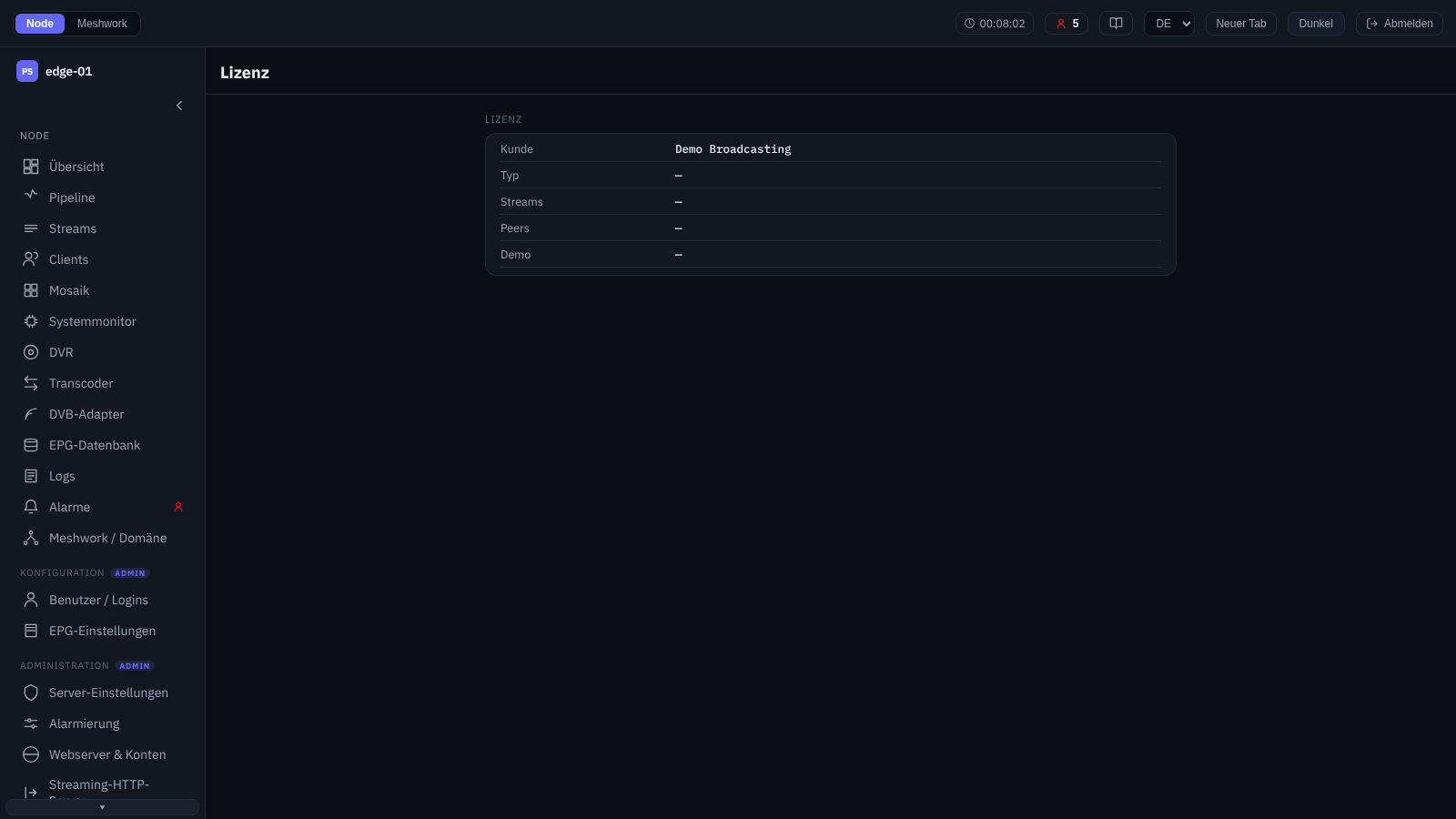
Lizenz.
Angaben zur Lizenz des Knotens: Kunde, Lizenztyp, Format des Schlüssels, Beginn der Gültigkeit und lizenzierte Zeit; meldet der Knoten Kennung und Typ des Schlüssels, wird der HASP-Block angezeigt. Die angezeigten Grenzwerte sind das, was die Lizenz erlaubt, und nicht das, was der Knoten gerade verbraucht; ein Parameter, für den es keine Beschränkung gibt, wird gar nicht angezeigt. In der Demoversion beschreiben dieselben Zeilen deren eigene eingebaute Obergrenzen und keine Lizenz. Darauf weisen das Merkmal „Demo“ und der Hinweis im Abschnitt „Lizenzattribute“ hin: Anders als die Lizenzattribute begrenzen diese Obergrenzen den Knoten tatsächlich. Die dauerhafte Aktivierung mit SL/HL-Schlüsseln ist in Dauerhafte Aktivierung beschrieben, das Verhalten beim Lizenzablauf in Wenn die Jahres- oder Testlizenz abläuft.
Der Abschnitt „Aktivierung“ funktioniert auf einem Knoten mit Schutzsystem, ganz gleich, ob mit Software- oder USB-Schlüssel. Hat der Knoten keine Aktivierungsdaten, teilt der Abschnitt genau das mit und zeigt keine Schaltflächen an; das ist ein normaler Zustand und kein Fehler.
„Kundendaten“ — der Export des Schlüsselzustands für den Anbieter: „C2V-Datei herunterladen“ speichert eine Datei, die nach der Schlüsselkennung benannt ist, „C2V kopieren“ legt denselben Inhalt in die Zwischenablage. Nach außen sendet der Knoten dabei nichts: Beide Aktionen geben dem Bediener lediglich ein und denselben Text. Hat der Browser den Zugriff auf die Zwischenablage verweigert, teilt die Oberfläche das mit; das Herunterladen funktioniert immer.
„Lizenz aktivieren“ — das Anwenden des vom Anbieter zugesandten V2C-Schlüssels: „V2C-Datei hochladen…“ öffnet die Dateiauswahl, „V2C einfügen…“ ein Feld zum Einfügen des Textes. Die Schaltfläche „Aktivieren“ wird erst aktiv, nachdem eine Datei ausgewählt oder das Feld ausgefüllt wurde.
Das Anwenden des Schlüssels startet den Knoten neu: Einige Sekunden, nachdem der Schlüssel angenommen wurde, geht der Dienst in den Neustart. Aufschieben lässt er sich nicht, und die Aktivierungsfenster warnen im Voraus davor. Solange der Knoten nicht erreichbar ist, hält die Oberfläche einen Wartebildschirm und kehrt von selbst zurück, sobald der Knoten wieder läuft.
Wird der Schlüssel abgelehnt, bleibt das Fenster offen und zeigt die Meldung des Knotens selbst. Genau sie ist zu lesen: Die Ablehnungen sind verschieden, und ihre Folgen ebenso. Der Schlüssel kann überhaupt nicht gepasst haben: Dann hat sich auf dem Schlüssel nichts geändert. Der Schlüssel kann aber auch schon geschrieben worden sein und die Ablehnung erst danach kommen. So ist es, wenn der Knoten das Geschriebene nicht erneut lesen konnte und wenn sich die entstandene Lizenz als abgelaufen erwies. Der Lizenzbildschirm liest sich nicht von selbst neu ein: Um zu sehen, was jetzt auf dem Schlüssel steht, ist die Seite neu zu öffnen.
Zwei Ablehnungen sind gefährlicher als die übrigen, und sie dürfen nicht als „nichts geschehen“ gelesen werden: Der Knoten meldet, dass die Lizenz angewendet wurde, aber bereits abgelaufen ist, oder dass sie angewendet, jedoch als nicht echt erkannt wurde (der Text kommt, wie alle Antworten des Knotens hier, auf Englisch). In beiden Fällen liegt eine untaugliche Lizenz bereits auf dem Schlüssel, und ein Knoten mit einer solchen Lizenz geht von selbst in den Neustart und kommt nicht wieder hoch. Jede dieser beiden Ablehnungen bedeutet, dass ein anderer Schlüssel gebraucht wird, und zwar sofort.
Der Lizenzumzug auf einen anderen Knoten ist in der Oberfläche nicht vorgesehen; er wird ebenso wie das Anwenden eines Updates und der Export des C2V von der Kommandozeile aus vom Dienstprogramm pss_lic ausgeführt (PSS Lic Perfect Streamer Toolkit v2.1 — Lizenz des Knotens).
Über das System
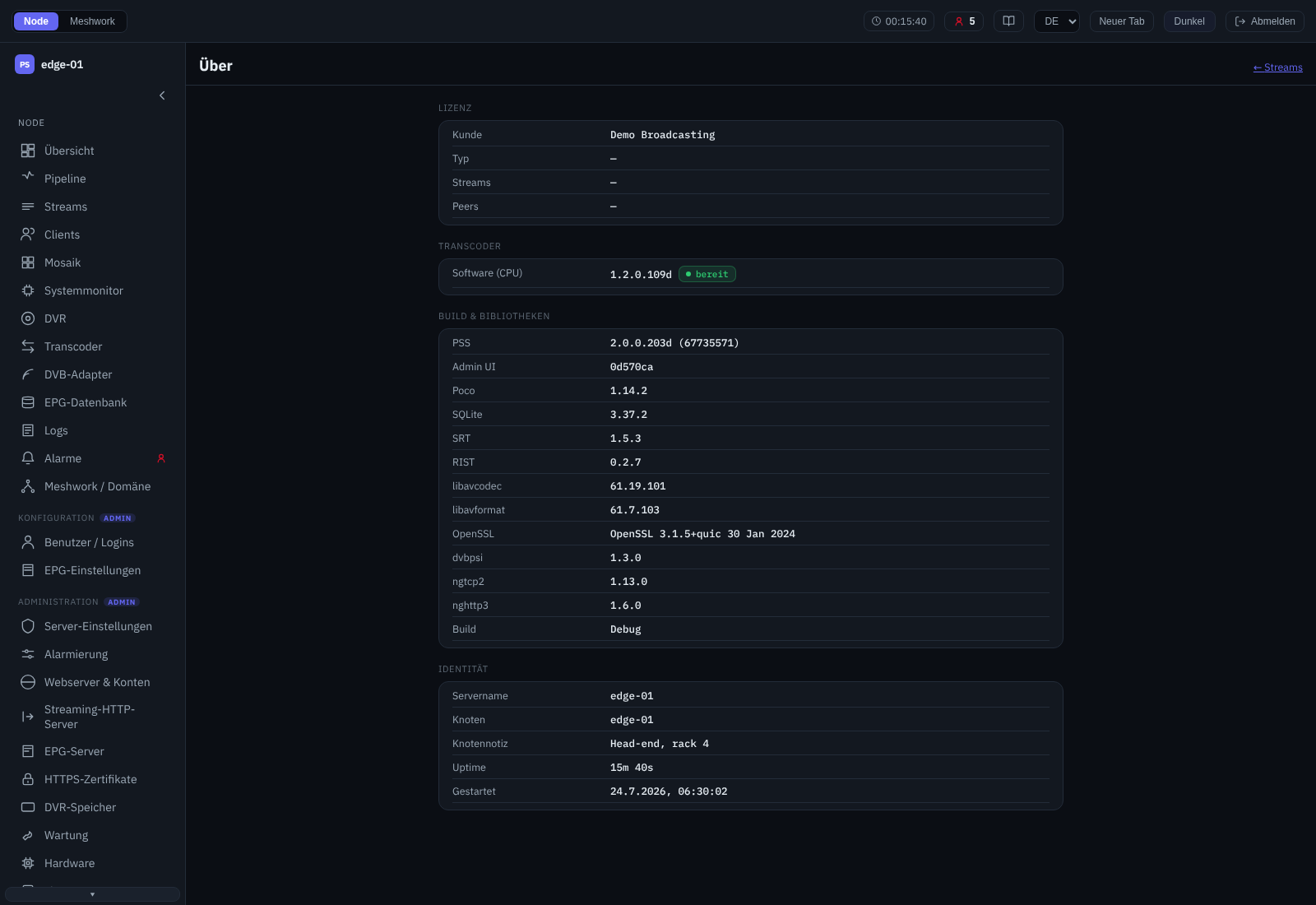
Über das System.
Eine Systemübersicht, nach Abschnitten gruppiert:
- Lizenz
Kurzangaben zur Lizenz — Einzelheiten auf dem Bildschirm Lizenz.
- Transcoder
Die erkannten Transcoding-Backends: Typ, Version des ausführbaren Moduls, Bereitschaft und die Liste der Geräte. Die Installation der Transcoder-Pakete beschreibt Transcoder, die Auswahl des Backends Backends und Codecs.
- Build und Bibliotheken
Die PSS-Build-Version und die Versionen der integrierten Bibliotheken, der Build-Typ.
- Identifikation
Servername, Knoten und dessen Notiz, das aktuelle Konto, Betriebszeit und Startzeitpunkt, die Beschränkung nach Quell-IP.
Die Dokumentation lässt sich auch über die gemeinsame Oberflächenleiste öffnen (Allgemeine Leiste).
