Monitoring
Die Gruppe Monitoring im Bereich „Knoten“ fasst die Beobachtungsansichten des aktuellen Knotens zusammen: Zustand der Streams, Clients, Hardware und Dienste. Die Ansichten werden automatisch aktualisiert. Die meisten von ihnen zeigen ausschließlich Daten an, ein Teil erlaubt jedoch auch die Verwaltung des Objekts: „Streams“ das Anlegen und Konfigurieren von Streams, „DVB-Adapter“ das Hinzufügen, Konfigurieren und Scannen eines Adapters, „EPG-Datenbank“ das Bearbeiten eines Kanals. Die Konfiguration der Dienste, der Konten und der Speicher ist in die Gruppen Konfiguration und Verwaltung ausgelagert.
Die zentrale Ansicht der Gruppe, „Streams“, wird in einem eigenen Abschnitt Streams behandelt.
Knotenübersicht
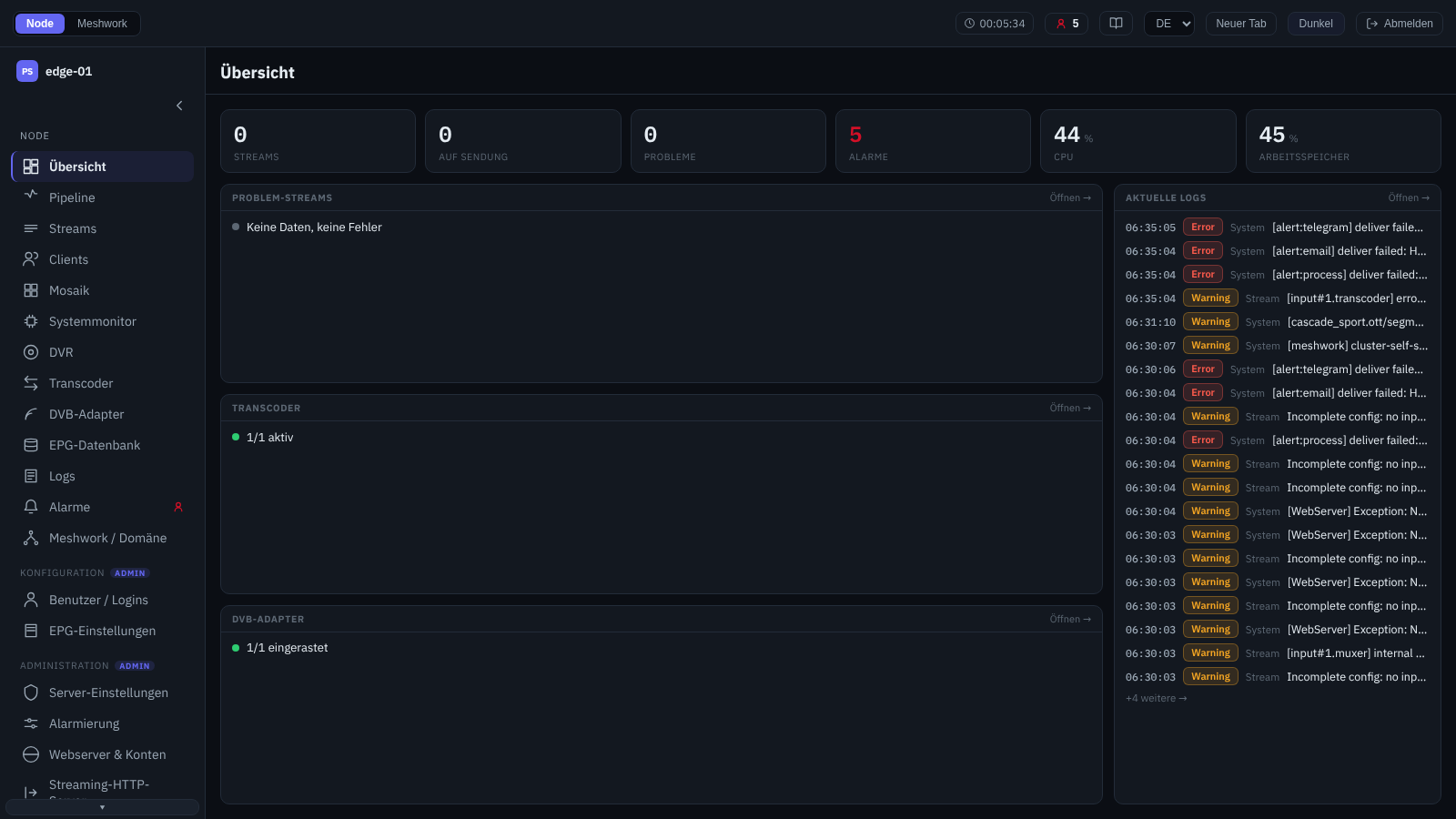
Knotenübersicht.
Das Start-Dashboard des Knotens. In der oberen Leiste stehen die Kacheln der Kennwerte: Anzahl der Streams und davon „Auf Sendung“, Zähler „Probleme“, aktive „Alarme“ (in der Administratorrolle), CPU- und Speicherauslastung. Jede Kachel dient als Link auf die Ansicht, aus der ihre Zahl stammt: Die ersten drei führen zu Streams, „Alarme“ zu Alarme, „CPU“ und „Speicher“ zu System-Monitor. Zwei Kacheln richten dabei auch ihr Ziel ein, damit die Liste zur angeklickten Zahl passt: „Streams“ setzt die Liste in den Modus „Alle“ zurück, und „Alarme“ stellt den Bereich „Eigener Knoten“ ein. „Auf Sendung“ und „Probleme“ lassen den Filter absichtlich unberührt: Er teilt die Streams nach der Pause, und das ist nicht, was beide Zahlen zählen. Die Kachel „Alarme“ zählt nur die Alarme des eigenen Knotens, daher ist ihre Zahl in einer Domäne kleiner als die der Glocke in der oberen Leiste, wenn dort der Bereich „Alle Knoten“ gewählt ist; der Übergang von der Kachel gleicht diese beiden Zahlen gerade aus. Darunter folgen die Panels der auffälligen Teilsysteme; jedes führt die fehlerhaften Objekte auf und zeigt, wenn es keine gibt, eine kurze Zusammenfassung darüber, wie viele Objekte arbeiten. „Problematische Streams“ ist immer vorhanden. „Transcoder“ erscheint, wenn es auf dem Knoten Transcoder-Instanzen gibt oder ein Alarm über den Transcoder des Knotens ausgelöst wurde, „DVB-Adapter“, wenn ein Tuner erkannt wurde oder mindestens ein Adapter konfiguriert ist. Die Bedingungen für die Panels sind weiter gefasst als für die gleichnamigen Menüpunkte (Aufbau der Oberfläche): Ein weggefallenes Teilsystem nimmt sein Panel nicht mit, deshalb hält ein konfigurierter Adapter das Panel auch bei verschwundenem Tuner, und ein Alarm hält das Transcoder-Panel, selbst wenn keine einzige Instanz mehr übrig ist. In diesem Fall ist der Menüpunkt bereits verborgen, das Panel aber noch da, und der Link „Öffnen →“ in seiner Überschrift bleibt der einzige Zugang zum Bereich. Über einen Ausfall, bei dem es nichts aufzuführen gibt, berichtet das Transcoder-Panel in einer Zeile mit einem Zähler der ausgefallenen. Deshalb bleibt auf einem Knoten ohne Transcoder und ohne Tuner nur ein Teilsystem-Panel übrig, und einen Zugang zu diesen beiden Bereichen gibt es von der Übersicht aus nicht. „Neueste Logs“ folgt einer eigenen Regel: Das Panel ist für einen Administrator sichtbar, dessen Protokolldatenbank arbeitet, und nur solange sie Einträge der Stufe „Warnung“ und höher aus den letzten fünf Minuten enthält. Auf einem ruhigen Knoten fehlt es, wie viele Einträge sich über die Jahre auch angesammelt haben, und es verschwindet von selbst, wenn die letzte Warnung aus diesem Fenster fällt. In den Teilsystem-Panels ist der Name eines Objekts ein Link, der das Statistikfenster genau dieses Streams, dieser Transcoder-Instanz oder dieses Adapters auf dessen eigener Ansicht öffnet, während der Link „Öffnen →“ in der Überschrift des Panels zur gesamten Liste führt. Bei „Neueste Logs“ sind die Zeilen keine Links: Man wechselt über die Überschrift oder über den Link „+N weitere →“ am unteren Rand des Panels. Ganz unten liegt die Leiste „Favoriten“ mit den angehefteten Signaldiagrammen der DVB-Adapter und Mosaik-Kacheln (das Anheften erfolgt auf den jeweiligen Ansichten); solange nichts angeheftet ist, gibt es die Leiste nicht. Die Reihenfolge in der Leiste legt der Bediener fest: Ein Element wird per Ziehen oder mit den Kombinationen Alt+↑ und Alt+↓ verschoben. Die Diagramme und die Kacheln zeichnet die Leiste in zwei Gruppen, daher erfolgt das Verschieben innerhalb der eigenen Gruppe: Ein Diagramm reiht sich unter die Diagramme ein, eine Kachel unter die Kacheln. Die Reihenfolge wird im Browser zusammen mit der Favoritenliste selbst gespeichert und übersteht ein Neuladen der Seite, doch auf einer anderen Maschine und bei einem anderen Bediener ist sie eine eigene. Das Umsortieren funktioniert nur auf einem breiten Bildschirm; eine eigene Schaltfläche zum Zurücksetzen hat die Leiste nicht — Überflüssiges entfernt man mit demselben Stern, mit dem es angeheftet wurde. Genauer lässt sich die Auslastung des Knotens auf der Ansicht System-Monitor bewerten.
Pipeline
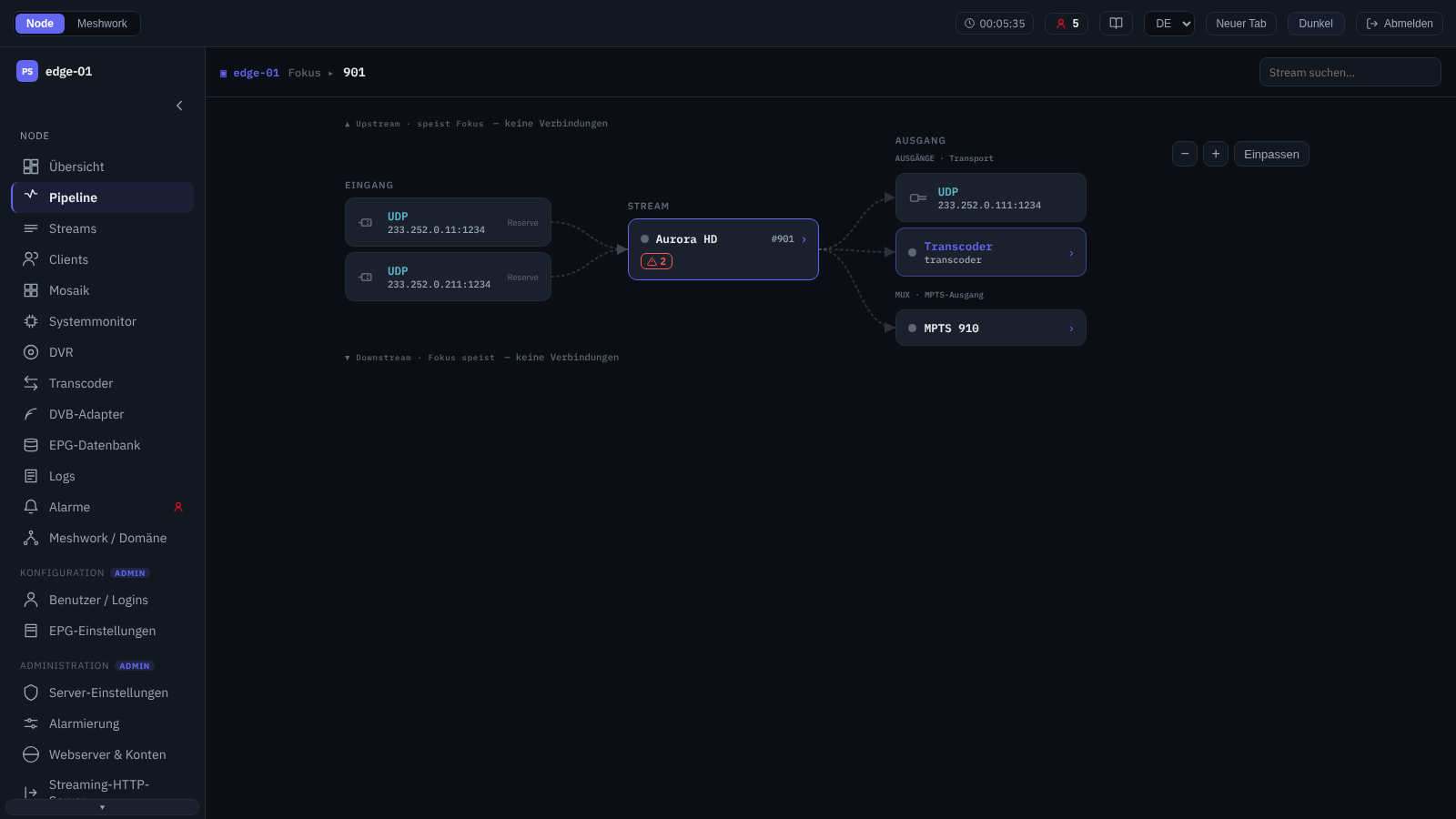
Pipeline-Graph: Einzelstream (SPTS).
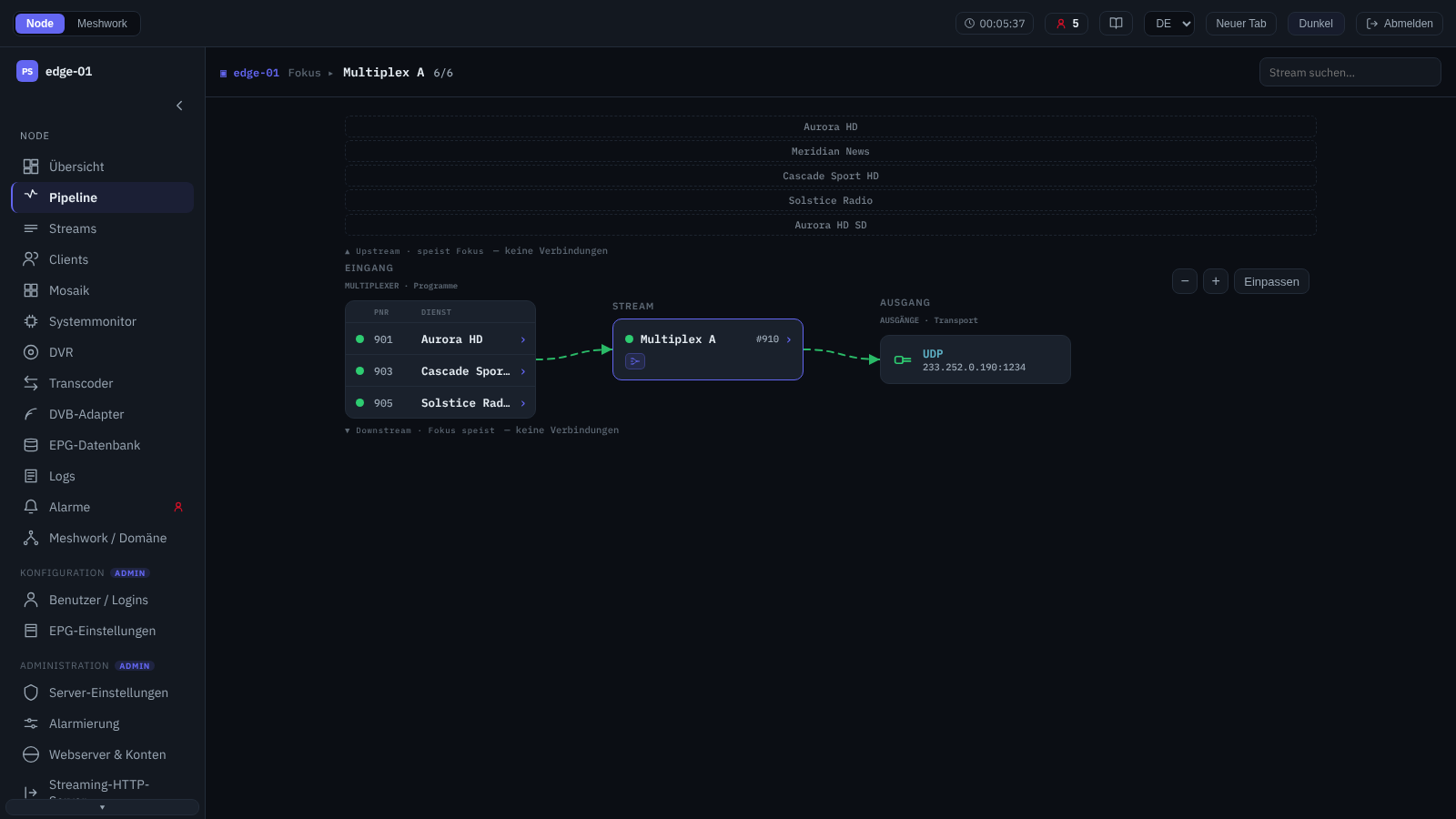
Pipeline-Graph: MPTS-Multiplexer.
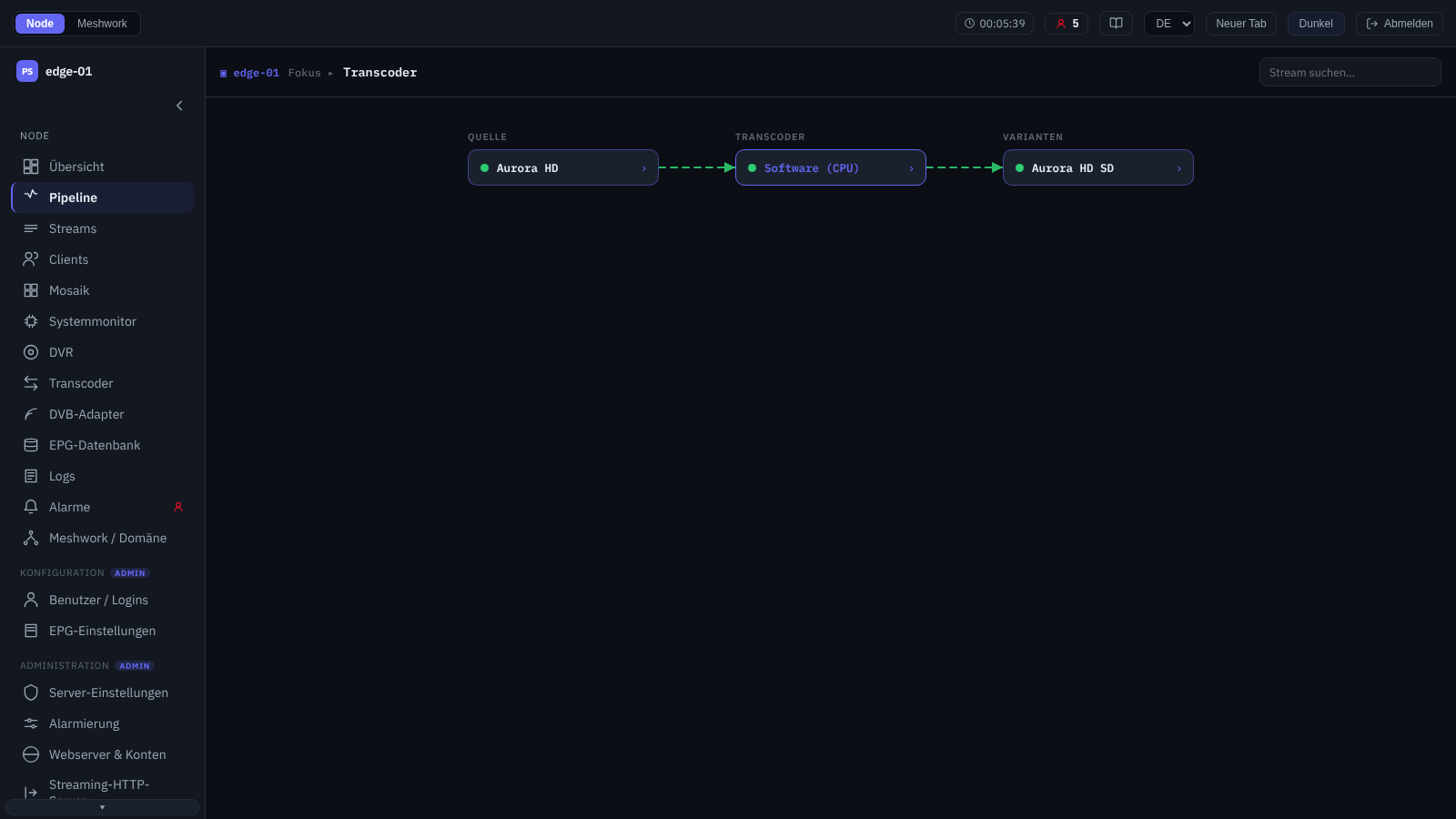
Pipeline-Graph: Transcoder.
Der Verarbeitungsgraph einer einzelnen ausgewählten Entität. Der Kern des Graphen besteht aus drei Bahnen: „EINGANG“, „STREAM“ und „AUSGANG“. Ist ein Stream mit einem Transcoder oder mit einem Multiplex verbunden, wird diese Verbindung unmittelbar im Bild aufgeklappt. Auf dieser Seite kommen drei weitere Bahnen hinzu: die benachbarten Streams, die Verarbeitungsstufe zwischen ihnen („TRANSCODER“, „DEMUX“ oder „MUX“) und die eigenen Transportpunkte der Nachbarn („EINGÄNGE“ und „AUSGÄNGE“). Eine beidseitig aufgeklappte Kette nimmt neun Bahnen ein und zeigt den Weg vollständig, vom Eingangssocket des benachbarten Streams bis zum eigenen Ausgangssocket. Aufgeklappt wird je eine Stufe auf jeder Seite und nur dann, wenn die Verbindung tatsächlich besteht; eine Umschaltung dafür gibt es nicht, und das Aufgeklappte wird aus dem Kern entfernt, sodass ein und dieselbe Entität im Graphen nicht doppelt erscheint.
Die Ansicht des Graphen richtet sich nach dem Typ der Entität. Ein SPTS-Stream und ein MPTS-Multiplex werden gleich gezeichnet: Beim Multiplex klappen stromaufwärts die „MITGLIEDER“ auf (in der Karte jedes einzelnen steht seine PNR), stromabwärts die „ABNEHMER“; die Liste der Streams beschreibt Streams. Eigene, unveränderliche Ansichten haben das ABR-Bundle (Adaptive Bundles), der Transcoder (Transcoder) und der DVB-Adapter (DVB-Adapter).
Die benachbarten Streams sind in zwei Listen aufgeführt — oberhalb und unterhalb des Diagramms; der Fokus wird durch einen Klick auf den Namen oder mit dem Mausrad über der Liste verlagert, jeweils um eine Position pro Schritt. Außerdem wird der Fokus über die Suche nach dem Streamnamen in der Kopfzeile und über Übergänge aus anderen Ansichten gewechselt; der aktuelle Fokus wird in der Adresse gehalten, sodass sich darauf ein Direktlink geben lässt. Nach einem Wechsel kehrt das Diagramm in die Bildschirmmitte zurück. Die Diagrammfläche funktioniert wie eine Kamera: Durch Ziehen wird geschwenkt, mit dem Mausrad wird der Maßstab geändert, die Schaltflächen „−“, „+“ und „Einpassen“ liegen in der rechten oberen Ecke. „Einpassen“ verkleinert lediglich eine zu breite Kette auf die Fenstergröße; von selbst wird der Maßstab nicht angepasst — ein neuer Fokus öffnet sich in natürlicher Größe.
Die Karte eines Streams öffnet dessen Statistik. Ein Klick auf einen benachbarten Stream, auf ein Programm des Multiplexes oder auf die Stufe „TRANSCODER“ verlagert den Fokus auf sie; solange die Kette des Transcoders nicht aufgeklappt ist, bewirkt denselben Wechsel die Karte des Transcoders in „EINGANG“ oder „AUSGANG“ — beim Eingang muss dafür ein Decoder festgelegt sein. Die Ein- und Ausgänge in den Transporten des gemeinsamen Domänenkatalogs verfügen über die Schaltfläche „In der Bibliothek anzeigen“ (Bibliothek — dieser Stream); in den Bahnen der benachbarten Streams gibt es sie nicht. Ein eigenes Panel „Knoten-Relays“ fasst die lokalen Weiterleitungen des Knotens zusammen und wird auf einem Knoten ohne solche nicht angezeigt, und die „Türen“ zu den Nachbarknoten öffnen deren Admin-Oberfläche im selben Fokus.
Markiert man auf dem Bildschirm „Streams“ mehrere Zeilen und drückt „In der Pipeline öffnen“, erhält man eine Gruppenansicht. Die Streams sind darin als ein gemeinsames Schema gezeichnet: eine Zeile je Teilnehmer, während das Gemeinsame (ein Transcoder-Decoder, an dem zwei Kodierungsvarianten hängen, oder ein Multiplex, dem mehrere der gewählten Streams angehören) einmal gezeichnet wird, und von ihm laufen Verbindungen zu den Zeilen der Teilnehmer. Die Listen benachbarter Streams, der Fokuszähler und die Suche sind hier entfernt: Jedes davon setzt den Fokus auf einen einzelnen Stream und würde damit die Gruppe auflösen. Der Live-Zustand der Eingänge wird in der Gruppenansicht nicht angezeigt, worauf die Leiste über dem Schema hinweist: Das Schema ist aus einer einzigen Momentaufnahme der Konfiguration erstellt, die Zeit der Aufnahme steht ebendort, die Schaltfläche „Aktualisieren“ liest sie neu, und „Zurück zur Streamliste“ führt auf den Bildschirm zurück. Der eigene Zustand jedes Streams ist dabei wie gewohnt live. Es werden höchstens zwölf Teilnehmer gezeichnet; auswählen lassen sich auch mehr, doch die Leiste nennt dann, wie viele von wie vielen angezeigt werden. Ein Teilnehmer, den es auf dem Knoten nicht mehr gibt, zeigt statt eines Schemas „Diesen Stream gibt es auf dem Knoten nicht mehr.“. Ausgewählte ABR-Bundles teilen sich das gemeinsame Schema nicht — jeder erhält seine eigene Karte mit der Schaltfläche „Separat öffnen“. Die Adresse der Gruppenansicht taugt als Link und öffnet sich auf jedem Gerät: Ein breites Fenster wird nur gebraucht, um die Auswahl zusammenzustellen.
Pausierte Ein- und Ausgänge zeichnet der Graph nicht, pausierte Streams gelangen weder in die Liste der Nachbarn noch in die Zusammensetzung des Multiplexes; über einen Direktlink lässt sich ein solcher Stream dennoch öffnen, und eine pausierte Variante des Transcoders in der Bahn „VARIANTEN“ bleibt im Diagramm erhalten. Das Übertragungsmodell ist in Übertragungsmodell: Stream, Sender, Receiver, Peer beschrieben, die Verarbeitung eines Streams auf dem Knoten in Streamer: Implementierungsdetails, MPTS-Multiplexe in MPTS-Streams.
Clients

Die Ansicht „Clients“, Registerkarte „HTTP / OTT“.
Die Liste der verbundenen Empfänger, aufgeteilt auf Registerkarten der Auslieferungsprotokolle: „HTTP / OTT“, „SRT“, „PS1“ und „RIST“; jede Registerkarte trägt einen Live-Zähler der aktiven Sitzungen. Die Spalten „Client“ (mit einer Kennzeichnung der Herkunft: „Lokaler Login“ oder „Externe Abrechnung“), „Adresse“, „Stream“, „Login“ und „Uptime“ sind auf allen Registerkarten vorhanden; die Protokollspalten stehen dazwischen und nicht am Ende: Auf „HTTP / OTT“ sind es „Typ“, „Sitzung“ und „Qualität“, auf „SRT“ — „Modus“ (caller oder listener), „Verlust %“, „TSBPD“ und „RTT“, auf „PS1“ — „Verlust %“ und „RTT“, auf „RIST“ — „Status“, „RTT“, „Bandbreite“ und „Qualität“. Über die Liste arbeitet die Suche (Name, Login, Adresse), lange Listen werden auf Seiten aufgeteilt.
Die Reihenfolge der Zeilen bestimmt der Bediener: Eine Spaltenüberschrift ist eine Schaltfläche, und ein Klick sortiert die Liste nach dieser Spalte. Das Symbol neben der Beschriftung zeigt den Zustand der Spalte: ↕ — die Spalte lässt sich sortieren, wird aber gerade nicht als Sortierspalte verwendet; ▲ und ▼ — die gewählte Richtung. Eine Spalte, die sich nicht sortieren lässt, hat überhaupt kein Symbol. Klicks durchlaufen drei Zustände: zuerst die für diese Spalte sinnvolle Richtung, dann die umgekehrte, dann wird die Sortierung aufgehoben und die Reihenfolge zurückgegeben, in der der Knoten die Zeilen geschickt hat. Die sinnvolle Richtung ist bei numerischen Spalten absteigend („Uptime“, „Verlust %“, „RTT“, „Bandbreite“, „Qualität“), damit die Ausreißer beim ersten Klick oben landen; bei textuellen von A bis Z. „Sitzung“ wird nicht alphabetisch geordnet, sondern nach der Art der Auslieferung: zuerst „direkt“, dann „OTT“. „TSBPD“ lässt sich überhaupt nicht sortieren — die Spalte enthält „Ja“ und „Nein“, und eine Gruppierung danach sagt nichts aus. Zeilen ohne Wert in der Sortierspalte gehen in beiden Richtungen nach unten und nicht nach oben; die Ausnahme ist „Uptime“, wo eine unbekannte Laufzeit als 0s angezeigt wird und zusammen mit den Nullen sortiert. Zahlen innerhalb textueller Werte werden als Zahlen und nicht zeichenweise verglichen, und zwar an jeder Stelle der Zeichenkette: 192.168.1.9 steht vor 192.168.1.10, Port :80 vor :5000 und stb2 vor stb10. Sortiert wird die gesamte gefundene Liste und nicht die angezeigte Seite; der Zähler der angezeigten Zeilen ändert sich durch die Sortierung nicht, die Liste kehrt jedoch auf die erste Seite zurück. Zeilen mit gleichem Wert ordnen sich stets in ein und derselben Reihenfolge an, weshalb die nächste Aktualisierung der Liste sie nicht vertauscht. Die gewählte Reihenfolge wird nicht gespeichert: Der Bildschirm öffnet sich immer in der Reihenfolge des Knotens. Beim Wechsel auf eine andere Protokoll-Registerkarte bleibt die Reihenfolge erhalten, wirkt aber nur, wenn dieselbe Spalte auch dort vorhanden ist; fehlt sie dort, läuft die Liste in der Reihenfolge des Knotens, und bei der Rückkehr tritt die Sortierung wieder in Kraft.
Das Aufklappen einer Zeile öffnet den vollständigen Satz diagnostischer Zähler der Sitzung, der in Echtzeit aktualisiert wird. Es ist immer höchstens eine Zeile aufgeklappt: Das Aufklappen der nächsten schließt die vorherige, deshalb lassen sich zwei Zählersätze nicht nebeneinander vergleichen, und die Werte werden nacheinander abgelesen. Eine Zeile bleibt aufgeklappt, solange ihre Sitzung besteht: Eine Aktualisierung der Liste schließt sie nicht, auch dann nicht, wenn eine OTT-Sitzung ihre Adresse wechselt. Geschlossen wird sie durch erneutes Klicken, durch einen Wechsel der Registerkarte, durch Ändern der Suchzeile, durch Ändern der Sortierreihenfolge oder durch Blättern; mit der geschlossenen Zeile entfällt auch die Auswahl der Sitzung für „Trennen“.
Zwei Spalten der Registerkarte „HTTP / OTT“ teilen die Empfänger nach der Art der Auslieferung: Auf ein und demselben Port liefert der Knoten sowohl direktes MPEG-TS als auch OTT aus. „Typ“ zeigt das, was der Knoten gemeldet hat: Protokoll und Schema, durch einen Schrägstrich getrennt (HLS/https, LL-DASH/quic). Das Protokoll ist HTTP (direkte MPEG-TS-Auslieferung), HLS, LL-HLS oder LL-DASH, das Schema http, https oder quic. „Sitzung“ führt das auf zwei Werte zurück: „direkt“ für das Protokoll HTTP und „OTT“ für die übrigen; ein Strich würde bedeuten, dass der Knoten die Art der Sitzung nicht gemeldet hat — bei einem fehlerfreien Build kommt das nicht vor. In der Praxis unterscheiden sich die Werte so. Die direkte Auslieferung ist eine Zeile je Verbindung: so viele Zeilen, wie „Max. Verbindungen, HTTP/HLS“ dieses Logins zulässt (Benutzer: hinzufügen und bearbeiten), und sie werden einzeln getrennt; die Zeile hält sich, solange die Verbindung besteht — wegen Untätigkeit schließt der Knoten sie nicht. Eine OTT-Sitzung ist eine Zeile je Player-Sitzung und nicht je Anfrage, und sie verschwindet von selbst etwa eine Minute nach der letzten Anfrage des Players über diese Sitzung: Es zählt jede Anfrage, nicht nur das Laden eines Chunks, daher hält ein Player, der das Manifest weiter aktualisiert, die Zeile. Bei DASH laufen mehrere Player eines Logins, die einen Stream schauen, als eine Sitzung (3.2. Session Reuse für DASH). „Qualität“ wird über Chunks berechnet, daher ist diese Spalte bei den Zeilen der direkten Auslieferung immer leer.
Dem Administrator steht die Aktion „Trennen“ zur Verfügung. Sie beendet eine einzelne Sitzung, und zwar diejenige, deren Zeile aufgeklappt ist; die übrigen Sitzungen desselben Logins arbeiten weiter. Die aufgeklappte Zeile ist zugleich das gewählte Ziel, daher ist die Schaltfläche die ganze Zeit aktiviert, solange auch nur eine Zeile aufgeklappt ist, und wechselt mit der Auswahl von Sitzung zu Sitzung. Ist nichts aufgeklappt, ist sie deaktiviert, und daneben steht, was fehlt: „Klappen Sie eine Sitzungszeile aus, um sie auszuwählen, dann trennen.“ Zwei weitere Gründe für die Nichtverfügbarkeit sind dauerhaft: Auf der Registerkarte „RIST“ wird das Trennen überhaupt nicht unterstützt („RIST-Sitzungen können nicht getrennt werden.“), und auf „SRT“ lassen sich Verbindungen im Modus caller nicht trennen („Caller-Sitzungen können nicht getrennt werden (nur Anzeige).“). Das Ausgewählte wird im Fenster „Sitzung trennen“ bestätigt. Der Befehl geht asynchron an den Knoten: Die Antwort „Trennung gesendet.“ bedeutet, dass der Knoten ihn angenommen hat, und nicht, dass die Verbindung bereits geschlossen ist. Die Übertragungsprotokolle sind in Peer-Protokolle für zuverlässige Übertragung beschrieben, die OTT-Auslieferung in OTT und DVR, die Konten der Empfänger auf der Ansicht Konfiguration (2. Verhalten der Clients).
DVR-Monitor
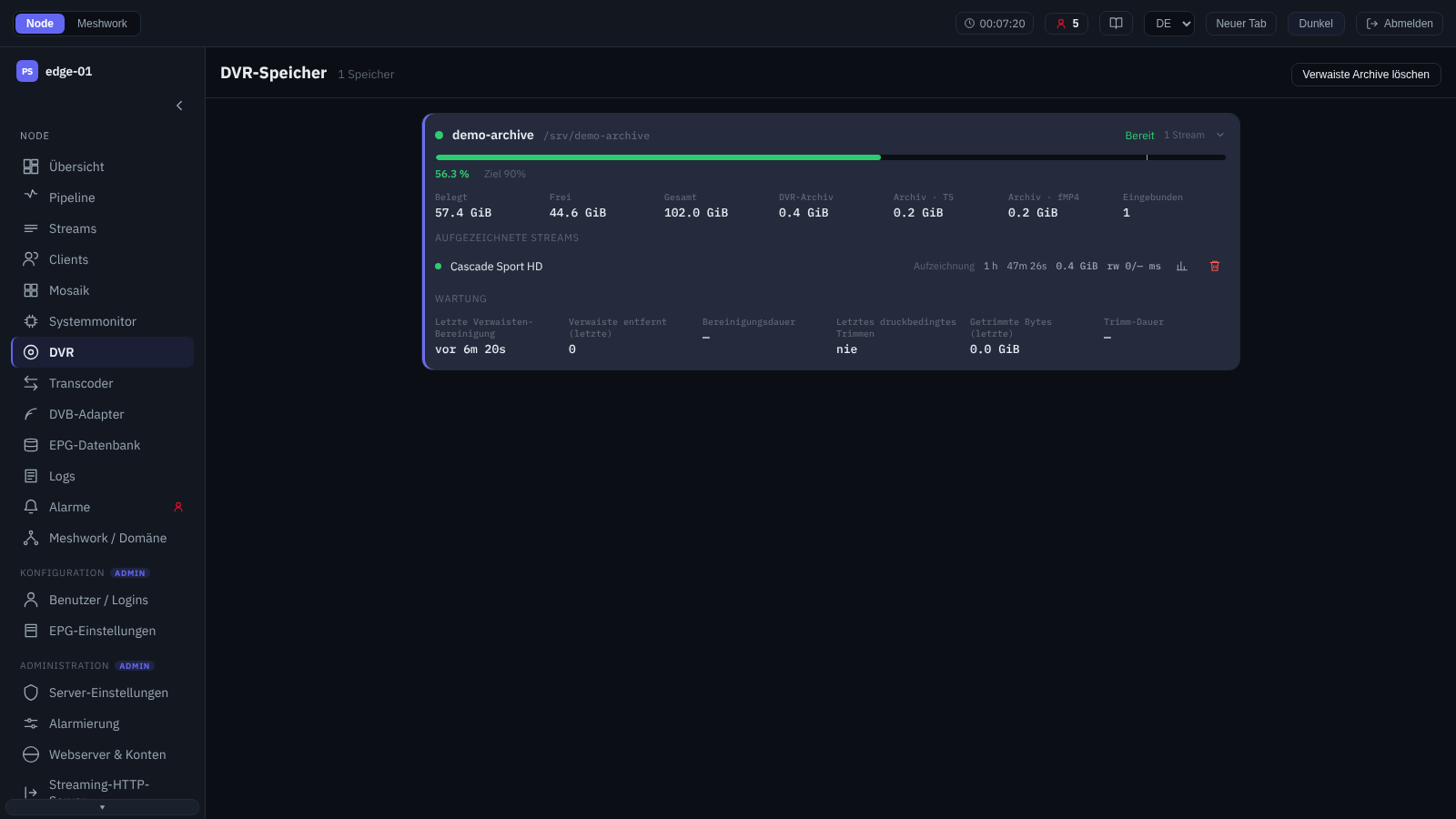
Monitor der DVR-Speicher.
Beobachtung der DVR-Aufzeichnung nach Speichern (nur Anzeige). Für jeden Speicher werden der Füllstand relativ zum Bereinigungsziel (Balken mit Zielmarke), die Volumina (belegt, frei, gesamt, Archivgröße aufgeschlüsselt nach TS/MP4), das Kennzeichen „Speicherplatzdruck“, die aktuelle Hintergrundaufgabe und die Anzahl der gebundenen Streams angezeigt; die aktiven Alarme des Speichers stehen daneben. Das Aufklappen zeigt zeilenweise die Streams des Archivs (Aufzeichnung läuft / Leerlauf, Vorhaltetiefe, angesammeltes Volumen, Lese-/Schreiblatenzen) und die Wartungsdiagnose (Einsammeln verwaister Verzeichnisse, Kürzung bei Speicherplatzdruck). Für einen Stream öffnet sich das Fenster Stream-Statistik; dem Administrator stehen die Bereinigung des Archivs eines einzelnen Streams sowie der allgemeine Befehl „Verwaiste Archive bereinigen“ zur Verfügung. Die Konfiguration der Speicher selbst erfolgt auf der Ansicht DVR-Speicher; Aufzeichnung und Wiedergabe des Archivs sind in OTT und DVR und DVR: Archiv des Streams beschrieben.
Transcoder
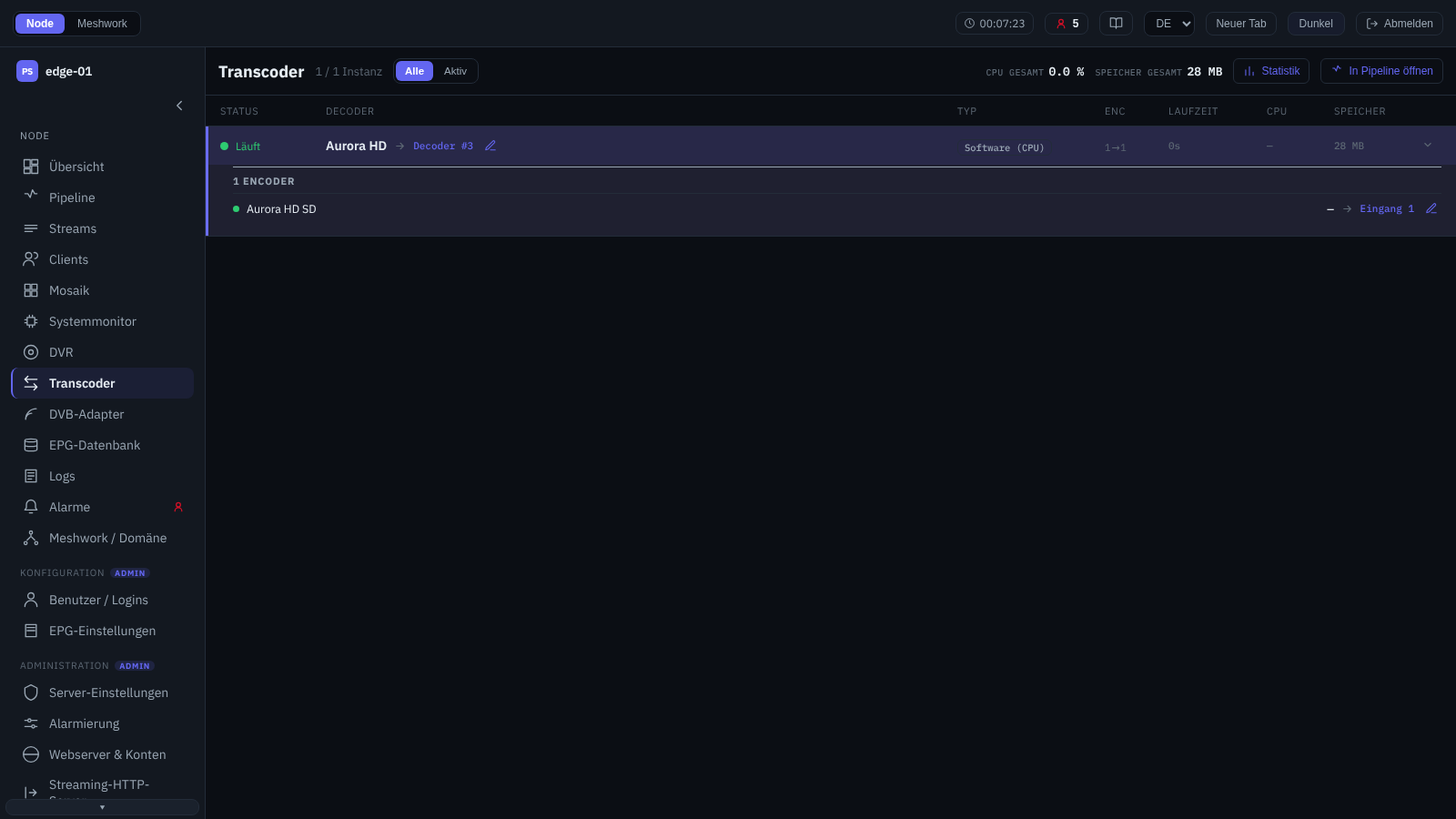
Bildschirm „Transcoder“.
Die Liste der aktiven Instanzen der Transcoder des Knotens mit einem Filter „Alle / Aktive“. In der Kopfzeile stehen die Gesamtauslastung „CPU gesamt“ und „Speicher gesamt“ sowie die Aktionen für die ausgewählte Instanz: „Statistik“ und „In der Pipeline öffnen“ (Pipeline). Die Zeile zeigt den Zustand, den Decoder (die Quelle), den Typ, die Anzahl der Encoder, die Laufzeit, CPU und Speicher; das Aufklappen zeigt die Encoder mit ihren Ausgangsparametern (Videocodec, Auflösung, Bildrate/Abtastung, Audiocodecs, tatsächliche Bitrate). Der Decoder und jeder Encoder haben eigene Aktionen für den in dieser Zeile genannten Stream: beim Decoder ist es der Quellstream, beim Encoder der Stream, den er ausgibt. Die Pipeline-Beschriftung öffnet die Statistik eines solchen Streams, und dem Administrator steht daneben eine Einstellungsschaltfläche zur Verfügung, die dessen Editor über der Liste öffnet (Stream konfigurieren). Beide belassen den Bediener hier; die Schaltfläche „<Streamname> in der Streamliste anzeigen“ führt dagegen vom Bildschirm weg: Sie öffnet Streams, wo die Zeile dieses Streams aufgeklappt und die Liste zu ihr gescrollt ist, und öffnet nichts über der Liste. Die Ankunft über einen solchen Link hebt auf jenem Bildschirm die Filter auf und stellt insbesondere den Schalter „Alle / Aktive“ auf „Alle“ zurück — andernfalls könnte der Stream verborgen sein. Anders als die Einstellungsschaltfläche ist der Sprung in jeder Rolle verfügbar: Es ist Navigation und keine Änderung. Der Zurück-Schritt des Browsers führt wieder auf den Transcoder-Bildschirm, aber neu — die aufgeklappte Zeile der Instanz wird dabei geschlossen. Die Möglichkeiten und die Konfiguration der Transcodierung stehen in Transcoder, die Beobachtung in Betriebsüberwachung, die Installation von Paketen und Treibern in Transcoder.
Transcoder-Instanz

Das Statistikfenster einer Transcoder-Instanz.
Die Karte eines einzelnen Transcoders — ein Statistikfenster, das aus der Kopfzeile der Ansicht, aus dem Panel „Transcoder“ auf der Übersicht des Knotens oder aus dem zentralen Knoten des Transcoder-Graphen geöffnet wird. Sie zeigt die Quelle (Decoder), die Liste der Encoder (1 → N), die Ressourcen (CPU, Laufzeit, PID, Speicher) und das Log des Prozesses: letzter Exit-Code, aktuelles und vorheriges Log der Starts (mit Kopierfunktion) — für die Diagnose. Was davon wann für eine Support-Anfrage zu sichern ist, steht in Transcoder-Protokolle. Beim Aufruf über einen Link von einer anderen Ansicht klappt das Fenster zugleich die Zeile dieser Instanz in der dahinterliegenden Liste auf und hebt sie hervor, sodass der Bediener nach dem Schließen des Fensters auf ihr bleibt; stand die Liste im Modus „Aktive“, kehrt sie zu „Alle“ zurück — sonst wäre eine gestoppte Instanz, und gerade zu solchen führen die Links aus der Knotenübersicht, ausgeblendet. Ein aus der Kopfzeile der Liste selbst geöffnetes Fenster lässt den Filter unberührt.
DVB-Adapter
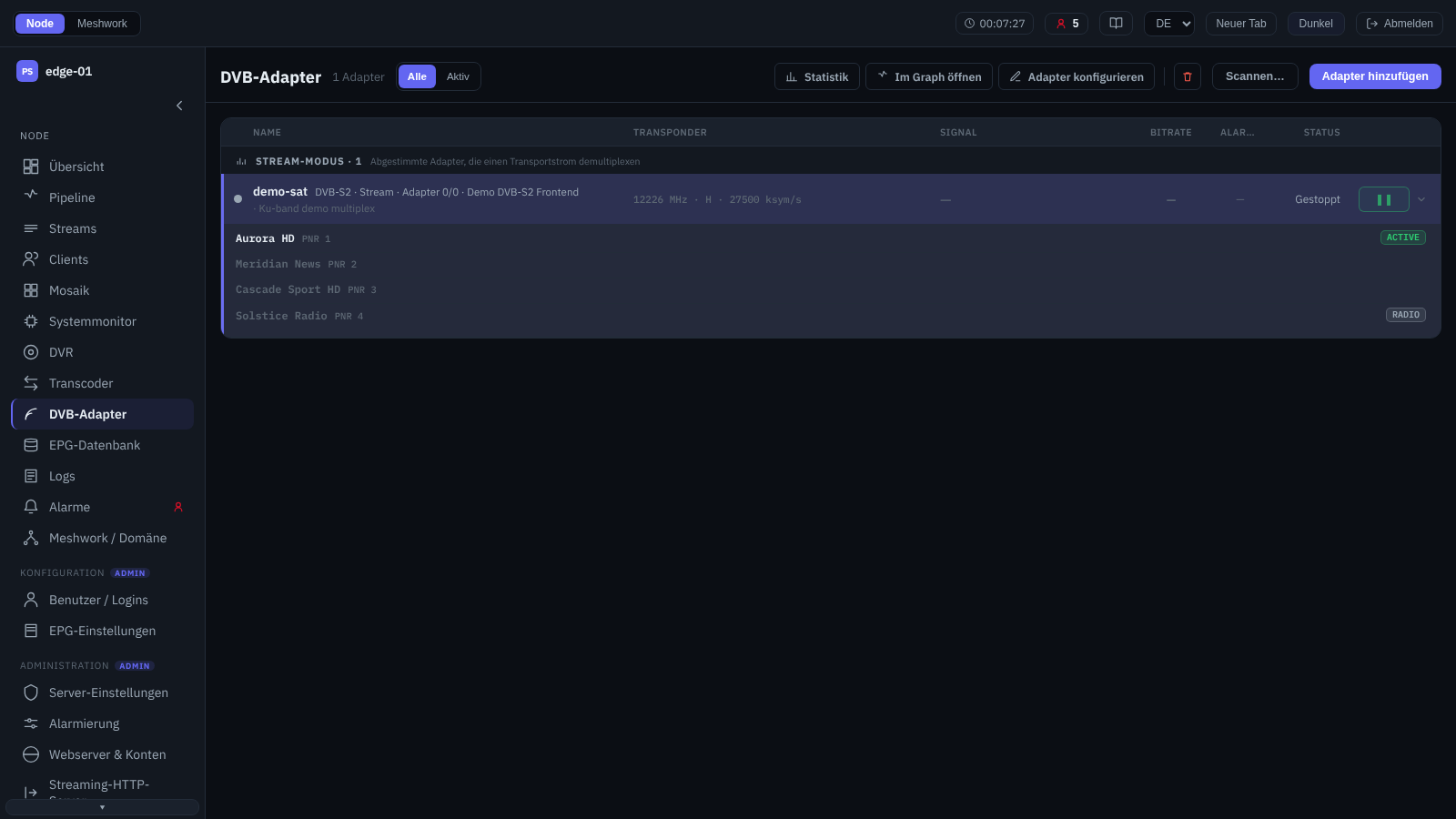
Bildschirm „DVB-Adapter“.
Eine einheitliche Ansicht des DVB-Empfangs: die Konfiguration der Adapter zusammen mit dem Live-Zustand (Signalerfassung, Qualität, Bitrate). Die Zeilen sind nach Modus gruppiert: „Modus Stream“ (Empfang in einen Stream) und „FE Monitor“ (Überwachung eines von einer anderen Anwendung abgestimmten Frontends); die Spalten zeigen Name, Transponder, Signal, Bitrate, Alarme und Zustand, und jede Zeile hat einen Umschalter für die Pause. Die Aktionen für den ausgewählten Adapter sind in der Kopfzeile untergebracht: „Statistik“, „In Pipeline öffnen“ (Pipeline) sowie (für den Administrator) „Adapter konfigurieren“ und „Adapter löschen“. Ebendort stehen der Filter „Alle / Aktive“, „Adapter hinzufügen“ und „Scannen…“ (für den Administrator; die Scan-Schaltfläche verlangt zusätzlich eine Fensterbreite ab 768 Pixeln, auf dem Telefon fehlt sie). Gelangt man über einen Link auf die Ansicht, der einen bestimmten Adapter benennt, wird der Filter auf „Alle“ zurückgesetzt, damit der Adapter nicht ausgeblendet bleibt; das Öffnen der Statistik aus der Liste selbst lässt den Filter unberührt. Der DVB-Empfang ist in DVB-Empfänger beschrieben, die Beobachtung der Adapter in Signalüberwachung.
DVB-Adapter-Editor
Fenster zum Hinzufügen und Konfigurieren eines DVB-Adapters. „Modus“ und „Übertragungssystem“ werden beim Hinzufügen festgelegt und sind danach unveränderlich — sie bestimmen den Umfang der Einstellungen. Die Hardware wird aus der Liste der erkannten Frontends ausgewählt (siehe Hardware). Für den Modus Stream stehen die Abstimmparameter zur Verfügung (Frequenz, Symbolrate, FEC, Modulation und weitere — je nach Übertragungssystem), der Abschnitt LNB für den Satellitenempfang, „T2-MI“, „BISS-Entschlüsselung“ und „CI/CAM-Entschlüsselung“. Das Stummschalten der Alarme des Adapters und der Abschnitt „Erweitert“ (erweiterte Parameter) sind in beiden Modi verfügbar; der Modus FE Monitor liest das Signal, ohne den Tuner umzustimmen. Empfang und Entschlüsselung sind in Adapter, Entschlüsselung und T2-MI-Dekapselung beschrieben.
Einige Felder verlangt der Dialog vor dem Anlegen auszufüllen und lässt einen Adapter ohne sie nicht anlegen. Die Hardware ist in beiden Modi Pflicht, FE Monitor eingeschlossen: Solange in der Liste „— Hardware wählen —“ steht, ist die Schaltfläche „Anlegen und konfigurieren“ gesperrt, und unter dem Feld steht „Wählen Sie die Hardware — ohne sie lässt sich der Adapter nicht speichern.“. Auch der Frontend-Monitor beobachtet einen bestimmten Tuner — er stimmt ihn lediglich nicht um. Auf einem Knoten, auf dem kein Frontend aufgeführt ist, gibt es nichts zu wählen, und dieselbe Anforderung geht auf das manuelle Feld „Adapterindex“ über. Für DVB-S, DVB-S2 und DVB-C im Modus Stream kommt „Symbolrate, ksym/s“ zu den Pflichtfeldern hinzu — solange sie null ist, ist das Anlegen gesperrt, und das Feld erläutert „Geben Sie die Symbolrate an — ohne sie lässt sich der Adapter nicht konfigurieren.“. Frequenz und Symbolrate prüft nicht nur das Anlegen, sondern auch der Bearbeitungsdialog: Ein Nullwert wird dort nicht mehr halb gespeichert.
Die Anforderung kommt vom Knoten: Er deklariert diese Schlüssel mit einem Standardwert unterhalb seiner eigenen Untergrenze und prüft sie beim Anlegen des Adapters, daher muss der Bediener den Wert liefern, und der Standardwert kann nicht eingesetzt werden. Bevor es das Feld für die Symbolrate gab, ließ sich ein Satelliten- oder Kabeladapter im Modus Stream von Hand überhaupt nicht anlegen (der Knoten lehnte ab), und es funktionierte allein der Suchlaufassistent, der die Rate aus dem gefundenen Multiplex übernimmt.
DVB-Scan
Assistent für die Kanalsuche (für den Administrator). Er läuft in Schritten ab: Auswahl von Tuner und Übertragungssystem, Auswahl der Quelle — „Katalog“ (Satellit, Kabel oder terrestrisch mit LNB-Parametern) oder „Blindscan“ über einen Frequenzbereich; anschließend werden die Transponder durchlaufen, mit Fortschrittsanzeige und Sammlung der gefundenen Multiplexe, zu denen jeweils die Liste der Dienste gehört.
Die Verzeichnisse der Satelliten sowie der Kabel- und terrestrischen Regionen werden über eine Zeichenkette durchsucht: Über der Liste steht das Feld „Suche“, die Liste selbst ist nach Namen sortiert, und Zahlen in den Namen werden als Zahlen verglichen. Die eingegebenen Wörter werden in beliebiger Reihenfolge und über die gesamte Zeile gesucht (einschließlich der Orbitalposition bei einem Satelliten und des Ländercodes bei einer Kabel- oder terrestrischen Region), weshalb die Anfrage hot 13 Hotbird auf 13.0°E findet. Eine bereits ausgewählte Zeile verschwindet nicht aus der Liste, selbst wenn sie nicht zur Anfrage passt: Die ausgewählte Quelle lässt sich durch Suchen nicht zurücksetzen. Der Zähler unter der Liste zählt die angezeigten Zeilen und nicht die Treffer, und solange mindestens eine Zeile in der Liste steht, erscheint „Nichts gefunden.“ nicht; ein leeres Verzeichnis hat überhaupt keinen Zähler, und den Grund nennt die Meldung darüber. Die Anfrage wird beim Wechsel zwischen Satellit, Kabel und Terrestrik sowie beim Umschalten „Katalog“ ↔ „Blindscan“ gelöscht; der Wechsel von DVB-T zu DVB-T2 oder von DVB-S zu DVB-S2 erhält sie.
Die Satelliten folgen dabei nicht mehr dem Bogen: Der Name jedes einzelnen beginnt mit seiner eigenen Position, sodass die Sortierung nach Namen sie nach der Größe des Gradwerts aufreiht und östliche mit westlichen abwechselt. Die gesuchte Position ist schneller in die Suche eingetippt als durch Scrollen gefunden.
Für einen terrestrischen Suchlauf erscheint im ersten Schritt das Feld „PLP prüfen bis“ — ein Durchlauf der PLPs auf jedem DVB-T2-Transponder (Scan). Standard ist 0: Es gibt keinen Durchlauf, und der Knoten erhält dieselbe Anfrage wie zuvor. Ein Wert außerhalb des Bereichs 0…255 wird nicht gesendet — stattdessen wird die Startschaltfläche gesperrt. Ein Knoten älter als 2.0.2.291 versteht eine solche Anfrage nicht, und das Feld bleibt dort ohne Wirkung.
Multiplexe, die auf verschiedenen PLPs einer Frequenz gefunden wurden, werden als eigene Zeilen angezeigt — jede mit eigener Programmliste, eigener PLP-Kennzeichnung und eigenem Auswahlkästchen; eine ohne Filter gelesene Zeile ist mit „PLP auto“ gekennzeichnet. Die Kennzeichnung „PLP auto“ bezieht sich auf die gesamte Ergebnisliste und nicht auf einen einzelnen Transponder: Sie erscheint auf den Zeilen ohne Nummer, sobald mindestens eine Zeile der Liste eine hat. Die PLP-Nummer kommt auch ohne Durchlauf, wenn das Verzeichnis sie vorgibt.
In der Tunerliste sind auch die belegten zu sehen (auswählen lassen sie sich nicht), und daneben steht der Zustand jedes einzelnen: „frei“, „belegt · Suchlauf läuft“ oder „belegt“ mit einem englischen Token für den Grund: kernel — ein fremder Prozess hält den Tuner, pss-id-<Nummer> — ein Adapter desselben Knotens hält ihn, und ein solcher Adapter kann pausiert werden, um den Tuner freizugeben. Der Durchlauf wird mit der Schaltfläche „Stopp“ beendet; solange der Befehl unterwegs ist, steht auf der Schaltfläche „Wird gestoppt…“. Der Knoten selbst verweigert einen Stopp nicht und nimmt ihn immer an, doch der Befehl erreicht ihn unter Umständen nicht: Ein Timeout ist abgelaufen, die Verbindung ist abgerissen, die Sitzung ist ausgelaufen. Dann erscheint im Fenster eine Meldung, die mit den Worten „Der Suchlauf konnte nicht gestoppt werden — der Tuner ist weiterhin belegt.“ beginnt, gefolgt von der Beschreibung des Fehlers; der Durchlauf läuft dabei weiter, und „Stopp“ kann erneut gedrückt werden. Einen nicht gestoppten Suchlauf wird die Oberfläche nicht als gestoppt ausgeben. Pro Knoten gibt es einen Suchlauf, gemeinsam für alle Adapter, deshalb beendet der Start eines neuen Durchlaufs den vorherigen und nimmt dessen Platz ein. Einen Start kann der Knoten ablehnen, und das ist der einzige Fall, in dem er wirklich ablehnt: Der vorherige Durchlauf hat den Tuner nicht innerhalb der vorgesehenen Zeit freigegeben — „Der Suchlauf konnte nicht gestartet werden — der Tuner ist noch vom vorherigen Durchlauf belegt. Versuchen Sie es in einigen Sekunden erneut.“ Das Schließen des Fensters sendet dem Knoten auf jedem Weg denselben Stopp-Befehl — nun aber ohne ein Fenster, in dem ein Fehlschlag gemeldet werden könnte; einen nicht angekommenen Befehl fängt das eigene Timeout des Knotens ab. Die gefundenen Multiplexe werden einzeln oder als Stapel hinzugefügt. Einzeln — es öffnet sich das Fenster „DVB-Adapter hinzufügen“ mit vorausgefüllten Parametern; darin steht nur das Wesentliche, und das Einstellungsfenster mit allen Parametern öffnet sich erst, nachdem der Adapter angelegt ist. Als Stapel — die ausgewählten Zeilen werden ohne Fenster angelegt, und unterbrechen kann das nur eine Warnung über gleiche Namen. Die Namen werden automatisch gebildet und auf Übereinstimmungen geprüft; bei einer Zeile mit PLP-Nummer geht diese in den Namen ein. Die PLP-Nummer wird in beiden Fällen sofort in die „Stream id (ISI/PLP)“ des neuen Adapters geschrieben, deshalb muss sie in den Einstellungen des angelegten Adapters geprüft und korrigiert werden. Auch das Hinzufügen schließt den Assistenten und stoppt damit den Durchlauf. Die Kanalsuche ist in Scan beschrieben.
Adapter-Statistik
Fenster mit den Live-Parametern des ausgewählten Adapters. Es enthält: die Zustandsübersicht und die Abstimmparameter, die aktiven Alarme, die Verlaufsdiagramme des Signals (Pegel, SNR, BER, UCB), den Abschnitt „Metriken“ (Frontend, Erfassungsstatus, Frequenz, „PLP / ISI“, SNR, Signalpegel, Fehlerzähler, für den Modus Stream — Bitrate), die Liste der Programme, „T2-MI-Träger“, „BISS-Entschlüssler“, „CI/CAM-Modul“, „Profiler“ (Auslastung des Verarbeitungsthreads, Überlauf des DVR-Rings) und das Log des Adapters. Dem Administrator steht „Statistik zurücksetzen“ zur Verfügung. Dient der Ausrichtung der Antenne und der Kontrolle der Empfangsstabilität (Signalüberwachung).
In der Programmliste des Adapters und in diesem Fenster (Überschrift und Zusammenfassung des Programms, die Zeile „Programm“ im Medienblock) wird ein Dienst innerhalb eines T2-MI-Trägers mit der zusammengesetzten PNR angezeigt, also mit derselben, mit der das Programm überall adressiert wird: in der Programmauswahl des Demultiplexers, von BISS und von CAM (T2-MI-Dekapselung). Die eigene Programmnummer innerhalb des Trägers taugt zur Adressierung nicht — auf einem Transponder mit gespiegelten Gruppen wiederholt sie sich bei jedem Träger und verweist auf nichts. Die Programme des äußeren Multiplexes werden wie bisher angezeigt.
Die Zeile „PLP / ISI“ in den „Metriken“ erscheint nur, wenn der Knoten die Nummer des gewählten Streams meldet: Bei einem Adapter auf „auto“ sowie bei DVB-C und ATSC fehlt sie. Das ist eine Nummer auf Tuner-Ebene, die in „Stream id (ISI/PLP)“ gesetzt ist: die PLP bei DVB-T2, die Stream-Kennung bei satellitengestütztem Multistream. Die PLPs der T2-MI-Träger sind etwas anderes, sie zeigt der eigene Abschnitt „T2-MI-Träger“.
Test-Streams
Die Ansicht der Test-Streams — Erzeugung von Dienst-Streams zur Prüfung der Signalwege (Teststreams). Der Abschnitt befindet sich in Vorbereitung.
EPG-Datenbank
Die gesammelten Programmdaten und der Zustand ihrer Quellen. Die Ansicht enthält die Registerkarten:
- Datenbank
Ansicht der angesammelten Programmdaten: Auswahl der Quelle, Liste der Kanäle mit Suche und Filter nach Sätzen, Programmplan des ausgewählten Kanals nach Tagen (Umschalten von Tag und Sprache, Hervorhebung der laufenden Sendung). Seit Version 2.0.2.419 zeigt eine Sendung mit Altersfreigabe nach dem Titel ein Freigabe-Abzeichen, zum Beispiel
16+; sein Kurzhinweis lautet „Altersfreigabe 16+“, mit dem Bewertungssystem in Klammern, falls bekannt. Dem Administrator steht die Bearbeitung des Kanals zur Verfügung — Name, Zeitzone, Symbol, Zugehörigkeit zu Sätzen.- Zustand der Quellen
Importstatus je Quelle: Zustand, Zeitpunkt der letzten und der nächsten Aktualisierung, Anzahl der Kanäle und Ereignisse, Fehler; dem Administrator steht die erzwungene Aktualisierung einer Quelle zur Verfügung. Eine Quelle, die auf ihren Abruf wartet (Abruf-Warteschlange und Wiederholungen), wird im Zustand
Queued: position Nangezeigt. Seit Version 2.0.2.419 ist eine solche Quelle mit einem blauen Punkt markiert, und solange die Abrufe einer Quelle in Folge fehlschlagen, heißt das Feld „Nächste Aktualisierung“ „Nächster Versuch“, und daneben wird das Feld „Fehlgeschlagene Abrufe in Folge“ angezeigt.
Import und Verarbeitung des EPG sind in EPG-Datenbank und EPG/XMLTV-Import beschrieben, die Quellen und ihre Konfiguration in Konfiguration der Quellen und auf der Ansicht EPG-Einstellungen.
Mosaik
Eine Vorschauwand: Live-Miniaturbilder der Einzelbilder, je eine Kachel für jeden aktiven Stream vom Typ SPTS und für jedes Programm eines aktiven MPTS (die Programme des Multiplexes sind mit einem Symbol gekennzeichnet). Das Raster passt sich der Bildschirmbreite an, die Kachelgröße wird über das Element „Größe“ (1, 1/2, 1/3) umgeschaltet. Pausierte und gestoppte Streams erscheinen nicht im Mosaik. Ein Klick auf das Vorschaubild öffnet das vergrößerte Bild, ein Klick auf die Beschriftung das Statistikfenster des zugehörigen Streams (Stream-Statistik); bei einem Programm eines Multiplexes ist das die Statistik des gesamten MPTS und nicht eines einzelnen Programms. Mit dem Stern lässt sich die Kachel in den „Favoriten“ auf der Ansicht Knotenübersicht anheften.
Die Reihenfolge der Kacheln legt der Bediener fest: Eine Kachel wird per Ziehen auf den Platz der benachbarten oder mit den Kombinationen Alt+↑ und Alt+↓ verschoben; dasselbe sagt der Kurzhinweis der Kachel „Zum Umsortieren ziehen · Alt+↑/↓“. Die Geste funktioniert nur auf einem breiten Bildschirm: Auf Tablet und Telefon zeigt die Wand die festgelegte Anordnung, lässt sie aber nicht ändern. Die Anordnung wird im Browser gespeichert und nicht auf dem Knoten und nicht im Konto, daher haben ein anderer Bediener und eine andere Maschine jeweils ihre eigene Reihenfolge. Die Schaltfläche „Anordnung zurücksetzen“ erscheint in der Kopfzeile neben dem Element „Größe“, sobald eine eigene Anordnung festgelegt ist, und stellt die Wand auf die übliche Reihenfolge zurück — nach der Stream-Nummer und bei einem Multiplex zusätzlich nach der Programmnummer. Die Kachel eines Streams, der in die Pause gegangen ist, behält ihren Platz und kehrt auf denselben zurück — auch wenn die benachbarten Kacheln in dieser Zeit umgestellt wurden. Vergessen wird der Platz erst dann, wenn die Kachel einen Monat lang nicht auf der Wand erschienen ist. Eine neue Kachel wird immer am Ende angefügt.
Originalbild
Fenster zur vergrößerten Ansicht des ausgewählten Einzelbildes in der Originalauflösung — für die detaillierte visuelle Prüfung des Bildes. In der Kopfzeile des Fensters stehen der Name der Kachel und die Größe des Einzelbildes, rechts die Elemente „Verkleinern“, der aktuelle Maßstab, „Vergrößern“, „In neuem Tab öffnen“ und „Schließen“. Der Maßstab reicht von 100 % bis 600 % und wird mit dem Mausrad, mit den Tasten + und − oder mit denselben Schaltflächen geändert. Hundert Prozent bedeutet „auf Fensterbreite“ und nicht „Pixel für Pixel“; die Proportionen des Einzelbildes bleiben immer erhalten, daher passt ein hohes Einzelbild auch bei 100 % unter Umständen nicht in die Höhe des Fensters — ein solches betrachtet man vollständig durch Scrollen. Ab Version 2.0.2.417 bleibt beim Ändern des Maßstabs in der Mitte, was in der Mitte des Fensters war, und ein vergrößertes Einzelbild verschiebt man mit der Maus bei gedrückter rechter Taste: Das Bild folgt der Maus und hält an seinen eigenen Rändern an. Solange das Einzelbild vergrößert ist, öffnet sich über dem Bild kein Kontextmenü des Browsers; bei 100 % funktioniert es wie gewohnt (Bild speichern oder kopieren). Auf Telefon und Tablet ändert man den Maßstab mit zwei Fingern (Pinch-Geste), und ein vergrößertes Einzelbild verschiebt man mit einem Finger. Innerhalb des Fensters kann durch die benachbarten Mosaik-Kacheln geblättert werden — mit den Tasten ← und → oder mit den Schaltflächen an den Rändern, in derselben Reihenfolge, in der die Kacheln auf der Wand stehen; beim Wechsel zur benachbarten Kachel kehrt der Maßstab auf 100 % zurück. Esc schließt das Fenster. Die Kopfzeile und die Hinweise werden nach einigen Sekunden Untätigkeit ausgeblendet und kehren bei einem Klick auf das Einzelbild zurück.
System-Monitor
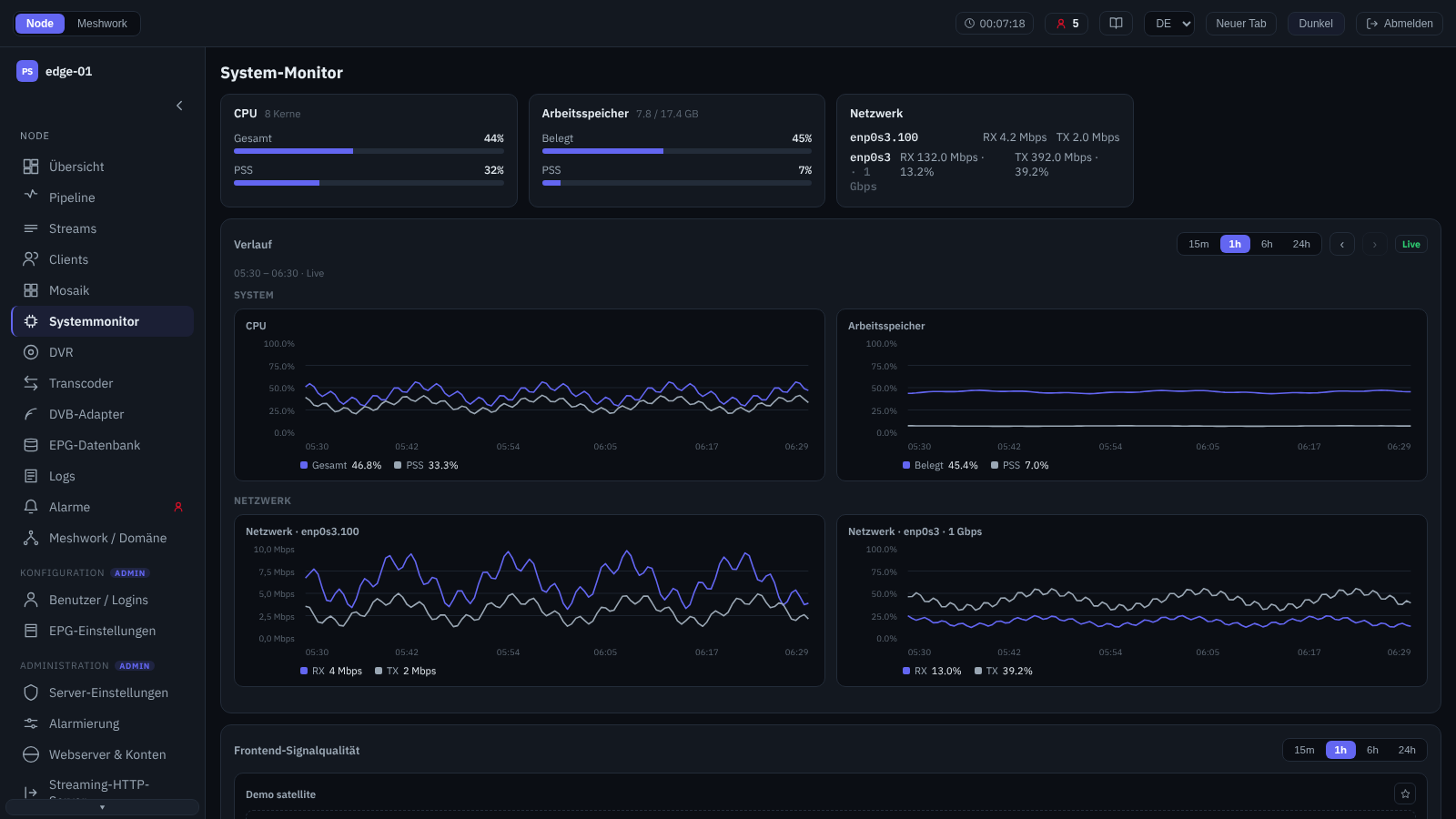
System-Monitor.
Der Zustand des Servers als Karten: „CPU“ (Gesamtauslastung und Anteil des PSS-Prozesses, Anzahl der Kerne), „Speicher“ (belegt und Anteil von PSS, Menge in GB), „Netzwerk“ (je Schnittstelle Empfang/Senden und Auslastung der Leitung, mit VLANs unter dem physischen Adapter verschachtelt) sowie die Karten der Hardwarebeschleunigung (NVIDIA — GPU, „Speicherbandbreite“, Decoder, Encoder; Intel VPL). „Speicherbandbreite“ ist die Auslastung des Speichercontrollers der Grafikkarte, nicht die Belegung des Speichers. Die Belegung zeigt der Balken „Videospeicher“, und im Kopf der Karte stehen der belegte und der gesamte Umfang in GB; beides gibt es nur, wenn der Treiber diese Werte meldet (bei Intel-Grafikkarten und auf Knoten vor Version 2.0.2.416 fehlen sie). Die Belegung des Videospeichers überwacht der Alarm mit Code 64 (gpu-memory, Liste der Alarme, Katalog der Alarmcodes). In der Zeile einer Schnittstelle steht nach dem Namen und, sofern bekannt, der Leitungsgeschwindigkeit deren IPv4-Adresse — eno3 · 1 Gbps · 10.0.0.5; bei einem verschachtelten VLAN wird die Geschwindigkeit nicht gemeldet, und die Adresse folgt unmittelbar auf den Namen. Mehrere Adressen an einer Schnittstelle werden durch Kommas getrennt aufgeführt, und eine Schnittstelle ohne IPv4-Adresse zeigt nichts an. Darunter folgt der Block „Verlauf“: Diagramme der Kennwerte über die Zeit mit denselben Fenster-Voreinstellungen wie bei der Statistik eines Streams (Stream-Statistik); in der Überschrift des Diagramms einer Schnittstelle steht dieselbe Adresse. Eine Schnittstelle mit bekannter Leitungsgeschwindigkeit wird in Prozent davon gezeichnet, eine, deren Geschwindigkeit der Knoten nicht meldet (in der Regel ein VLAN), in Megabit. Ein solches Diagramm staucht die Skala nicht unter 1 Mbit/s, damit eine nahezu unbeschäftigte Schnittstelle nicht ausgelastet aussieht; und wenn mindestens eine Richtung über das Fenster hinweg etwas übertragen hat, ihr Spitzenwert aber kein Megabit erreichte, gehen die Anzeigewerte des Diagramms auf zwei Nachkommastellen über — sonst läse sich eine Schnittstelle, die Dutzende Kilobit trägt, als tot. Eine Richtung, die das ganze Fenster über geschwiegen hat, zählt dabei nicht mit, weshalb eine völlig unbeschäftigte Schnittstelle bei einer glatten Null bleibt. Auf Knoten mit konfigurierten DVB-Adaptern werden die Signalqualitätsdiagramme der Frontends in einem eigenen Abschnitt ausgegeben (Signalüberwachung). Das hilft, die Reserve bei der Last einzuschätzen; Empfehlungen zur Ressourceneinstellung stehen in Optimierung der Knotenleistung, die externe Metrikerfassung in Anbindung externer Überwachungssysteme.
Logs
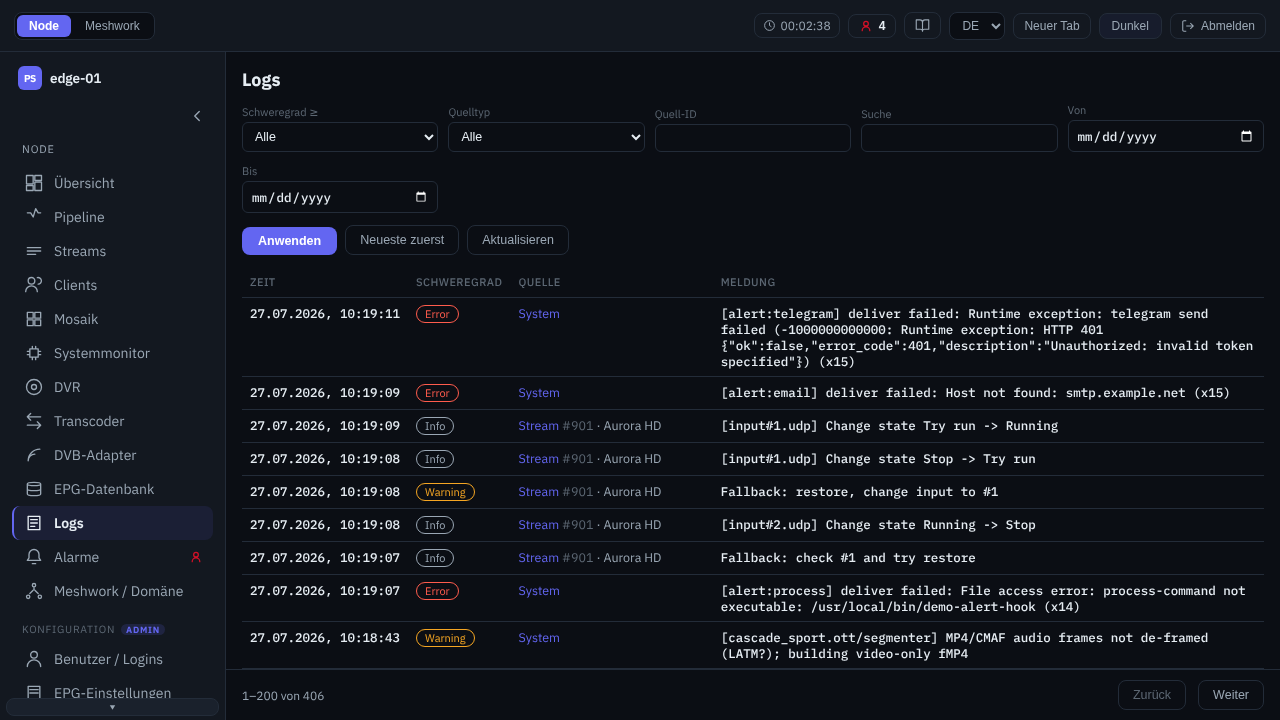
Logs.
Strukturiertes Ereignis-Log des Knotens (für den Administrator verfügbar) mit Filtern und seitenweiser Ausgabe. Die Auswahl erfolgt nach Schweregrad („Schweregrad ≥“), nach Typ und Kennung der Quelle, nach Meldungstext und nach Datumsbereich; die Sortierreihenfolge ist umschaltbar (neueste / älteste zuerst). Die Spalten zeigen Zeit, Schweregrad, Quelle und Meldung; eine Quelle vom Typ Stream öffnet ihr Fenster Stream-Statistik, andere Quellen führen auf die jeweilige Fachansicht. Dient der Diagnose und der Aufarbeitung von Störungen.
Jeder Start des Dienstes ist im Verlauf durch eine eigene Trennzeile „Streamer-Start“ gekennzeichnet, die den Zeitpunkt des Starts und den Build trägt, auf dem der Lauf gestartet ist. Beim aktuellen Lauf steht daneben dessen Uptime, bei vergangenen, wie lange der Lauf gearbeitet hat und wie lange der Knoten bis zum nächsten Start stillstand; ein ohne regulären Stopp beendeter Lauf wird gesondert markiert. Der Trenner wird auch dann gesetzt, wenn der Verlauf nach Schweregrad gefiltert ist. Die Startzeile ist selbst ein Hinweis und käme durch einen Fehlerfilter nicht hindurch, doch die Grenze zwischen den Läufen wird gerade bei der Aufklärung eines Vorfalls gebraucht.
Eine lange Meldung in der Liste ist auf zwei Zeilen eingeklappt; ein Klick auf die Zeile (oder auf den Chevron an ihrem Anfang) öffnet darunter ein Feld mit dem vollständigen Text, der Schaltfläche „Meldung kopieren“, der Zeit, der Stufe, der Quelle des Eintrags und, falls sich der Eintrag wiederholt hat, der Zahl der Wiederholungen. Die Zeilen klappen unabhängig voneinander auf, und beim Blättern sowie beim Aktualisieren des Verlaufs wird das Aufklappen aufgehoben: Ein Protokolleintrag hat keine eigene Kennung, es gäbe also nichts zu merken.
Die Quelle eines Eintrags wird durch den Objekttyp bezeichnet, bei Streams zusätzlich durch Nummer und Namen: Stream #43 · orig CBC HD; ist kein Anzeigename gesetzt, wird der Stream-Name eingesetzt. Mit demselben Namen samt Nummer sind die Streams in der Auswahlliste des Filters „Quell-ID“ beschriftet. Einträge, die von einem Eingang oder Ausgang eines Streams stammen, werden dem Stream selbst zugerechnet und zeigen dessen Namen; der konkrete Ein- bzw. Ausgang wird am Anfang des Meldungstextes genannt.
Alarme
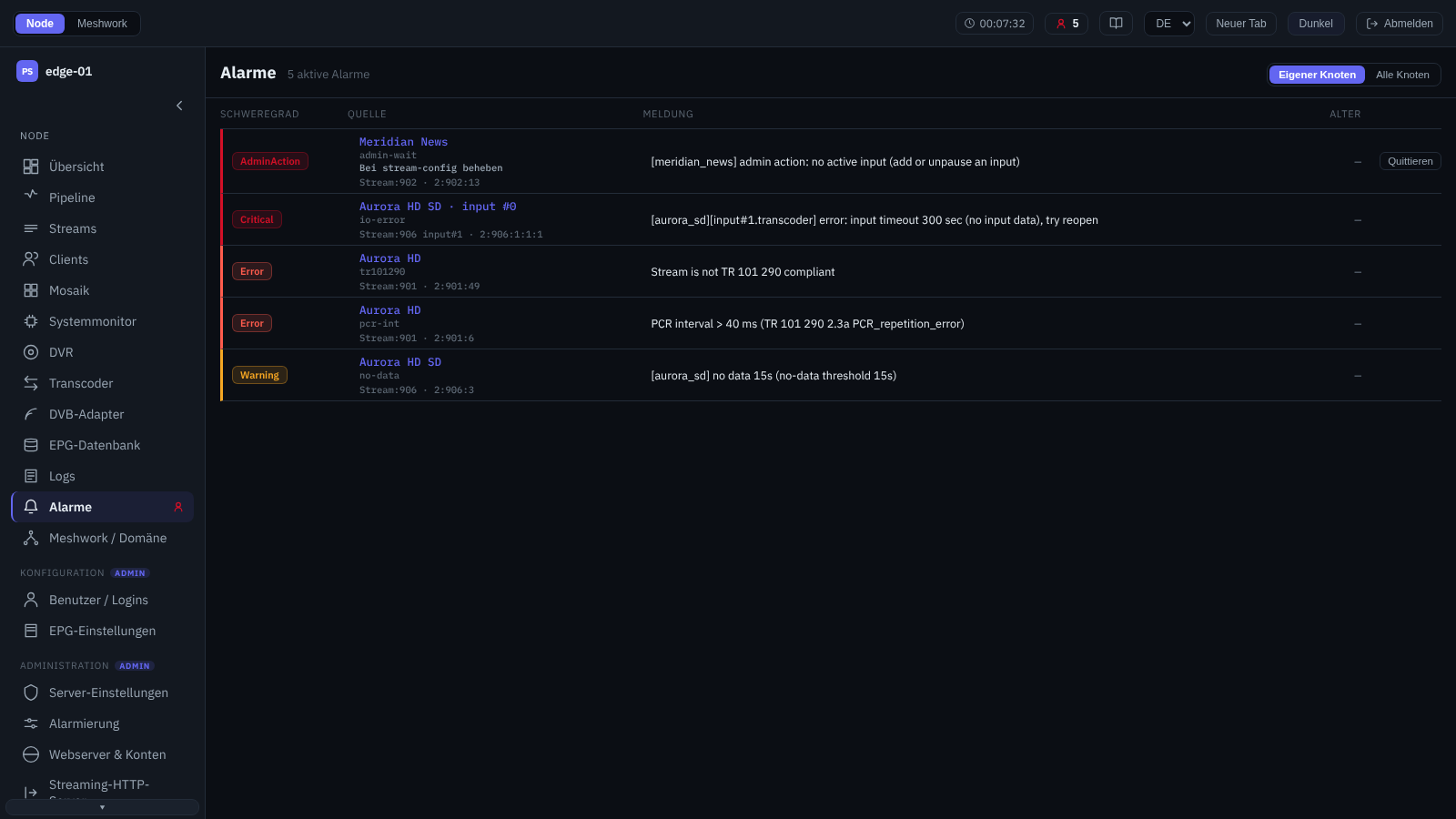
Aktive Alarme.
Zusammenfassende Ansicht der geltenden Alarme: die eigenen (des aktuellen Knotens) oder die der gesamten Domäne; der Satz wird über den Bereich in der Kopfzeile umgeschaltet. Die Ansicht zeigt nur den aktiven Satz — ein aufgehobener Alarm verschwindet aus der Liste. Die Spalten zeigen Schweregrad, Quelle, Meldung und Alter; eine Quelle vom Typ Stream öffnet ihr Fenster Stream-Statistik. Ein Alarm über einen Eingang oder einen Ausgang wird dem Stream zugerechnet, während der Eingang oder Ausgang selbst dem Streamnamen als englisches Token angehängt wird — input #2 für einen Eingang, output #7 für einen Ausgang. Bei einem Eingang ist das seine Nummer in der Liste der Quellenredundanz, dieselbe, die auf dem Bildschirm zu sehen ist; bei einem Ausgang ist es die interne Datensatznummer, die nirgends angezeigt wird, denn Ausgänge haben keine Priorität und erhalten keine laufende Nummer. Die Ausgänge in der Liste durchzuzählen nützt nichts: Die Nummern bleiben bei den gelöschten Datensätzen. Einfacher ist es, die aufgeklappte Zeile des Streams zu öffnen — dort steht der Alarm direkt in der Zeile seines Eingangs oder Ausgangs. In einer Domäne aus mehreren Knoten wird in der Zeile der Ursprungsknoten angezeigt (mit Übergang in dessen Admin-Oberfläche). Alarme der Stufe Administratoreingriff sind mit der Schaltfläche „Zurücksetzen“ (manuelle Bestätigung) versehen, die auf dem eigenen Knoten wirkt. Bei solchen Alarmen ist unter der Quelle angegeben, wo die Ursache zu beseitigen ist; handelt es sich um einen Eingang oder einen Ausgang, dient die Zeile dem Administrator als Link und öffnet den Editor des besitzenden Streams (Stream konfigurieren). Ein Alarm, der von einem anderen Knoten stammt, bietet keinen Link — die Stream-Nummern hat jeder Knoten für sich. Das Alarmmodell, dessen Auswertung und die vollständige Liste der Codes sind in Benachrichtigungen (Alerter) und Katalog der Alarmcodes aufgeführt; die Konfiguration der Schwellwerte und der externen Zustellung erfolgt auf der Ansicht Alarmierung.
Der Umschalter „Gruppiert“ / „Liste“ in der Kopfzeile, links von „Eigener Knoten“ / „Alle Knoten“, legt die Darstellung der Liste fest; die Wahl merkt sich der Browser. Standardmäßig sind die Alarme gruppiert: zuerst nach dem Ursprungsknoten, innerhalb eines Knotens nach dem Alarmcode. Die Überschrift einer Knotengruppe zeigt den höchsten Schweregrad in der Gruppe, den Knotennamen und die Anzahl der Zeilen; zuerst kommt der aktuelle Knoten, die übrigen folgen nach höchstem Schweregrad und Gruppengröße. Enthält der Satz nur einen Knoten, entfällt die Knotenüberschrift, und Zeilen ohne Knoten werden in der Gruppe „Knoten nicht gemeldet“ gesammelt. Die Überschrift einer Codegruppe zeigt den höchsten Schweregrad, den Codenamen (zum Beispiel sync-gap-absorbed) und die Anzahl der Zeilen. Eine Gruppe mit mehr als drei Alarmen öffnet sich zugeklappt; ein Klick auf die Überschrift klappt sie auf oder zu. Die Darstellung „Liste“ ist die bisherige Gesamtliste.
In beiden Darstellungen kann eine Zeile nach dem Codenamen eine Markierung mit Tooltip tragen, und die Gruppenüberschriften zeigen, wie viele solcher Zeilen sie enthalten:
„anhaltender Resync“ — eine Empfehlung zur Neusynchronisierung der Ausgabe (Codes 58
sync-gap-resync, 59sync-rt-resyncund 61sync-gap-absorbed). Ein solcher Alarm bleibt nach dem letzten Ereignis stundenlang bestehen: Die Zuführung der Quelle sollte geprüft werden, ein aktueller Ausfall ist das aber nicht;„Reserveeingang“ — ein Reserveeingang fällt aus, während der Stream über einen anderen Eingang läuft: Ab Version 2.0.2.420 ist das eine Zeile mit Code 65 (
backup-input-error), eine pro Stream, mit der Liste der defekten Eingänge. Auf Knoten früherer Versionen trägt diese Kennzeichnung die Fehlerzeile eines Eingangs, der in der Reihenfolge der Quellenredundanz nicht an erster Stelle steht. Die Quelle sollte geprüft werden, bevor die Reserve gebraucht wird. Eine Zeile mit Code 1 (io-error) zu einem Reserveeingang erscheint auf einem Knoten 2.0.2.420 nur, wenn der Stream über keinen Eingang läuft — das ist eine Störung, und die Zeile trägt diese Kennzeichnung nicht.
