Meshwork
Der Bereich Meshwork (der Bereichsumschalter in der oberen Leiste) fasst die Übersichtsseiten zum Netz der Knoten einer Domäne zusammen: die Übersicht der Domäne, die Zusammensetzung der Knoten, die Graphen der Verbindungen, die einzelnen Transport-Links und den gemeinsamen Katalog der Netzwerkressourcen. Dies ist die Sicht „von oben“ auf das gesamte Netzwerk, im Unterschied zu den Seiten des Bereichs „Knoten“, die einen einzelnen Knoten zeigen.
Die Begriffe des Netzwerks, die Domänen, die automatische Erkennung von Nachbarn, der Betrieb hinter NAT und die Alarme sind im Abschnitt Meshwork beschrieben.
Meshwork-Übersicht
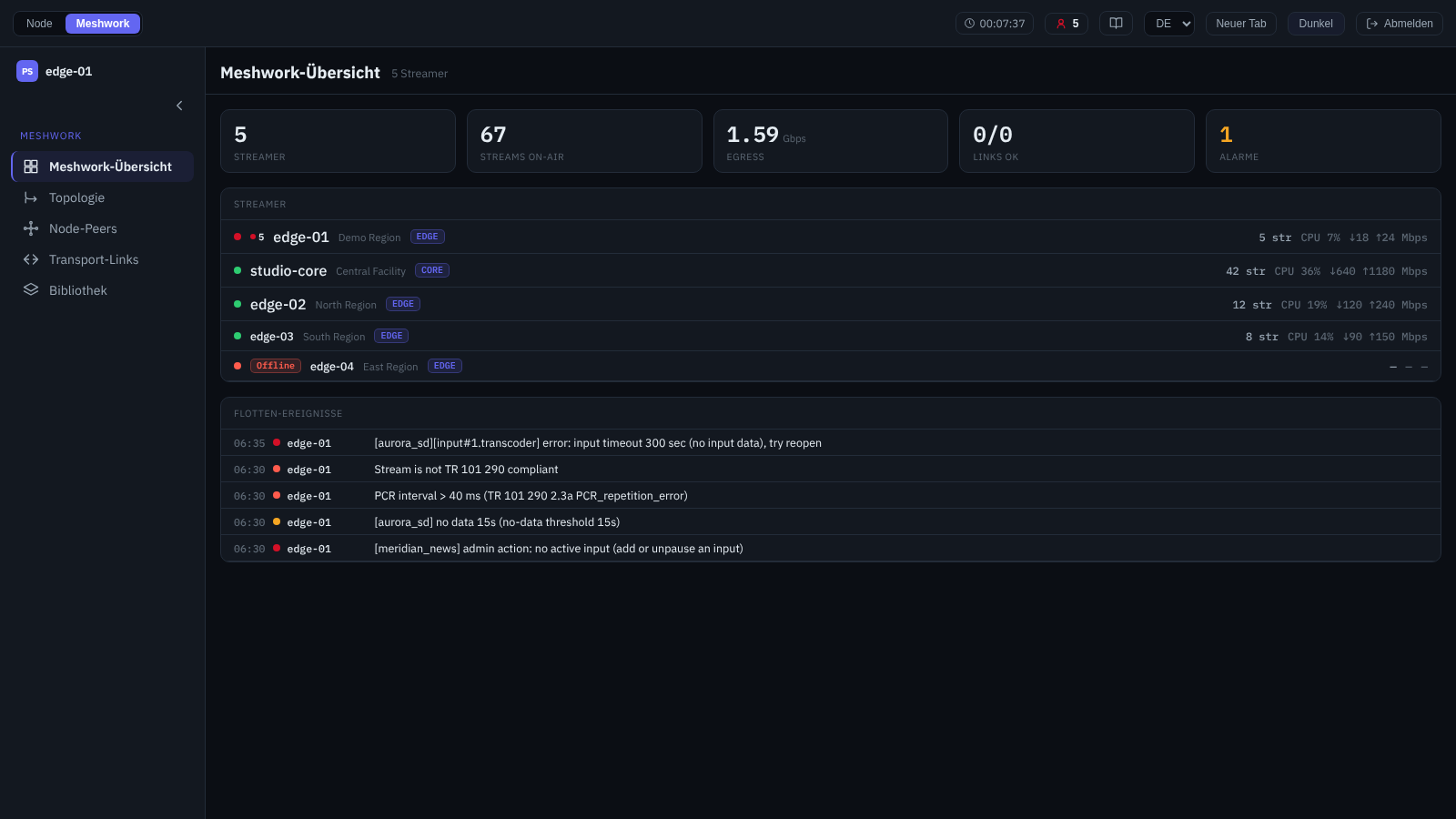
Meshwork-Übersicht.
Die Übersichtsseite der Domäne: alle Knoten des Netzwerks und die wichtigsten Kennzahlen der Domäne in einem Fenster. In der Kopfzeile steht die Anzahl der Knoten, darunter folgen die Kennzahlenzeile und die Listen.
Die Kennzahlenzeile vereint die Kacheln „Streamer“ (Anzahl der Knoten), „Streams on-air“, „Egress“ (gesamte ausgehende Bandbreite, Gbps), „Links OK“ (fehlerfreie Transport-Links im Verhältnis zu ihrer Gesamtzahl) und „Alarme“. Die Kachel „Alarme“ zählt die fehlerhaften Knoten und die fehlerhaften aktiven Links und wird bei einem Wert ungleich null hervorgehoben.
Im Panel „Streamer“ steht je Knoten eine Zeile: der Zustandsindikator und bei einem fehlerhaften Knoten daneben zusätzlich eine Textmarkierung („Beeinträchtigt“ oder „Offline“; ein Knoten, der einen geplanten Neustart angekündigt hat, bekommt einen gelben Indikator und „Beeinträchtigt“ statt des roten „Offline“); der Knotenname, die Region und die Rolle, die Anzahl der Streams auf Sendung, die CPU-Auslastung und der Verkehr (Ein-/Ausgang). Bei einem ausgefallenen Knoten werden diese drei Kennzahlen als Strich ausgegeben: Der Knoten meldet sie nicht mehr, und die zuletzt bekannten Werte als aktuelle auszugeben wäre eine Täuschung. Die Zeile eines Knotens mit erreichbarem Admin-Bereich führt zu dessen Seiten im Bereich „Knoten“. Für die Rolle des Administrators wird neben dem Zustand ein Zähler der aktiven Alarme des Knotens angezeigt.
Das Panel „Flotten-Ereignisse“ ist für den Administrator sichtbar und fasst die aktiven Alarme aller Knoten zusammen: die Zeit, den Knoten, auf den sich das Ereignis bezieht (ein Link auf dessen Admin-Bereich), und den Text. Das Modell des Netzwerks ist in Meshwork beschrieben, die Alarme in Benachrichtigungen (Alerter).
Knoten

Die Ansicht „Knoten“: die Zusammensetzung der Domäne als Tabelle.
Die Zusammensetzung der Domäne, wie der aktuelle Knoten sie sieht: die Teilnehmer des Netzwerks, ihre Adressen und der Zustand der Verbindung zu ihnen. Die Ansicht ist tabellarisch; dasselbe Netzwerk als Graph zeigt Topologie.
In der Kopfzeile stehen die Anzahl der Teilnehmer (einschließlich des aktuellen Knotens), die von außen beobachtete Adresse des Knotens selbst („gesehen als …“) und der Link „← Streams“. Darunter folgt die Zeile „Domains“ mit der Liste der verknüpften Domänen, in der die Domäne des aktuellen Knotens hervorgehoben ist; sind keine Domänen vorhanden, wird „Keine verknüpften Domains“ ausgegeben. Ist Meshwork nicht konfiguriert, wird anstelle der Tabelle „Meshwork ist nicht konfiguriert.“ angezeigt.
Die Spalten sind „Knoten“, „Adresse“, „Domain“, „Typ“, „Version“, „Status“, „NAT“, „Uptime“ und „Letzter Kontakt“; die Zeile schließt eine Spalte ohne Überschrift mit der Aktion „Knoten entfernen“ ab. Die Reihenfolge der Zeilen ist fest: zuerst die permanenten Nachbarn, dann die automatisch gefundenen, innerhalb jeder Gruppe nach Knotennamen; Sortierung, Filter und Suche gibt es auf der Ansicht nicht.
„Typ“ nimmt zwei Werte an: „Permanent“ — der Knoten stammt aus der Nachbarliste (Nachbarn und Secrets), „Auto“ — er wurde automatisch über die gemeinsame Domäne gefunden. Der Wert hängt davon ab, von welchem Knoten aus man schaut, daher kann derselbe Teilnehmer auf der Ansicht eines benachbarten Knotens anders geführt sein. „Version“ ist die Version des Builds des Knotens; die Knoten melden sie über die Domäne, daher ist sie auch für einen automatisch erkannten Teilnehmer hinter NAT bekannt, dessen Angaben über einen Nachbarn eintreffen. Ein Strich bedeutet, dass die Version hier nicht angekommen ist: Entweder meldet der Build sie nicht, oder es sind überhaupt keine Angaben zum Teilnehmer eingetroffen, wie bei einem permanenten Nachbarn, zu dem noch nie eine Verbindung bestand („Letzter Kontakt“ — „nie“). „Status“ ist „Aktiv“ oder „Ausgefallen“. Ein Nachbar ab Version 2.0.2.417, der einen geplanten Stopp oder Neustart angekündigt hat, zeigt statt des roten „Ausgefallen“ ein gelbes „Neustart (N s)“, wobei N die Sekunden seit der Ankündigung sind; der Status bleibt bestehen, bis der neue Prozess des Knotens in Verbindung tritt (Katalog der Alarmcodes). Nach drei fehlgeschlagenen Verbindungsprüfungen in Folge erscheint daneben die Markierung „Beeinträchtigt“, und in ihrem Kurzhinweis stehen die Anzahl der Fehlschläge und der letzte Fehler. „NAT“ wird nur bei einem Knoten hinter einer Adressübersetzung vermerkt, und seine „Adresse“ wird als „Internes Netzwerk“ ausgegeben: Eine private Adresse ist von hier aus nicht erreichbar.
„Uptime“ ist die Zeit seit dem Start des Knotens. Der Knoten meldet keinen Zähler, sondern den Startzeitpunkt selbst, daher wächst der Wert auch in den Abständen zwischen den Verbindungsprüfungen, und bei einem nicht erreichbaren Knoten wächst er weiter: Die Spalte beantwortet die Frage, wann der Knoten gestartet wurde, und nicht, wie lange er in Verbindung steht. „Uptime“ setzt nur ein Neustart zurück, und mit ihm ändert sich der „Instanz-Nonce“ in den Einzelheiten der Zeile. Ein Strich bedeutet, dass der Knoten den Startzeitpunkt nicht meldet: ein alter Build oder ein Teilnehmer, zu dem noch keine direkte Verbindung bestand. Ein Strich mit einem Uhrensymbol bedeutet etwas anderes: Der Startzeitpunkt ist eingetroffen, doch nach der Uhr des Arbeitsplatzes ergibt sich daraus ein unmöglicher Wert (eine Zeit in der Zukunft oder eine Dauer von mehr als zehn Jahren). Der Kurzhinweis des Symbols sagt dasselbe: „Die Uhr dieses Knotens weicht von unserer ab — die Uptime lässt sich nicht berechnen“. Eine geringere Abweichung erkennt das Symbol nicht: Die Uptime wird dann mit demselben Fehler angezeigt, den die Uhr des Knotens hat. Für die Erreichbarkeit ist „Letzter Kontakt“ zuständig: das Alter der letzten erfolgreichen Prüfung, „nie“ bei einem Knoten, zu dem keine Verbindung bestand, und ein Strich beim aktuellen Knoten selbst, weil er sich selbst nicht abfragt.
Der Knotenname ist ein Link auf dessen Admin-Bereich; ein nicht erreichbarer Knoten wird als einfacher Text mit dem Kurzhinweis „Knoten nicht erreichbar“ ausgegeben. Die Zeile des aktuellen Knotens ist mit „dieser Knoten“ gekennzeichnet, und ein Knoten mehrerer Domänen ist mit dem Symbol des Super-Knotens gekennzeichnet.
Der Pfeil am Anfang der Zeile klappt die Einzelheiten des Knotens auf; beim Aufklappen der nächsten Zeile schließt sich die vorherige. In den Einzelheiten stehen die öffentlichen Zugangspunkte (HTTP und HTTPS), der genaue Zeitpunkt des letzten Kontakts, die Anmerkung des Knotens, die Telemetrie der Prüfungen (Verzögerung, Anzahl der Fehlschläge in Folge und insgesamt, letzter Fehler), die gemeldete und die beobachtete Adresse sowie der Nonce der Instanz. Eine Abweichung zwischen gemeldeter und beobachteter Adresse bedeutet gerade die Adressübersetzung. Angezeigt wird nur das, was der Knoten gemeldet hat; gibt es nichts zu melden, wird „Keine weiteren Angaben.“ ausgegeben. Von hier aus führt auch die Schaltfläche „Admin-Bereich öffnen“ zum benachbarten Knoten: Bei der Zeile des aktuellen Knotens fehlt sie, bei einem nicht erreichbaren ist sie mit dem Kurzhinweis „Knoten nicht erreichbar“ deaktiviert. Die öffentlichen Zugangspunkte bestimmen auch, wohin der Wechsel führt: Ohne sie geht er über die Netzwerkadresse des Knotens, und die erfolgte Anmeldung wird dorthin nicht weitergegeben (Webserver & Konten).

Eine aufgeklappte Zeile eines benachbarten Knotens mit seinen Einzelheiten.
Beim aktuellen Knoten beginnen die Einzelheiten mit dem Panel „Meshwork-Verkehr“: einem Balken der Anteile des ausgehenden Dienstaustauschs („Basis“, „Authentifizierung“, „Peers“, „Bibliothek“ und „Alarme“), den TX/RX-Raten und den Zählern des Austauschs. Die Anteile ergeben zusammen das gesamte gesendete Volumen: „Basis“ nimmt die dienstliche Umrahmung und alles auf, was den übrigen Anteilen nicht zugeordnet ist. Solche Zähler führt nur der Knoten selbst über sich, daher haben die Zeilen der Nachbarn kein Panel.

Eine aufgeklappte Zeile des aktuellen Knotens mit dem Panel „Meshwork-Verkehr“.
Ein ausgefallener Knoten verschwindet nicht aus der Tabelle: Die Zeile bleibt eine Woche ab dem letzten Kontakt bestehen, und die ganze Zeit über zeigen der Status „Ausgefallen“ und ein wachsender Wert unter „Letzter Kontakt“, dass es den Knoten gab und dass er schweigt. Ebenso lange bleibt der Alarm über sein Verstummen bestehen (Benachrichtigungen (Alerter)): Ein ausgefallener Knoten muss sich von einem Knoten unterscheiden, den es nie gegeben hat. Ein permanenter Nachbar ist immer sichtbar — er stammt aus der Konfiguration und nicht aus Beobachtungen.
Einen Knoten, der außer Betrieb genommen wurde und nicht zurückkehren soll, entfernt man mit der Aktion „Knoten entfernen“ am Ende seiner Zeile (auf einem schmalen Bildschirm in der Karte des Knotens). Die Aktion steht dem Administrator auf Builds ab 2.0.1.258 zur Verfügung und nimmt den Knoten sofort weg, ohne die Wochenfrist abzuwarten. Die Schaltfläche ist nur bei einer Zeile mit dem Status „Ausgefallen“ aktiv; bei einem erreichbaren Knoten ist sie mit dem Kurzhinweis „Nur ein nicht erreichbarer Knoten kann entfernt werden“ deaktiviert, und bei der Zeile des eigenen Knotens fehlt sie ganz. Was dabei geschieht, hängt vom Typ des Eintrags ab, und das Bestätigungsfenster „Diesen Knoten entfernen?“ benennt den Fall direkt: Ein automatisch gefundener Knoten verschwindet aus der Netzwerkansicht dieses Knotens und kehrt von selbst zurück, sobald er wieder antwortet; ein permanenter Nachbar wird aus der konfigurierten Nachbarliste gestrichen (Nachbarn und Secrets), und das ist eine Änderung der Konfiguration, die sich nicht rückgängig machen lässt. Der zweite Fall hat eine Nebenwirkung: Das Überschreiben der Nachbarliste löscht zugleich die automatisch erkannten Zeilen aus der Ansicht, und sie kehren beim nächsten Datenaustausch zurück.
Eine Ablehnung begründet der Knoten selbst, und seine Antwort wird direkt im Bestätigungsfenster angezeigt, das geöffnet bleibt. Die Antwort „Nicht verfügbar.“ bedeutet keine Ablehnung, sondern das Fehlen der Aktion selbst: Der Build des Knotens kennt sie nicht, oder der Knoten fährt bereits herunter. Nach einem Erfolg verschwindet die Zeile mit der nächsten Aktualisierung der Tabelle, und der Alarm über das Verstummen erlischt innerhalb eines Zyklus der Verbindungsprüfung, also etwas später, als die Zeile verschwindet.
Die Felder der Zeilen sind in Netzwerkkarte beschrieben, die Konfiguration der Nachbarn in Nachbarn und Secrets und der Betrieb hinter NAT in Knoten hinter NAT.
Topologie
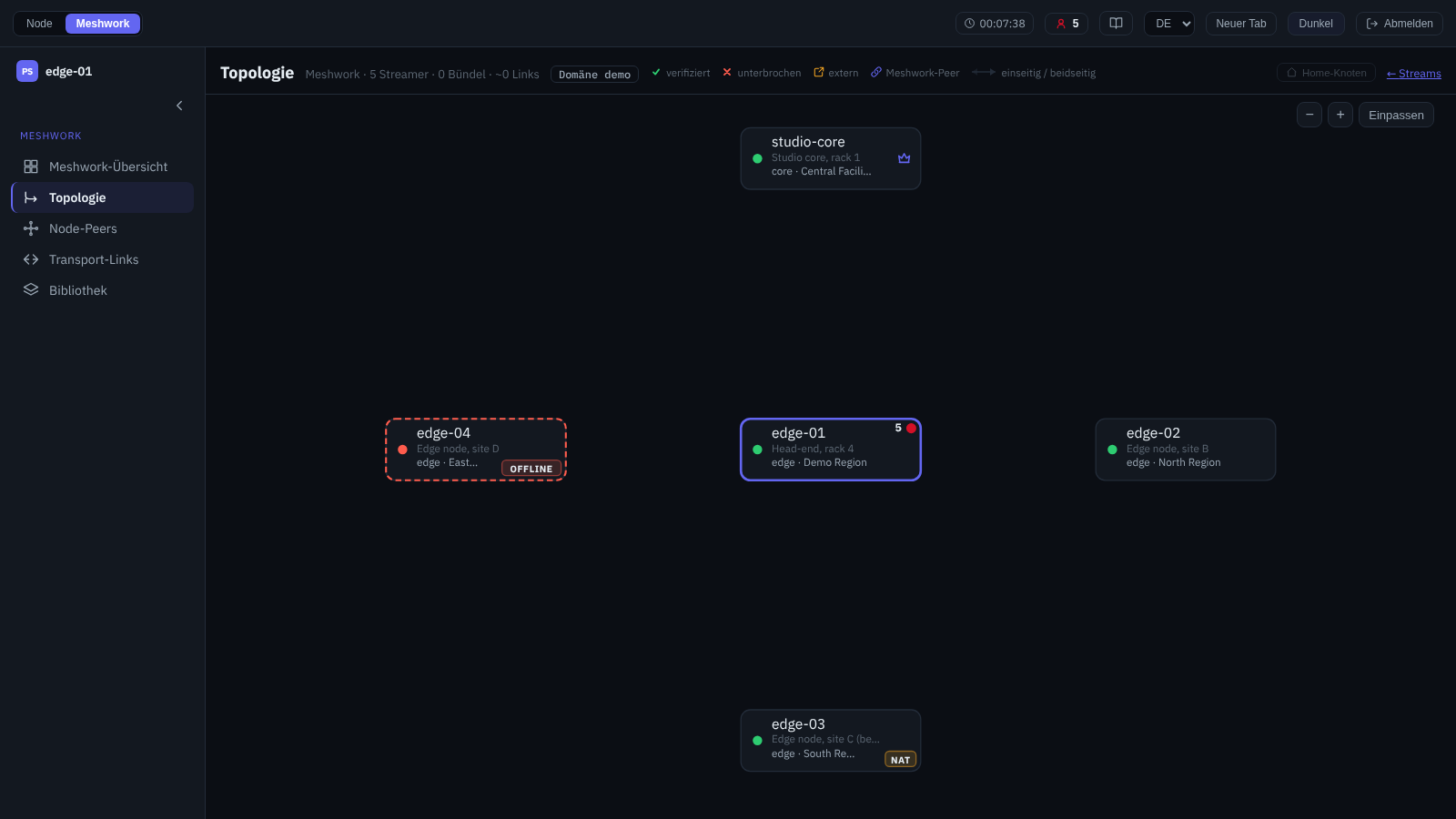
Topologie, Modus „Transport“.
Das Netz der Domäne als Graph. Die Ansicht baut drei verschiedene Graphen; der Modus wird mit dem Umschalter in der Kopfzeile gewählt: „Transport“ (Standard), „Mesh“ und „Permanent“. Der gewählte Modus geht in die Adresse der Seite ein, daher öffnet ein Link denselben Graphen. Die Schaltfläche „Home-Knoten“ setzt den Mittelpunkt des Graphen auf den aktuellen Knoten zurück und ist nicht verfügbar, wenn der Graph bereits auf ihn zentriert ist. Ein Moduswechsel setzt den gewählten Mittelpunkt zurück: Jeder Modus hat seinen eigenen. Daneben steht dieselbe Aktion „Knoten entfernen“ wie in der Knotentabelle (Knoten), sie wirkt hier jedoch auf den im Graphen ausgewählten Knoten. Solange keiner ausgewählt ist, ist die Schaltfläche deaktiviert, und der Grund steht daneben: „Zuerst einen Knoten im Graphen auswählen“; bei einem erreichbaren Knoten lautet der Grund anders: „Nur ein nicht erreichbarer Knoten kann entfernt werden“. Nach dem Entfernen wird die Auswahl aufgehoben, damit sie nicht auf einen Knoten zeigt, den es nicht mehr gibt.
„Transport“ ist der Transportgraph der Domäne: die Knoten des Netzwerks und die Transport-Links zwischen ihnen, zu Bündeln zusammengefasst. Ein Bündel sind die Links einer Richtung und eines Protokolls; in der Kopfzeile stehen die Anzahl der Knoten, Bündel und Links, während im Graphen alle Bündel einer Richtung zu einer einzigen Verbindung zusammengefasst werden, sodass es im Bild weniger Linien gibt als Bündel in der Kopfzeile. Ebendort stehen die Domäne des verbundenen Knotens und die Verbindungssymbole. Die Symbole unterscheiden eine verifizierte Verbindung, eine unterbrochene (der Peer ist offline), eine externe Verbindung, eine Verbindung zwischen Meshwork-Peers und die Richtung (ein- oder beidseitig). An einem Knoten kann ein Zähler aktiver Alarme stehen. Ein Klick auf eine Verbindung öffnet Transport-Links mit dem Filter auf die gewählte Richtung, also alle Protokolle in dieser Richtung auf einmal.
„Mesh“ ist die Zusammensetzung der Domäne mit dem aktuellen Knoten im Mittelpunkt: der belastbare Stern der Verbindungen, an denen er selbst beteiligt ist, und die abgeleiteten Verbindungen zwischen den übrigen Paaren. Dieselbe Grenze zieht der Hinweis in der Kopfzeile: „Die Verbindungen zwischen den übrigen Peers sind abgeleitet und nicht von diesem Knoten verifiziert“.

Topologie, Modus „Mesh“.
„Permanent“ ist der Graph des konfigurierten Peerings der gesamten Domäne: die Knoten und die Verbindungen aus den Nachbarlisten jedes Knotens. Der Pfeil zeigt die Richtung der Konfiguration, ein beidseitiger die gegenseitige; der Hinweis in der Kopfzeile lautet: „Die Verbindungen geben die konfigurierten Peers jedes Knotens wieder; die Pfeile zeigen eine einseitige oder gegenseitige Konfiguration“. Als Mittelpunkt wird der Knoten mit der größten Anzahl konfigurierter Verbindungen genommen. Ein Teilnehmer, den niemand konfiguriert hat und der niemanden konfiguriert hat, wird in diesem Modus nicht angezeigt. Eine Ausnahme ist der aktuelle Knoten selbst, der immer im Graphen erscheint.

Topologie, Modus „Permanent“.
In den letzten beiden Modi bleibt in der Kopfzeile anstelle der Anzahl der Bündel und Links nur die Anzahl der Knoten, und die Verbindungssymbole sind durch den Hinweis zum Modus ersetzt: Eine verifizierte und eine externe Verbindung gibt es auf einem solchen Graphen nicht, eine unterbrochene Verbindung und die Richtung sind an der Zeichnung selbst zu erkennen. Die Verbindungen sind in diesen Modi nicht anklickbar.
Ein Klick auf einen Knoten verschiebt den Mittelpunkt des Graphen auf ihn, und ein Klick auf einen Knoten, der bereits im Mittelpunkt steht, öffnet dessen Admin-Bereich. Der Mittelpunkt ist von Anfang an gesetzt (in „Transport“ und „Mesh“ ist es der aktuelle Knoten, in „Permanent“ der Mittelpunktknoten), daher öffnet bereits der erste Klick auf ihn den Admin-Bereich, ohne den Graphen zu verschieben. Ist der Admin-Bereich eines Knotens nicht erreichbar, bewirkt der Klick nichts. Die Netzwerkkarte und ihre Symbole sind in Netzwerkkarte und Ressourcenkatalog beschrieben, die Felder der Knoten in Netzwerkkarte, der Betrieb hinter NAT in Knoten hinter NAT.
Transport-Links
Die einzelnen Transport-Links zwischen den Knoten der Domäne, also jene Links, die in der „Topologie“ zu Bündeln zusammengefasst sind. In der Kopfzeile stehen die Kennzahlen „Links“ (gesamt), „Gesund“ (im Verhältnis zur Gesamtzahl) und „Verifiziert“. Beim Wechsel aus dem Graphen der „Topologie“ öffnet sich die Tabelle mit einem Filter auf die gewählte Richtung (alle Protokolle in dieser Richtung); der Filter wird über den Link „← alle Links“ aufgehoben.
Jede Zeile beschreibt einen Link: den Zustandsindikator, die Richtung (Spalte „Link“, Knoten → Knoten), „Proto“ (PS1, SRT und weitere Transportkanäle), „Stream“, „Identität“ („verifiziert“ oder „abgeleitet“, mit der Kennzeichnung „Reserve“ für einen Reserve-Link), „Bereich“ („intern“, „extern“, „lokal“ oder „unbekannt“) und die Telemetrie („TX→RX Mb/s“, „RTT“ und „Verlust“). Der Bereich wird von der Seite übernommen, die sich selbst verbindet, daher lautet er bei Verbindungen über UDP, RTP, Pro-MPEG COP3/RTP+FEC (SMPTE 2022-1/2) und RIST „unbekannt“. Die Telemetriewerte erscheinen, wenn Daten vorliegen, andernfalls wird „—“ angezeigt; lange Listen werden auf Seiten aufgeteilt. Der Verbindungstyp PS1 / SRT ist in Gemeinsamer Ressourcenkatalog beschrieben, die Protokolle selbst in Peer-Protokolle für zuverlässige Übertragung.
Bibliothek
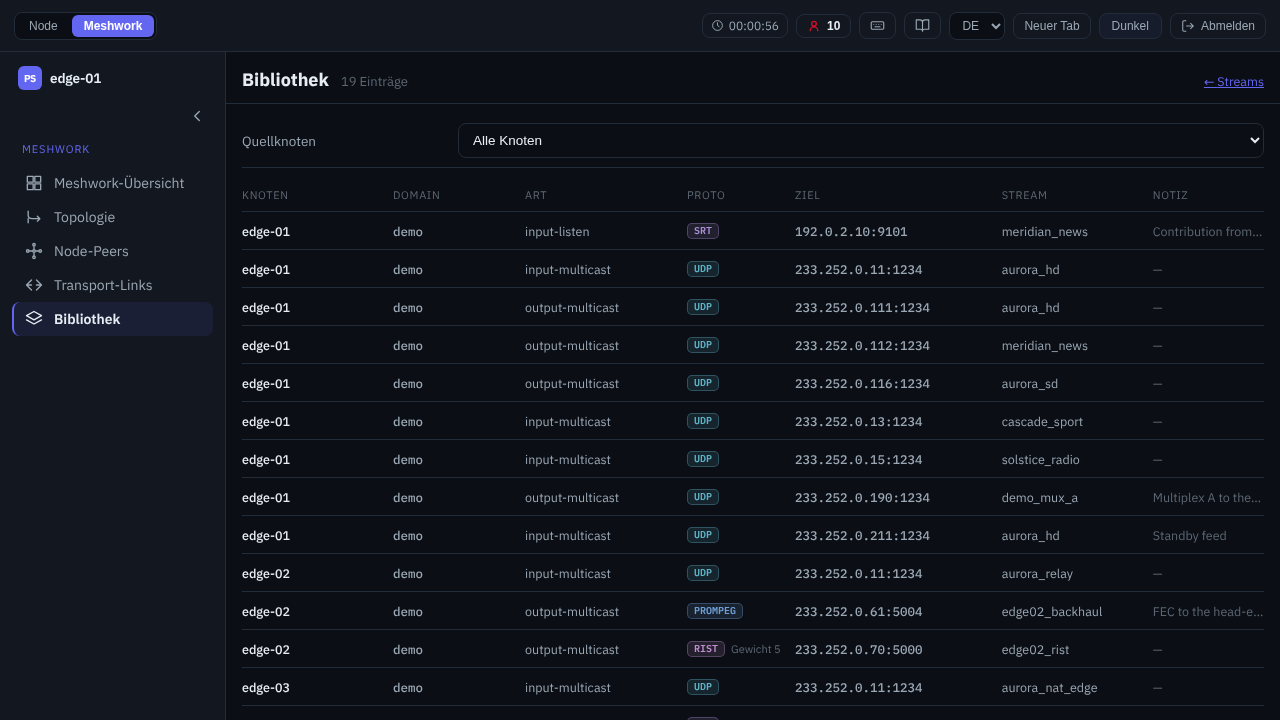
Bibliothek der Domänenressourcen.
Der gemeinsame Katalog der belegten Netzwerkressourcen der Domäne: die Eingänge und Ausgänge der Knoten über die Protokolle UDP, RTP, Pro-MPEG, RIST, PS1 und SRT (was genau angekündigt wird, steht in Gemeinsamer Ressourcenkatalog). Der Katalog wird automatisch aus den Ankündigungen der Knoten gebildet und ist schreibgeschützt. Anhand des Katalogs werden freie Adressen und Ports ausgewählt und die benötigten Streams im Netzwerk aufgefunden. In der Kopfzeile stehen die Gesamtzahl der Einträge und der Link „← Streams“.
Über der Liste gibt es den Filter „Quellknoten“: standardmäßig „Alle Knoten“, in der Werteliste stehen die Knoten, die gerade etwas ankündigen. Der Filter wählt die Einträge eines einzelnen ankündigenden Knotens aus und ändert die Anzahl der Einträge in der Kopfzeile nicht. Die Zeilen sind nach Knoten, Domäne und Adresse geordnet.
Die Spalten: „Knoten“ — der ankündigende Knoten, „Domain“, „Art“ (Richtung und Anbindungsweise des Punktes: output-multicast, input-caller, output-listen und ähnliche), „Proto“, „Ziel“ (Adresse und Port), „Stream“ (Name oder Nummer) und „Notiz“. An die Adresse werden der Verbindungsbereich („lokal“, „intern“ oder „extern“; dasselbe Merkmal gibt es bei den Transport-Links — Transport-Links), die SSM-Quelle (SSM <Adresse>) und die VLAN-Nummer (VLAN <n>) angehängt. Der Verbindungsbereich wird nur bei den Punkten PS1 und SRT ausgegeben, die sich selbst mit der angegebenen Adresse verbinden (*-caller): „lokal“ — eine Adresse desselben Knotens, „intern“ — ein durch die Domänenautorisierung bestätigter Peer, „extern“ — alle übrigen. Bei RIST wird neben dem Protokoll das Gewicht des Links (Gewicht <n>) ausgegeben.
Ein Klick auf eine Zeile öffnet den Admin-Bereich ihres Knotens bei der Statistik ihres Streams: Die Zeile des eigenen Knotens wird an Ort und Stelle geöffnet, die Zeile eines Nachbarn gemäß der Einstellung „Knoten öffnen in“ der oberen Leiste (Allgemeine Leiste); Strg oder ⌘ erzwingt einen neuen Tab. Die Zeile eines Knotens, der nicht erreichbar oder dem Netz unbekannt ist, hat keine Aktion und zeigt den Kurzhinweis „Knoten nicht erreichbar“. Der Kurzhinweis der Zeile zeigt den Zeitpunkt der Ankündigung des Eintrags.
Der Katalog und die Regeln zur Auswahl der Adressen sind in Gemeinsamer Ressourcenkatalog beschrieben; die Sicht aus der Perspektive eines einzelnen Ein- oder Ausgangs bietet Bibliothek — dieser Stream.
