Notfall-Umschaltung auf eine Durchsage
Wichtig
Betaversion 2.1. Das hier Beschriebene gibt es nur in der Betaversion 2.1: Sie wird aus dem Beta-Repository und nur mit einer Lizenz installiert; die stabile Version 2.0.2 und die Demoversion enthalten es nicht. Die Betaversion wird ohne Gewähr ausgeliefert, Support gibt es nach Möglichkeit (Betatestprogramm).
Seit Version 2.1.0.475 schaltet eine einzige Aktion die Kanäle des Knotens — alle oder ausgewählte — auf ein Programm mit einer Durchsage um: einer Evakuierungsdurchsage, einer Feuerwarnung oder einer Mitteilung des Hotels. Eine zweite Aktion bringt die Kanäle auf ihre eigenen Quellen zurück. Starten und beenden kann die Umschaltung die Rolle Admin; dass die Umschaltung aktiv ist, sehen alle Rollen.
Wichtig
Seit Version 2.1.1.501 ist die Notfall-Umschaltung nur verfügbar, solange der Hauptschalter „Notfallwarnung“ eingeschaltet ist (Notfallwarnung); standardmäßig ist er aus. Früher war die Umschaltung immer verfügbar. Schalten Sie ihn daher nach dem Update eines Knotens, auf dem die Umschaltung genutzt wird — auch von Skripten über die HTTP-API —, ein (Schlüssel emergency der Sektion server mit dem Wert true). Solange er aus ist, antwortet die HTTP-API der Notfall-Umschaltung (/data/override) mit 404, und das Ausschalten während einer Umschaltung beendet diese.
Das Wichtigste
Gilt bis zum Neustart. Die Umschaltung wird weder in den Einstellungen noch auf der Festplatte gespeichert: Nach einem Neustart des Streamers laufen die Kanäle wie gewohnt, und die Umschaltung ist aus. Wird die Durchsage nach dem Neustart noch gebraucht, starten Sie die Umschaltung erneut.
Dem Kanal folgen alle seine Ausgänge: Multicast/UDP, OTT, DVR und die Programme der MPTS-Multiplexer. Die Ausgänge müssen nicht einzeln umgeschaltet werden.
Die Kanäle wählt der Operator. Ziele sind entweder alle geeigneten Streams des Knotens oder nur die beim Start markierten.
Nur dieser Knoten. Die Umschaltung betrifft die Streams eines einzigen Knotens. In einer Meshwork-Domäne starten Sie sie auf jedem Knoten, dessen Kanäle umgeschaltet werden sollen.
Quelle der Durchsage
Die Quelle ist ein Programm eines MPTS-Streams dieses Knotens. Bereiten Sie sie im Voraus vor, bevor die Durchsage gebraucht wird:
Legen Sie einen SPTS-Stream an, der eine Videodatei mit der Durchsage in Endlosschleife abspielt (Dateien und Geräte), oder einen Stream, der die Durchsage von einem externen Encoder empfängt.
Führen Sie ihn über einen Multiplexer-Ausgang in den MPTS-Stream (Aufbau des Multiplexes). Die Programmnummer (PNR) dieses Streams im Multiplex wird beim Start ausgewählt.
Prüfen Sie, dass der MPTS-Stream läuft und das Programm darin vorhanden ist.
Warnung
Führen Sie in Version 2.1.0.475 die Datei mit der Durchsage nicht direkt auf den Eingang des MPTS-Streams: Ein solcher Stream verbraucht Speicher und kann den Knoten anhalten. Die Datei spielt ein SPTS-Stream ab, und ein Multiplexer-Ausgang führt ihn in den MPTS-Stream, wie in den Schritten oben. Seit Version 2.1.0.476 liest ein MPTS-Stream eine Datei im Takt ihres PCR, wenn das erste Programm der Datei einen PCR hat (Dateien und Geräte); der Weg über einen SPTS-Stream und einen Multiplexer funktioniert immer.
In einem MPTS-Stream lassen sich mehrere Programme halten — zum Beispiel Durchsagen in verschiedenen Sprachen — und beim Start das gewünschte auswählen.
Warnclips
Seit Version 2.1.1.505 kann die Umschaltung statt eines Programms eines MPTS-Streams einen Warnclip zeigen: eine MPEG-TS-Datei, die jeder Ziel-Stream in einer Schleife abspielt. Ein SPTS-Stream und ein Multiplexer müssen dafür nicht vorbereitet werden, und Ziel kann jeder SPTS-Stream des Knotens sein.
Ein Clip je Kategorie. Jeder der 12 CAP-Warnkategorien (Feuer, meteorologisch, geophysikalisch und weitere) lässt sich ein eigener Clip zuweisen, und der Standard-Clip gilt für Kategorien ohne eigenen. Eine Umschaltung nach Kategorie zeigt deren Clip, und wenn es keinen gibt, den Standard-Clip. Die Clips werden in der Ansicht „Notfallwarnung“ zugewiesen (Notfallwarnung).
Wo die Clips liegen. Im Clip-Ordner des Knotens, standardmäßig
/opt/pss/config/alert-clips/. In der Konsole hochgeladene Clips liegen darin im Satzupload; jedes installierte Clip-Paket ist ein eigener Satz.Clip-Paket. Das optionale Paket
pstreamer-alert-clips(deb und rpm, für Streamer 2.1.1 und neuer; nicht in der Demoversion) installiert fertige Clips für alle Kategorien und einen Standard-Clip. Die Clips des Pakets haben zwei Tonspuren, AAC und MP2. Bei der Installation weist das Paket seine Clips nur Kategorien zu, die noch keinen Clip haben, und ändert nie die Wahl des Operators; beim Entfernen des Pakets werden die Kategorien mit seinen Clips geleert. Das Paket schaltet die Notfallwarnung nicht ein: Der Hauptschalter wird gesondert eingeschaltet.Grenzen für Uploads: bis 64 MB je Clip, alle Uploads zusammen bis 2 GB und bis 1000 Dateien; der Knoten prüft, dass die Datei MPEG-TS ist.
Wenn die Datei fehlt. Ein Clip, der einer Kategorie zugewiesen ist, auf dem Knoten aber fehlt, bleibt zugewiesen, und eine Umschaltung nach dieser Kategorie wird abgelehnt, bis die Datei wieder da ist oder ein anderer Clip gewählt ist.
Für die Automatisierung über die HTTP-API nimmt die Umschaltung statt einer Quelle eine Kategorie oder einen Clip-Namen an (Steuerung über die HTTP API).
Welche Streams umgeschaltet werden
„Alle geeigneten“ — alle SPTS-Streams des Knotens außer:
Streams in Pause;
dem MPTS-Stream der Quelle selbst;
Streams, die Programme in diesen MPTS-Stream einspeisen, — darunter der SPTS-Stream mit der Durchsage. Ein solcher Stream bleibt immer auf seinem Eingang; wird er ausdrücklich markiert, zeigt ihn die Weboberfläche unter den nicht umgeschalteten.
Umgeschaltet werden nur SPTS-Streams.
Ablauf der Umschaltung
Jeder Ziel-Stream wechselt sofort auf das Durchsageprogramm, ohne Timeout und Eingangsprüfung abzuwarten. Der Knoten schaltet etwa 20 Streams pro Sekunde um: 100 Kanäle in etwa 5 Sekunden. Die Ausgänge folgen dem Stream genauso wie bei einem gewöhnlichen Eingangswechsel.
Einen Stream, der sich nicht sofort umschalten ließ, versucht der Knoten erneut; nach fünf erfolglosen Versuchen bleibt der Stream auf seiner Quelle, und die Weboberfläche zeigt ihn mit dem Grund an.
Fällt die Durchsage aus — der MPTS-Stream hat angehalten oder das Programm liefert keine Daten —, kehrt jeder Kanal nach seinem eigenen „Stream-Timeout (s)“ auf seine eigenen Eingänge zurück (Quellenredundanz). Die Kanäle bleiben nicht ohne Bild.
Das Bearbeiten der Eingänge eines Ziel-Streams während der Umschaltung hebt sie für ihn nicht auf. Das Wiederherstellen der Einstellungen aus einer Sicherungskopie hebt die Umschaltung der Streams auf; starten Sie sie erneut, wenn sie noch gebraucht wird.
Das Beenden bringt jeden Ziel-Stream auf seinen ersten Eingang zurück.
Solange die Umschaltung aktiv ist, besteht auf dem Knoten ein Alarm mit Code 80 (emergency-override, Notfall-Umschaltung): wer sie gestartet hat, Quelle, Programm, Anzahl der Streams und Hinweis. Der Alarm wird aufgehoben, wenn alle Streams auf ihre Eingänge zurückgekehrt sind.
Warnung
Ließ sich ein Stream beim Beenden nicht zurückführen, zeigt er die Durchsage weiter bis zum Neustart des Streamers, und der Alarm 80 wird nicht aufgehoben. Starten Sie den Streamer neu, um solche Streams auf ihre Eingänge zurückzuführen.
In der Weboberfläche
Starten (Rolle Admin). Die Schaltfläche „Notfall-Umschaltung“ in der oberen Leiste ist auf jedem Bildschirm sichtbar, solange die Umschaltung aus ist. Sie öffnet ein Fenster:
„Was läuft“ (seit Version 2.1.1.505, wenn der Knoten Clips hat) — „Clip nach Kategorie“ (gewählt wird die „Kategorie“; daneben ist der Clip zu sehen, der gezeigt wird, oder „kein Clip“), „Clip“ (gewählt wird der Clip selbst) oder „Stream“ — ein Programm eines MPTS-Streams wie bisher (Warnclips). Eine Kategorie ohne Clip oder einen Clip ohne Datei kann man nicht wählen: Das Fenster nennt den Grund;
„Quelle (MPTS-Stream)“ und „Programm“ (für „Stream“) — das Programm wird aus der Programmliste des Streams gewählt oder über das Feld „Programmnummer (PNR)“ angegeben (von 1 bis 65535);
„Ziele“ — „Alle geeigneten“ (das Fenster zeigt, wie viele es gerade sind) oder „Ausgewählte Streams“ mit dem Feld „Streams filtern“, höchstens 10 000;
„Hinweis“ — bis zu 200 Zeichen, zum Beispiel „Evakuierung“: Er ist im Banner und im Alarm sichtbar.
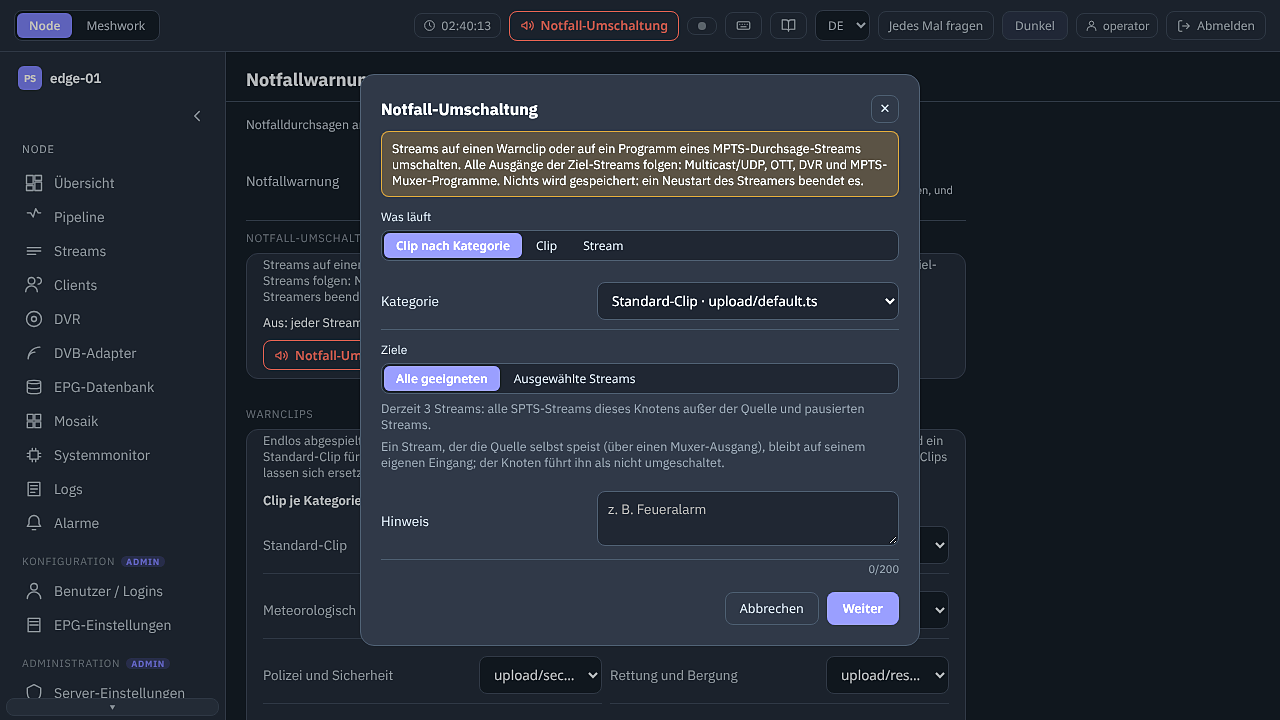
Das Startfenster der Notfall-Umschaltung: „Was läuft“ — „Clip nach Kategorie“.
Die Schaltfläche „Weiter“ übernimmt die Auswahl und zeigt die Bestätigung „Notfall-Umschaltung starten?“ mit der Anzahl der Streams und einem Hinweis zu den Ausgängen; die Schaltfläche „Umschaltung starten“ startet sie. Solange eine Umschaltung aktiv ist oder noch beendet wird, lässt sich keine neue starten: Beenden Sie zuerst die laufende oder warten Sie, bis sie beendet ist.
Banner (alle Rollen). Solange die Umschaltung aktiv ist, steht unter der oberen Leiste auf jedem Bildschirm das Banner „NOTFALL-UMSCHALTUNG“: Zustand und Zähler der umgeschalteten Streams, wie viele Streams die Durchsage gerade zeigen („Durchsage läuft jetzt auf …“), Quelle und Programm, wer sie wann gestartet hat, der Hinweis und die nicht umgeschalteten Streams mit Grund; ein Stream, für den die Versuche aufgebraucht sind, ist mit „aufgegeben“ markiert.
Beenden (Rolle Admin). Die Schaltfläche „Umschaltung beenden“ im Banner, nach der Bestätigung „Notfall-Umschaltung beenden?“. Während des Beendens zählt das Banner die zurückgeführten Streams und verschwindet, wenn alle zurückgekehrt sind. Konnten einige Streams nicht zurückgeführt werden, bleibt das Banner auch nach dem Beenden mit der Liste „Nicht zurückgegeben“ stehen — bis zum Neustart des Streamers.
Der Stream während der Umschaltung. In den Details des Streams und in der Statistik ist der Eingang, auf dem die Durchsage läuft, mit „Notfalldurchsage“ markiert. Dieser Eingang lässt sich nicht verschieben, pausieren oder ändern; die eigenen Eingänge des Streams behalten ihre Nummern.
Dasselbe — Starten, Zustand und Beenden — ist in der Ansicht „Notfallwarnung“ der Gruppe „Administration“ zusammengefasst (Notfallwarnung).
Für die Automatisierung — zum Beispiel auf ein Signal der Brandmeldeanlage hin — steht dasselbe über die HTTP API zur Verfügung (Steuerung über die HTTP API).
