Monitorización
El grupo Monitorización del área «Nodo» reúne las pantallas de observación del nodo actual: el estado de los flujos, de los clientes, del hardware y de los servicios. Las pantallas se actualizan automáticamente. La mayoría de ellas solo muestra datos, pero algunas permiten además gestionar el objeto: «Flujos» — crear y configurar flujos, «Adaptadores DVB» — añadir, configurar y escanear un adaptador, «Base de datos EPG» — editar un canal. La configuración de los servicios, de las cuentas y de los almacenes se ha trasladado a los grupos Configuración y Administración.
La pantalla central del grupo, «Flujos», se trata en una sección aparte: Flujos.
Resumen del nodo
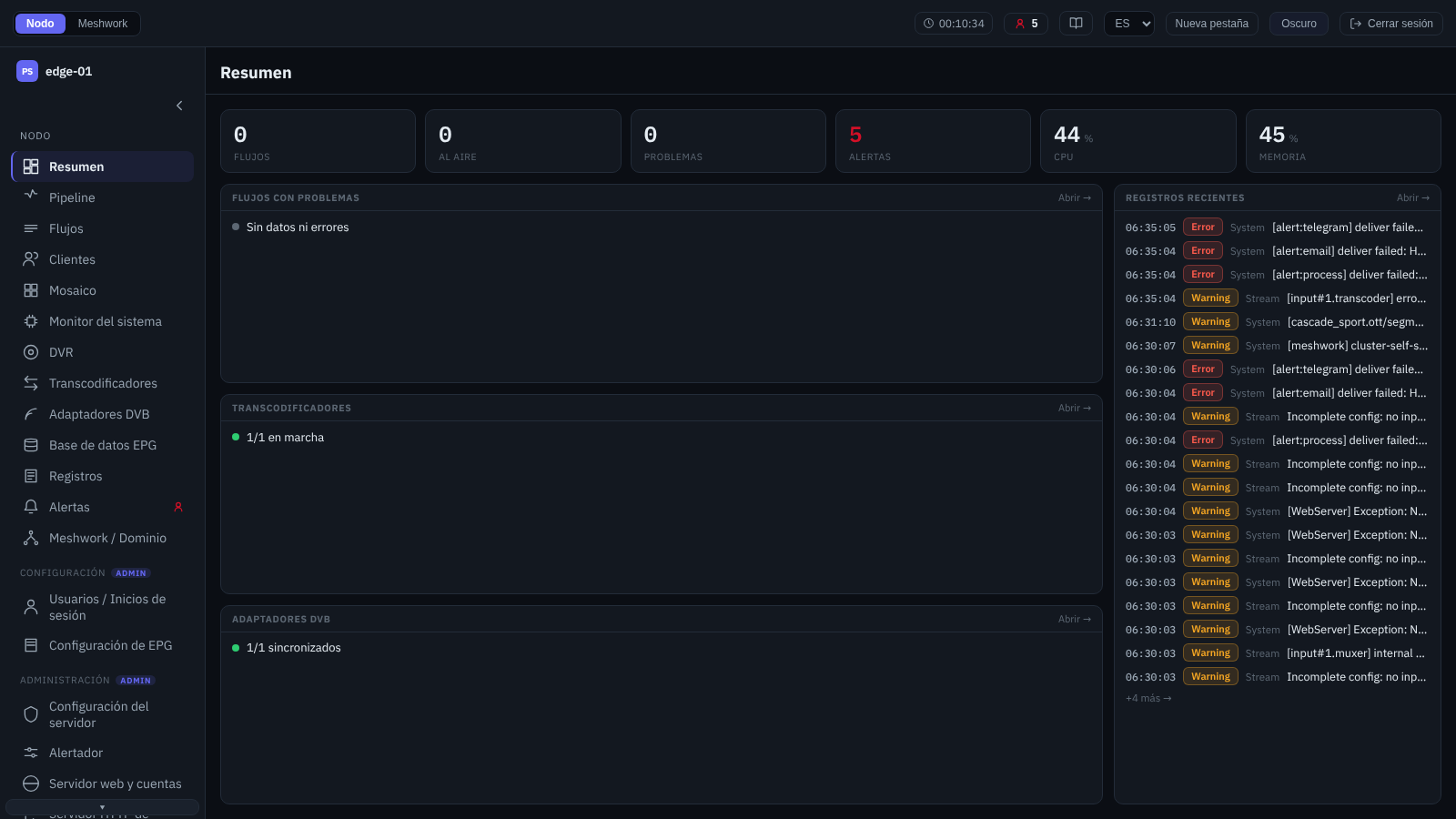
Resumen del nodo.
Panel de inicio del nodo. En la barra superior están los recuadros de los indicadores clave: el número de flujos y cuántos de ellos están «Al aire», el contador «Problemas», las «Alertas» activas (en el rol de administrador) y la carga de CPU y de memoria. Cada recuadro es un enlace a la pantalla de la que se ha tomado su cifra: los tres primeros conducen a Flujos, «Alertas», a Alertas, y «CPU» y «Memoria», a Monitor del sistema. Dos recuadros ajustan además aquello a lo que conducen, para que la lista corresponda a la cifra pulsada: «Flujos» devuelve la lista al modo «Todos» y «Alertas» fija el ámbito «Nodo propio». «Al aire» y «Problemas» dejan el filtro intacto a propósito: este divide los flujos por la pausa, y no es eso lo que cuentan ambas cifras. El recuadro «Alertas» cuenta solo las alertas del propio nodo, por lo que en un dominio su número es menor que el de la campana de la barra superior si esta tiene seleccionado el ámbito «Todos los nodos»; el paso desde el recuadro es precisamente lo que iguala esas dos cifras. Debajo se sitúan los paneles de los subsistemas con problemas; cada uno enumera los objetos defectuosos o, cuando no los hay, muestra un breve resumen de cuántos objetos funcionan. «Flujos con problemas» está siempre. «Transcodificadores» aparece cuando en el nodo hay instancias de transcodificador o se ha generado una alerta sobre el transcodificador del nodo; «Adaptadores DVB», cuando se ha detectado un sintonizador o hay configurado al menos un adaptador. Las condiciones de los paneles son más amplias que las de las entradas de menú homónimas (Estructura de la interfaz): un subsistema desaparecido no se lleva su panel, de modo que un adaptador configurado mantiene el panel aunque el sintonizador haya desaparecido, y una alerta mantiene el panel de transcodificadores aunque no quede ni una sola instancia. En ese caso la entrada de menú ya está oculta mientras el panel sigue en su sitio, y el enlace «Abrir →» de su encabezado queda como única entrada a la sección. De un fallo en el que no hay nada que enumerar informa el panel de transcodificadores con una línea que lleva un contador de los que han fallado. Por eso, en un nodo sin transcodificadores y sin sintonizador queda un único panel de subsistema, y no hay entrada a esas dos secciones desde el resumen. «Registros recientes» se rige por una regla propia: el panel es visible para un administrador cuya base de registros funciona, y solo mientras esta contenga entradas de nivel «advertencia» o superior de los últimos cinco minutos. En un nodo tranquilo no está, por muchas entradas que se hayan acumulado con los años, y desaparece por sí solo cuando la última advertencia sale de esa ventana. En los paneles de subsistemas el nombre de un objeto es un enlace que abre la ventana de estadísticas precisamente de ese flujo, de esa instancia de transcodificador o de ese adaptador en su propia pantalla, mientras que el enlace «Abrir →» del encabezado del panel conduce a la lista entera. En «Registros recientes» las filas no son enlaces: se pasa desde el encabezado o por el enlace «+N más →» al pie del panel. Al final del todo se encuentra la barra «Favoritos» con las gráficas de señal de los adaptadores DVB y las celdas del mosaico fijadas (se fijan en sus propias pantallas); mientras no haya nada fijado, la barra no existe. El orden de la barra lo establece el operador: un elemento se traslada arrastrándolo o con las combinaciones Alt+↑ y Alt+↓. La barra dibuja las gráficas y las celdas en dos grupos, por lo que el traslado se produce dentro del grupo propio: una gráfica se coloca entre las gráficas y una celda, entre las celdas. El orden se guarda en el navegador junto con la propia lista de favoritos y sobrevive a una recarga de la página, pero en otra máquina y con otro operador es distinto. La reordenación funciona solo en una pantalla ancha; la barra no tiene un botón de restablecimiento propio: lo que sobra se quita con la misma estrella con la que se fijó. La carga del nodo se puede evaluar con más detalle en la pantalla Monitor del sistema.
Pipeline de procesamiento
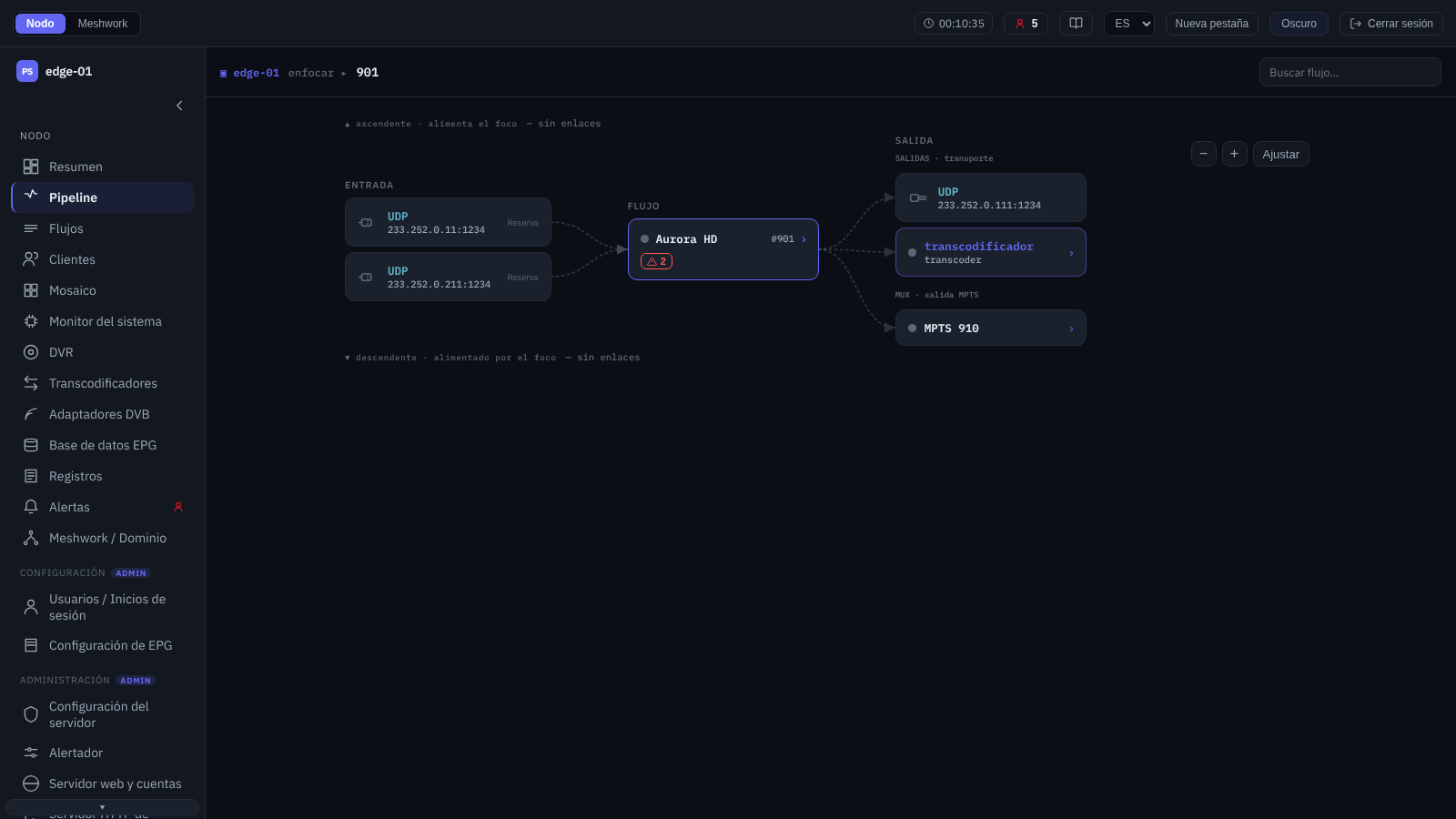
Grafo del pipeline de procesamiento: flujo único (SPTS).
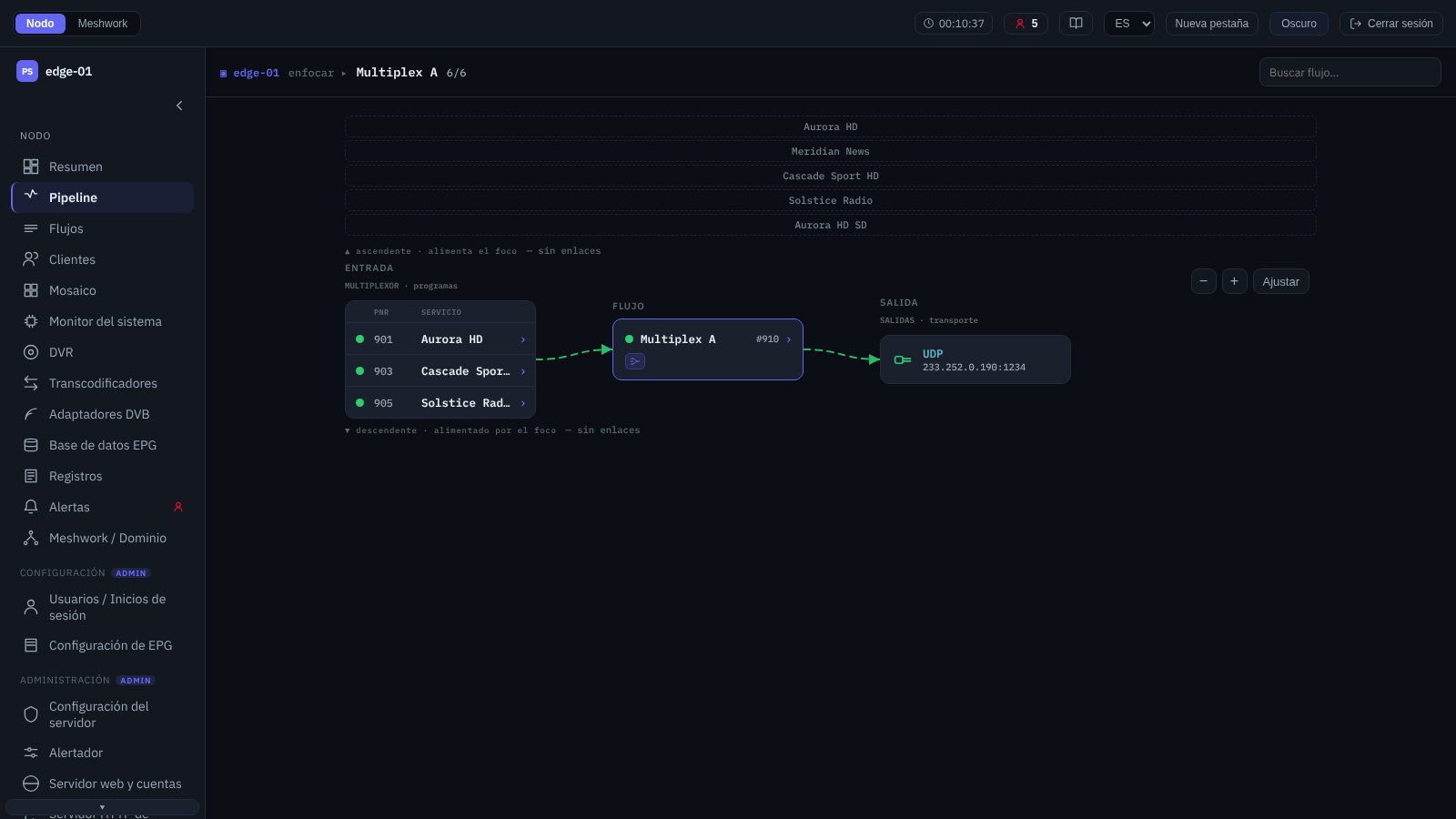
Grafo del pipeline de procesamiento: multiplexor MPTS.
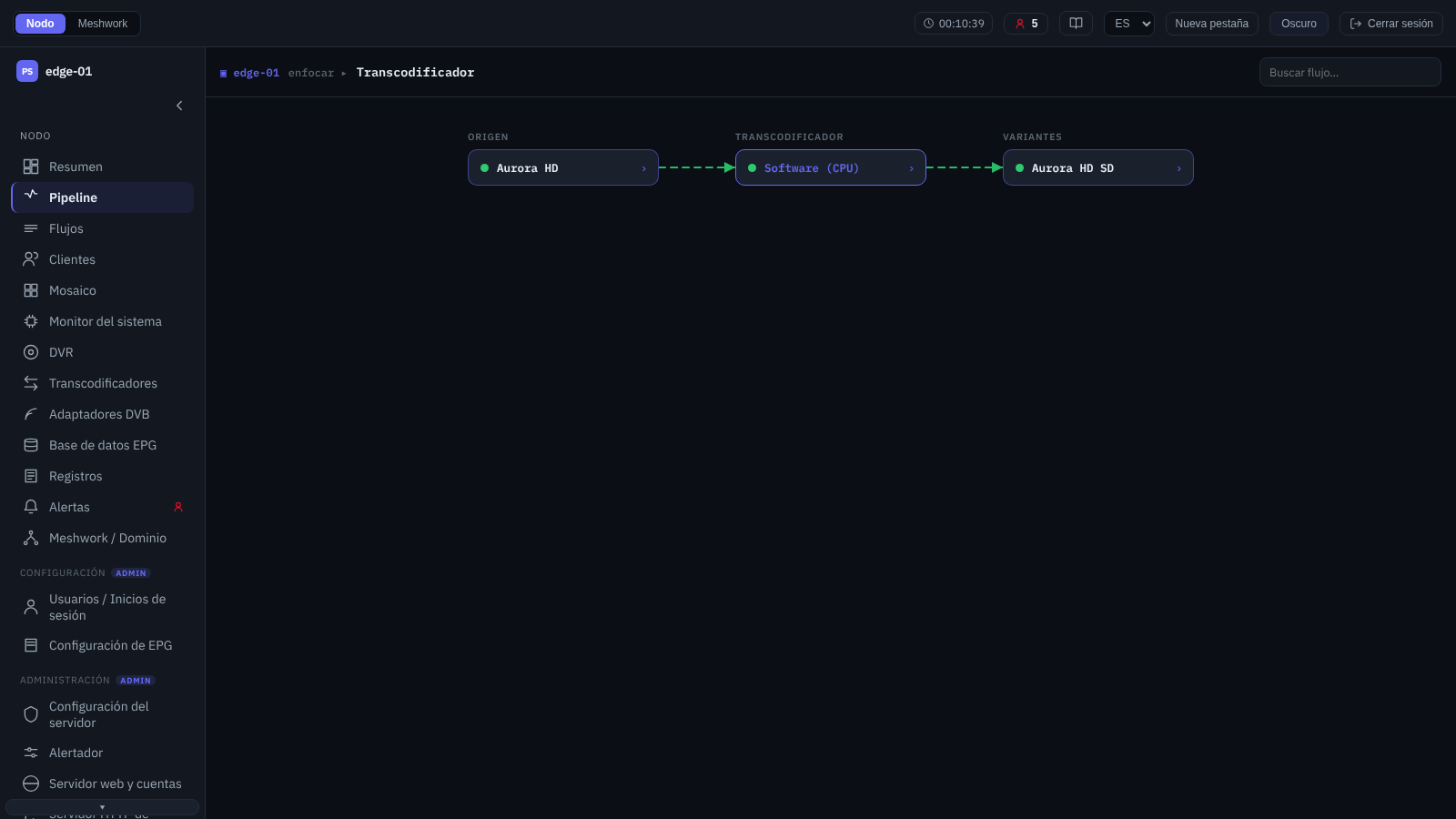
Grafo del pipeline de procesamiento: transcodificador.
Grafo de procesamiento de una única entidad seleccionada. El núcleo del grafo lo forman tres franjas: «ENTRADA», «FLUJO» y «SALIDA». Si el flujo está enlazado con un transcodificador o con un multiplex, el enlace se despliega en la propia imagen. Por ese lado se añaden otras tres franjas: los flujos vecinos, la etapa de procesamiento situada entre ellos («TRANSCODIFICADOR», «DEMUX» o «MUX») y los puntos de transporte propios de los vecinos («ENTRADAS» y «SALIDAS»). Una cadena desplegada por ambos lados ocupa nueve franjas y muestra el recorrido completo, desde el socket de entrada del flujo vecino hasta el socket de salida propio. Se despliega una sola etapa por cada lado y únicamente cuando el enlace existe; no hay ningún conmutador para ello, y lo desplegado se retira del núcleo, por lo que una misma entidad no se duplica en el grafo.
La vista del grafo se elige según el tipo de entidad. Un flujo SPTS y un multiplex MPTS se dibujan igual: en el multiplex, aguas arriba se despliegan los «MIEMBROS» (en la tarjeta de cada uno figura su PNR) y aguas abajo, los «CONSUMIDORES»; la lista de flujos está en Flujos. El paquete ABR (Conjuntos adaptativos), el transcodificador (Transcodificadores) y el adaptador DVB (Adaptadores DVB) tienen cada uno su propia vista invariable.
Los flujos vecinos se enumeran en dos listas, una encima del esquema y otra debajo; el foco se traslada pulsando el nombre o con la rueda del ratón sobre la lista, una posición por paso. El foco cambia además con la búsqueda por nombre de flujo en el encabezado y con los pasos desde otras pantallas; el foco actual se guarda en la dirección, de modo que se puede facilitar un enlace directo a él. Tras el cambio, el esquema vuelve al centro de la pantalla. El campo del esquema funciona como una cámara: arrastrando se hace una panorámica, con la rueda se ajusta la escala, y los botones «−», «+» y «Ajustar» están en la esquina superior derecha. «Ajustar» solo reduce una cadena demasiado ancha al tamaño de la ventana; la escala no se acomoda por sí sola: un foco nuevo se abre a tamaño natural.
La tarjeta de un flujo abre sus estadísticas. Al pulsar un flujo vecino, un programa del multiplex o la etapa «TRANSCODIFICADOR», el foco se traslada a ellos; mientras la cadena del transcodificador no está desplegada, el mismo paso lo realiza la tarjeta del transcodificador situada en «ENTRADA» o en «SALIDA» — en la entrada, para ello debe estar definido un decodificador. Las entradas y las salidas en los transportes del catálogo común del dominio disponen del botón «Mostrar en la biblioteca» (Biblioteca — este flujo); en las franjas de los flujos vecinos no lo hay. El panel aparte «Repetidores de nodo» reúne las retransmisiones locales del nodo y no se muestra en un nodo que no las tenga, mientras que las «puertas» hacia los nodos vecinos abren su interfaz de administración con el mismo foco.
Al seleccionar varias filas en la pantalla «Flujos» y pulsar «Abrir en Pipeline» se obtiene una vista de grupo. Los flujos se dibujan en ella con un único esquema común: una fila por cada participante, mientras que lo que tienen en común (un decodificador de transcodificador que alimenta dos variantes de codificación, o un multiplex al que pertenecen varios de los flujos elegidos) se dibuja una sola vez, y de él parten los enlaces hacia las filas de los participantes. Las listas de flujos vecinos, el contador de foco y la búsqueda se han quitado aquí: cada uno de ellos lleva el foco a un solo flujo y disolvería así el grupo. El estado en vivo de las entradas no se muestra en la vista de grupo, de lo que advierte la banda situada sobre el esquema: el esquema se ha construido a partir de una única instantánea de la configuración, la hora de la instantánea se indica ahí mismo, el botón «Actualizar» la vuelve a leer y «Volver a la lista de flujos» regresa a la pantalla. El estado propio de cada flujo sí es en vivo, como de costumbre. Se dibujan como máximo doce participantes; se pueden seleccionar más, pero la banda dirá entonces cuántos de cuántos se muestran. Un participante que ya no está en el nodo muestra «Este flujo ya no está en el nodo.» en lugar del esquema. Los paquetes ABR seleccionados no comparten el esquema común: cada uno recibe su propia tarjeta con el botón «Abrir por separado». La dirección de la vista de grupo sirve como enlace y se abre en cualquier dispositivo: la ventana ancha solo hace falta para reunir la selección.
El grafo no dibuja las entradas ni las salidas pausadas, y los flujos pausados no entran ni en la lista de vecinos ni en la composición del multiplex; mediante un enlace directo, sin embargo, un flujo así sí se abre, y una variante de transcodificador pausada permanece en el esquema, en la franja «VARIANTES». El modelo de transmisión se describe en Modelo de transmisión: Stream, Sender, Receiver, Peer; el procesamiento del flujo en el nodo, en Streamer: detalles de implementación; los multiplex MPTS, en Flujos MPTS.
Clientes

La pantalla «Clientes», pestaña «HTTP / OTT».
La lista de los receptores conectados, repartida en pestañas por protocolo de entrega: «HTTP / OTT», «SRT», «PS1» y «RIST»; cada pestaña lleva un contador en vivo de las sesiones activas. Las columnas «Cliente» (con una marca de procedencia: «Usuario local» o «Facturación externa»), «Dirección», «Flujo», «Usuario» y «Uptime» están en todas las pestañas; las columnas propias del protocolo se insertan entre ellas y no se añaden al final: en «HTTP / OTT» son «Tipo», «Sesión» y «Calidad»; en «SRT», «Modo» (caller o listener), «Pérdidas %», «TSBPD» y «RTT»; en «PS1», «Pérdidas %» y «RTT»; en «RIST», «Estado», «RTT», «Ancho de banda» y «Calidad». La búsqueda funciona sobre la lista (nombre, usuario, dirección) y las listas largas se dividen en páginas.
El orden de las filas lo fija el operador: el encabezado de una columna es un botón, y pulsarlo ordena la lista por esa columna. El icono junto al rótulo muestra el estado de la columna: ↕ — la columna puede ordenarse, pero ahora no se ordena por ella; ▲ y ▼ — el sentido elegido. Una columna que no se ordena no tiene icono alguno. Las pulsaciones recorren tres estados: primero el sentido útil para esa columna, luego el inverso, luego se retira la ordenación y vuelve el orden en que el nodo envió las filas. El sentido útil de las columnas numéricas es descendente («Uptime», «Pérdidas %», «RTT», «Ancho de banda», «Calidad»), para que los valores atípicos queden arriba desde la primera pulsación; el de las textuales, de la A a la Z. «Sesión» no se ordena alfabéticamente sino por forma de entrega: primero «directo», luego «OTT». «TSBPD» no se ordena en absoluto: la columna contiene «Sí» y «No», y agrupar por ella no dice nada. Las filas sin valor en la columna ordenada bajan al final en ambos sentidos, y no al principio; la excepción es «Uptime», donde un tiempo de funcionamiento desconocido se muestra como 0s y se ordena junto con los ceros. Los números dentro de los valores de texto se comparan como números y no carácter a carácter, y en cualquier punto de la cadena: 192.168.1.9 va antes que 192.168.1.10, el puerto :80 antes que :5000, y stb2 antes que stb10. Se ordena toda la lista encontrada, no la página mostrada, y el contador de filas mostradas no cambia con la ordenación, aunque la lista vuelve a la primera página. Las filas con el mismo valor se alinean siempre en un mismo orden, de modo que la siguiente actualización de la lista no las intercambia. El orden elegido no se recuerda: la pantalla se abre siempre en el orden del nodo. Al pasar a otra pestaña de protocolo el orden se conserva, pero solo surte efecto si la misma columna existe también allí; si no está, la lista sigue el orden del nodo, y al volver la ordenación entra de nuevo en vigor.
Desplegar una fila abre el conjunto completo de contadores de diagnóstico de la sesión, actualizado en tiempo real. Nunca hay más de una fila desplegada: desplegar la siguiente cierra la anterior, por lo que dos conjuntos de contadores no pueden compararse uno al lado del otro, y las lecturas se toman por turnos. Una fila permanece desplegada mientras viva su sesión: la actualización de la lista no la cierra, tampoco cuando una sesión OTT cambia de dirección. Se cierra pulsando de nuevo, cambiando de pestaña, modificando la cadena de búsqueda, cambiando el orden de clasificación o pasando de página; junto con la fila cerrada se retira también la selección de la sesión para «Desconectar».
Dos columnas de la pestaña «HTTP / OTT» dividen a los receptores según la forma de entrega: en un mismo puerto el nodo entrega tanto MPEG-TS directo como OTT. «Tipo» muestra lo que ha comunicado el nodo: el protocolo y el esquema separados por una barra (HLS/https, LL-DASH/quic). El protocolo es HTTP (distribución directa de MPEG-TS), HLS, LL-HLS o LL-DASH, y el esquema, http, https o quic. «Sesión» lo reduce a dos valores: «directo» para el protocolo HTTP y «OTT» para los demás; un guion significaría que el nodo no ha comunicado el tipo de sesión, algo que en una compilación correcta no ocurre. En la práctica, los valores se diferencian así. La distribución directa es una fila por conexión: tantas filas como conexiones permita «Máx. conexiones, HTTP/HLS» de ese login (Usuario: añadir y editar), y se desconectan por separado; la fila se mantiene mientras la conexión está viva, pues por inactividad el nodo no la cierra. Una sesión OTT es una fila por sesión de reproductor y no por petición, y desaparece por sí sola alrededor de un minuto después de la última petición del reproductor en esa sesión: cuenta cualquier petición, no solo la descarga de un chunk, por lo que un reproductor que sigue actualizando el manifiesto mantiene la fila. En DASH, varios reproductores de un mismo login que ven un mismo flujo van como una sola sesión (3.2. Session reuse para DASH). «Calidad» se calcula por chunks, por lo que en las filas de distribución directa esta columna está siempre vacía.
El administrador dispone de la acción «Desconectar». Termina una sola sesión: aquella cuya fila está desplegada; las demás sesiones del mismo login siguen funcionando. La fila desplegada es precisamente el objetivo seleccionado, por lo que el botón está activado todo el tiempo que haya alguna fila desplegada y acompaña a la selección al pasar de una sesión a otra. Cuando no hay nada desplegado, está desactivado y al lado se indica lo que falta: «Despliegue una fila de sesión para seleccionarla y luego desconéctela.» Otras dos causas de indisponibilidad son permanentes: en la pestaña «RIST» la desconexión no se admite en absoluto («Las sesiones RIST no se pueden desconectar.») y en «SRT» no se desconectan las conexiones en modo caller («Las sesiones en modo caller no se pueden desconectar (solo visualización).»). Lo seleccionado se confirma en la ventana «Desconectar sesión». El comando va al nodo de forma asíncrona: la respuesta «Desconexión enviada.» significa que el nodo lo ha aceptado, no que la conexión ya esté cerrada. Los protocolos de transmisión se describen en Protocolos Peer de transmisión fiable; la distribución OTT, en OTT y DVR; los logins locales de los receptores, en la pantalla Configuración (2. Comportamiento de los clientes).
Monitor de DVR
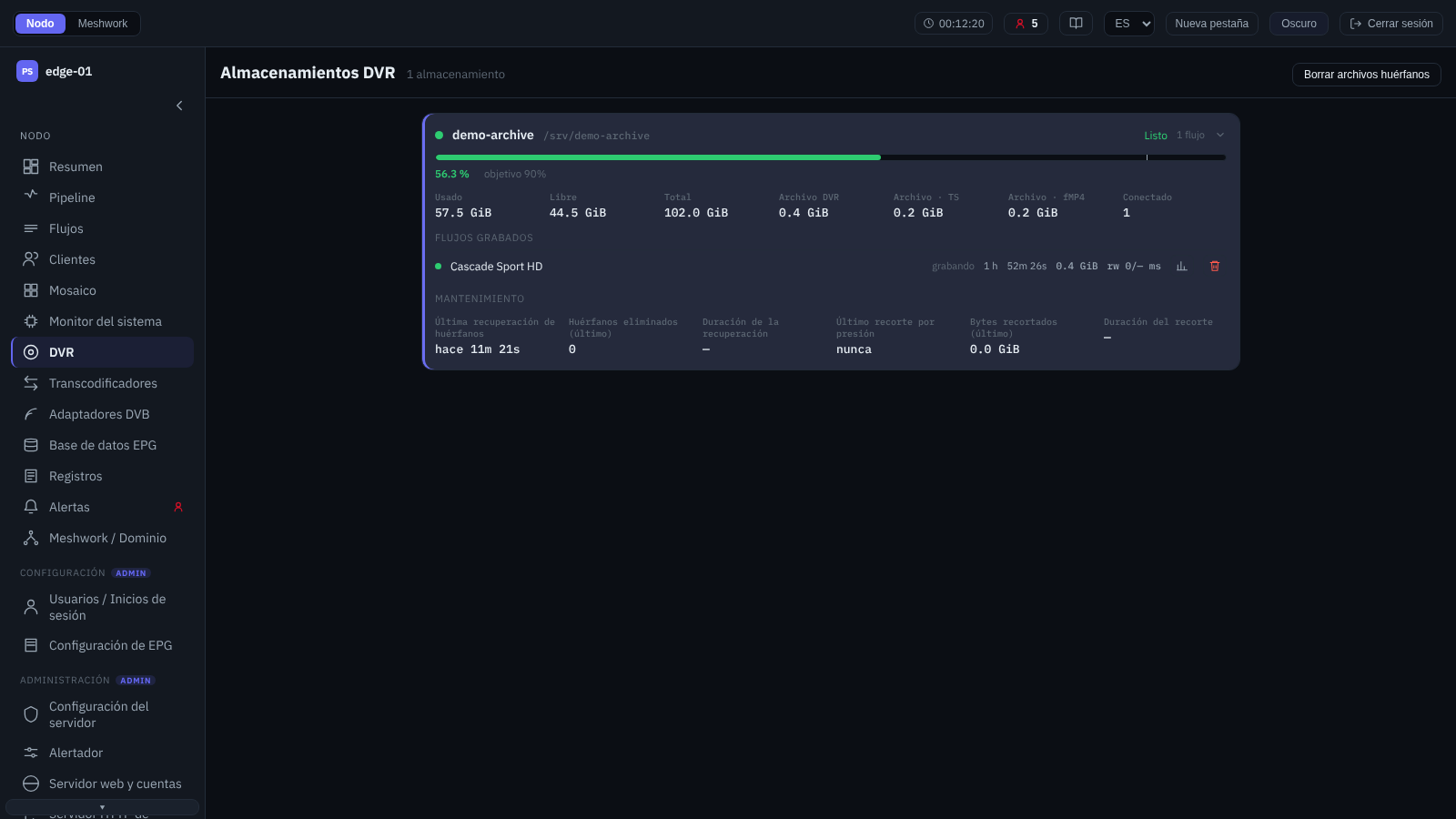
Monitor de almacenes DVR.
Observación de la grabación DVR por almacenamientos (solo lectura). Para cada almacenamiento se indican el llenado respecto al objetivo de limpieza (una barra con la marca del objetivo), los volúmenes (usado, libre, total y tamaño del archivo desglosado en TS/MP4), el indicador «Presión de disco», la tarea en segundo plano en curso y el número de flujos vinculados; las alertas activas del almacenamiento se muestran al lado. Al desplegar se ven, línea por línea, los flujos del archivo (grabando / inactivo, profundidad de retención, volumen acumulado, latencias de lectura/escritura) y el diagnóstico de mantenimiento (recogida de directorios huérfanos, recorte por presión de disco). Para un flujo se abre la ventana Estadísticas del flujo; el administrador dispone además de la limpieza del archivo de un flujo concreto y del comando general «Borrar archivos huérfanos». Los almacenamientos se configuran en la pantalla Almacenes DVR; la grabación y la reproducción del archivo se describen en OTT y DVR y DVR: el archivo del flujo.
Transcodificadores
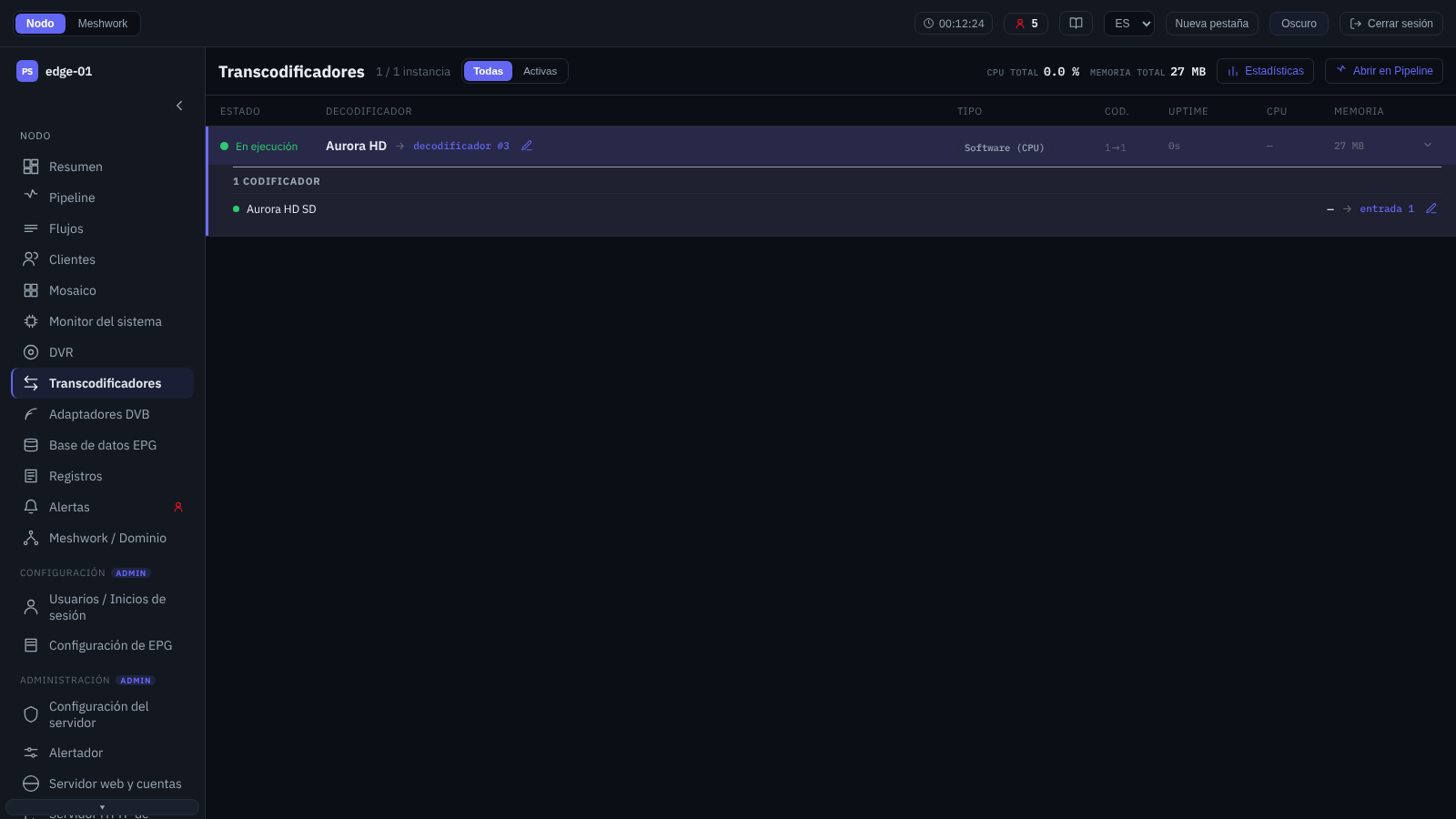
La pantalla «Transcodificadores».
La lista de las instancias de transcodificador activas del nodo, con un filtro «Todas / Activas». En la cabecera se muestran la carga total, «CPU total» y «Memoria total», así como las acciones sobre la instancia seleccionada: «Estadísticas» y «Abrir en la tubería» (Pipeline de procesamiento). En cada fila figuran el estado, el decodificador (la fuente), el tipo, el número de codificadores, el tiempo de funcionamiento, la CPU y la memoria; al desplegarla se muestran los codificadores con sus parámetros de salida (códec de vídeo, resolución, frecuencia/barrido de cuadro, códecs de audio, bitrate real). El decodificador y cada codificador tienen sus propias acciones sobre el flujo nombrado en esa fila: en el decodificador es el flujo de origen; en un codificador, el flujo que produce. La etiqueta de la tubería abre las estadísticas de ese flujo, y el administrador dispone junto a ella de un botón de ajustes que abre su editor sobre la lista (Configurar flujo). Ambas dejan al operador aquí; el botón «Mostrar <nombre del flujo> en la lista de flujos», en cambio, saca de la pantalla: abre Flujos, donde la fila de ese flujo está desplegada y la lista desplazada hasta ella, y no abre nada sobre la lista. Llegar por ese enlace retira los filtros de aquella pantalla y, en particular, devuelve el conmutador «Todos / Activos» a «Todos»; de lo contrario, el flujo podría quedar oculto. A diferencia del botón de ajustes, el salto está disponible en cualquier rol: es navegación, no una modificación. Volver con el navegador lleva de nuevo a la pantalla de transcodificadores, pero desde cero: la fila desplegada de la instancia se cierra. Las posibilidades y la configuración de la transcodificación están en Transcodificadores, la observación en Supervisión del funcionamiento, y la instalación de paquetes y controladores en Transcodificadores.
Instancia de transcodificador

La ventana de estadísticas de una instancia de transcodificador.
Ficha de un transcodificador concreto: ventana de estadísticas que se abre desde el encabezado de la pantalla, desde el panel «Transcodificadores» del resumen del nodo o desde el nodo central del grafo del transcodificador. Muestra la fuente (decodificador), la lista de codificadores (1 → N), los recursos (CPU, tiempo de trabajo, PID, memoria) y el registro del proceso: el último código de salida y los registros de la ejecución actual y de la anterior (con opción de copiado), para el diagnóstico. Qué obtener de todo ello y cuándo para una solicitud al soporte se explica en Registros del transcodificador. Si se abre mediante un enlace desde otra pantalla, la ventana además despliega y resalta la fila de esa instancia en la lista que queda detrás, de modo que al cerrarla el operador permanece en ella; si la lista estaba en el modo «Activos», vuelve a «Todos», pues de lo contrario quedaría oculta una instancia detenida, y precisamente a ellas conducen los enlaces del resumen del nodo. Una ventana abierta desde el encabezado de la propia lista no toca el filtro.
Adaptadores DVB
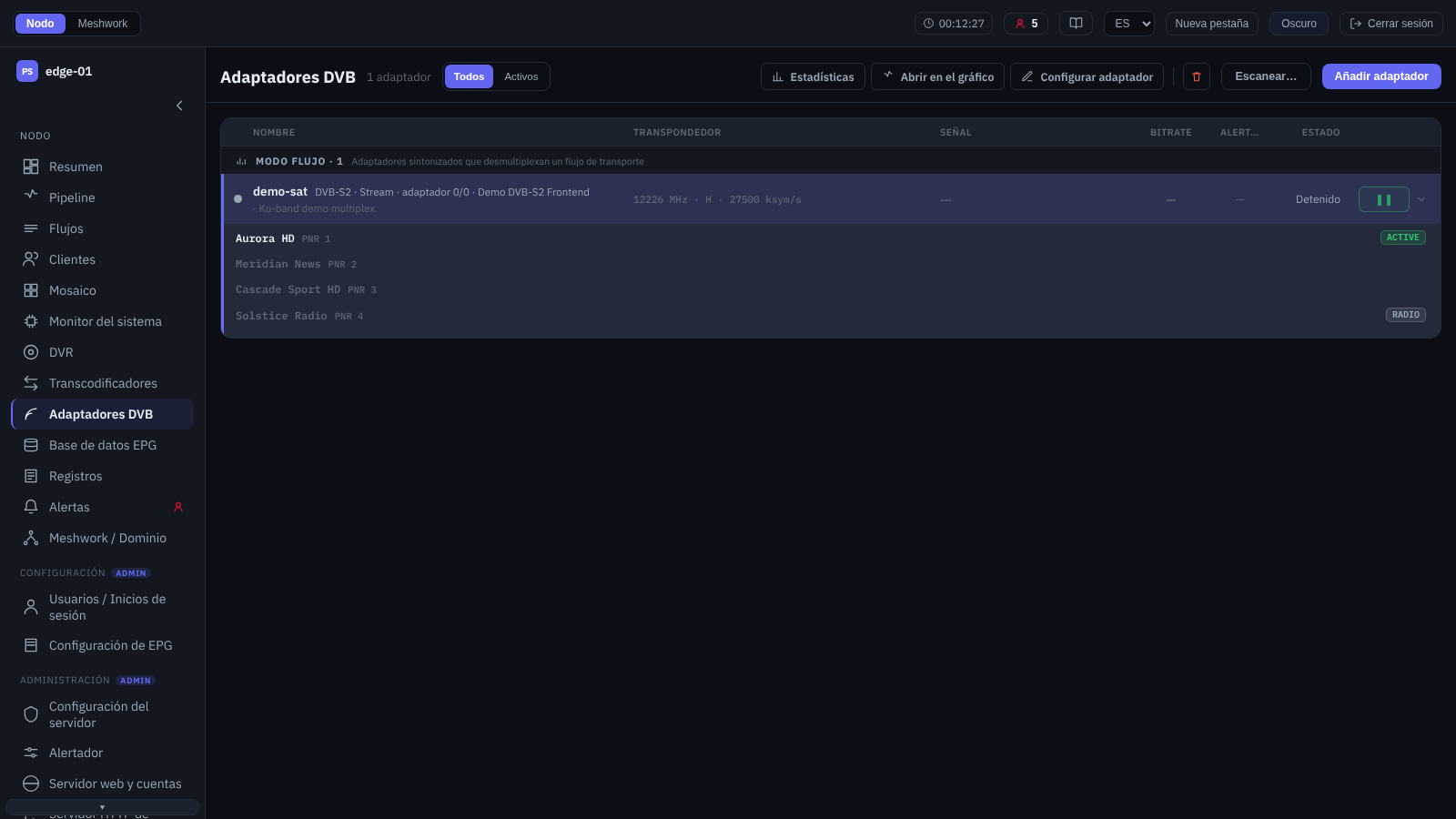
La pantalla «Adaptadores DVB».
Pantalla única de recepción DVB: la configuración de los adaptadores junto con el estado en vivo (enganche de señal, calidad, tasa de bits). Las filas se agrupan por modo: «Modo Stream» (recepción a un flujo) y «FE Monitor» (monitorización de un frontend sintonizado por otra aplicación); las columnas son nombre, transpondedor, señal, tasa de bits, alertas y estado; cada fila dispone de un conmutador de pausa. Las acciones sobre el adaptador seleccionado se sitúan en el encabezado: «Estadísticas», «Abrir en Pipeline» (Pipeline de procesamiento) y, además (para el administrador), «Configurar adaptador» y «Eliminar adaptador». Allí mismo están el filtro «Todos / Activos», «Añadir adaptador» y «Escanear…» (para el administrador; el botón de exploración exige además una ventana de al menos 768 píxeles de ancho, por lo que en el teléfono no está). Llegar a la pantalla por un enlace que nombra un adaptador concreto devuelve el filtro a «Todos», para que el adaptador no quede oculto; abrir las estadísticas desde la propia lista no toca el filtro. La recepción DVB se describe en Receptor DVB y la observación de los adaptadores, en Control de la señal.
Editor de adaptador DVB
Ventana para añadir y configurar un adaptador DVB. «Modo» y «Sistema de transmisión» se fijan al añadirlo y después son inmutables: determinan el conjunto de ajustes. El equipo se elige de la lista de frontends detectados (véase Equipamiento). Para el modo Stream están disponibles los parámetros de sintonía (frecuencia, tasa de símbolos, FEC, modulación y demás, según el sistema de transmisión), la sección LNB para la recepción por satélite, «T2-MI», «Desaleatorización BISS» y «Desaleatorización CI/CAM». El silenciado de las alertas del adaptador y la sección «Avanzado» (parámetros extendidos) están disponibles en ambos modos; el modo FE Monitor lee la señal sin resintonizar el sintonizador. La recepción y la desaleatorización se describen en Adaptadores, Desaleatorización y Descapsulación T2-MI.
La ventana exige rellenar algunos campos antes de crear el adaptador y no deja crearlo sin ellos. El hardware es obligatorio en ambos modos, FE Monitor incluido: mientras en la lista figure «— elija el hardware —», el botón «Crear y configurar» está bloqueado y bajo el campo se lee «Elija el hardware; sin él el adaptador no se puede guardar.». El monitor de frontal también vigila un sintonizador concreto: simplemente no lo resintoniza. En un nodo donde no haya ningún frontal listado no hay nada que elegir, y el mismo requisito pasa al campo manual «Índice del adaptador». Para DVB-S, DVB-S2 y DVB-C en modo Stream se suma a los obligatorios «Velocidad de símbolo, ksym/s»: mientras sea cero, la creación está bloqueada y el campo aclara «Indique la velocidad de símbolo; sin ella el adaptador no se configurará.». La frecuencia y la velocidad de símbolo las comprueba no solo la creación, sino también la ventana de edición: un valor cero ya no se guarda a medias allí.
La exigencia viene del nodo: declara estas claves con un valor por defecto inferior a su propio límite inferior y las comprueba al crear el adaptador, de modo que el valor debe darlo el operador y no se puede recurrir al valor por defecto. Antes de que apareciera el campo de velocidad de símbolo, un adaptador de satélite o de cable en modo Stream no se podía crear a mano en absoluto (el nodo lo rechazaba), y solo funcionaba el asistente de exploración, que toma la velocidad del multiplex encontrado.
Escaneo DVB
Asistente de búsqueda de canales (para el administrador). Avanza por pasos: selección del sintonizador y del sistema de transmisión; elección de la fuente, «Catálogo» (satélite, cable o terrestre con parámetros de LNB) o «Escaneo ciego» por un rango de frecuencias; a continuación se recorren los transpondedores con indicación del progreso y acumulación de los multiplex encontrados, cada uno con su lista de servicios.
Los listados de satélites y de regiones de cable y terrestres se buscan por cadena: sobre la lista hay un campo «Búsqueda», la lista misma está ordenada por nombre y los números dentro de los nombres se comparan como números. Las palabras introducidas se buscan en cualquier orden y sobre la fila entera (junto con la posición orbital de un satélite y el código de país de una región de cable o terrestre), por lo que la consulta hot 13 encuentra Hotbird a 13.0°E. Una fila ya seleccionada no desaparece de la lista aunque no coincida con la consulta: la fuente seleccionada no puede anularse con la búsqueda. El contador bajo la lista cuenta las filas mostradas y no las coincidencias, y mientras haya al menos una fila en la lista, «No se ha encontrado nada.» no aparece; un listado vacío no tiene contador alguno, y la causa la indica el mensaje que hay sobre él. La consulta se borra al pasar entre satélite, cable y terrestre y al alternar «Catálogo» ↔ «Escaneo ciego»; cambiar DVB-T por DVB-T2 o DVB-S por DVB-S2 la conserva.
Los satélites ya no siguen el arco: el nombre de cada uno empieza por su propia posición, de modo que la ordenación por nombre los alinea por el valor del grado, alternando los orientales con los occidentales. Es más rápido teclear la posición buscada en la búsqueda que encontrarla desplazándose por la lista.
Para una exploración terrestre, el primer paso incorpora el campo «Sondear PLP hasta» — un recorrido de los PLP en cada transpondedor DVB-T2 (Escaneo). El valor por defecto es 0: no hay recorrido y el nodo recibe la misma petición que antes. Un valor fuera del rango 0…255 no se envía; en su lugar se bloquea el botón de inicio. Un nodo anterior a la 2.0.2.291 no entiende esa petición, y allí el campo queda sin efecto.
Los multiplex encontrados en distintos PLP de una misma frecuencia se muestran en filas separadas, cada una con su propia lista de programas, su propia marca de PLP y su propia casilla de selección; una fila leída sin filtro lleva la marca «PLP auto». La marca «PLP auto» se refiere a toda la lista de resultados y no a un solo transpondedor: aparece en las filas sin número en cuanto al menos una fila de la lista lo tiene. El número de PLP llega también sin recorrido, si lo indica el listado.
En la lista de sintonizadores se ven también los ocupados (no pueden seleccionarse), y junto a cada uno figura su estado: «libre», «ocupado · exploración en curso» u «ocupado» con un token en inglés que da el motivo: kernel — un proceso ajeno retiene el sintonizador; pss-id-<número> — lo retiene un adaptador de este mismo nodo, y ese adaptador puede ponerse en pausa para liberar el sintonizador. El recorrido se detiene con el botón «Parar»; mientras la orden está en camino, el botón muestra «Parando…». El nodo mismo nunca rechaza una parada y siempre la acepta, pero la orden puede no llegarle: expiró un tiempo de espera, se cortó el enlace, terminó la sesión. Entonces aparece en la ventana un mensaje que empieza con las palabras «No se ha podido detener la exploración: el sintonizador sigue ocupado.», seguidas de la descripción del fallo; el recorrido continúa entretanto, y «Parar» puede pulsarse de nuevo. La interfaz no hará pasar por detenida una exploración que no lo está. Hay una sola exploración por nodo, común a todos los adaptadores, por lo que lanzar una pasada nueva termina la anterior y ocupa su lugar. El nodo sí puede rechazar un lanzamiento, y es el único caso en que rechaza de verdad: la pasada anterior no ha liberado el sintonizador en el tiempo previsto — «No se ha podido iniciar la exploración: el sintonizador sigue ocupado por la pasada anterior. Inténtelo de nuevo dentro de unos segundos.» Cerrar la ventana de cualquier modo envía al nodo esa misma orden de parada — pero ya sin una ventana en la que informar de un fallo; una orden que no llega la respalda el propio tiempo de espera del nodo. Los multiplex encontrados se añaden de uno en uno o por lotes. De uno en uno — se abre la ventana «Añadir adaptador DVB» con los parámetros precargados; contiene solo lo esencial, y la ventana de ajustes con todos los parámetros se abre una vez creado el adaptador. Por lotes — las filas seleccionadas se crean sin ventanas, y solo puede interrumpirlo una advertencia sobre nombres coincidentes. Los nombres se forman automáticamente y se comprueban contra duplicados; en una fila con número de PLP, este entra en el nombre. El número de PLP se escribe de inmediato en el «Stream id (ISI/PLP)» del nuevo adaptador en ambos casos, por lo que hay que comprobarlo y corregirlo en los ajustes del adaptador creado. Añadir también cierra el asistente y por tanto detiene el recorrido. La búsqueda de canales se describe en Escaneo.
Estadísticas del adaptador
Ventana con los parámetros en vivo del adaptador seleccionado. Contiene el resumen de estado y los parámetros de sintonía, las alertas activas, las gráficas del historial de la señal (nivel, SNR, BER, UCB), la sección «Métricas» (frontend, estado del enganche, frecuencia, «PLP / ISI», SNR, intensidad de señal, contadores de errores y, para el modo Stream, la tasa de bits), la lista de programas, «Portadoras T2-MI», «Desaleatorizadores BISS», «Módulo CI/CAM», «Perfilador» (carga del hilo de procesamiento, desbordamiento del anillo DVR) y el registro del adaptador. El administrador dispone de «Restablecer estadísticas». Sirve para orientar la antena y controlar la estabilidad de la recepción (Control de la señal).
En la lista de programas del adaptador y en esta ventana (título y resumen del programa, línea «Programa» del bloque de medios) un servicio dentro de una portadora T2-MI se muestra con el PNR compuesto, el mismo con el que el programa se direcciona en todas partes: en el selector de programa del demultiplexor, de BISS y de CAM (Descapsulación T2-MI). El número propio del programa dentro de la portadora no sirve para el direccionamiento: en un transpondedor con grupos en espejo se repite en cada portadora y no apunta a nada. Los programas del multiplex externo se muestran como antes.
La línea «PLP / ISI» en las «Métricas» aparece solo cuando el nodo comunica el número del flujo seleccionado: un adaptador en «auto», así como DVB-C y ATSC, no la tienen. Es un número de nivel de sintonizador, el que se define en «Stream id (ISI/PLP)»: el PLP para DVB-T2, el identificador de flujo para el multistream por satélite. Los PLP de las portadoras T2-MI son otra cosa; los muestra la sección aparte «Portadoras T2-MI».
Flujos de prueba
Pantalla de flujos de prueba: generación de flujos de servicio para comprobar los trayectos (Flujos de prueba). La sección está en preparación.
Base de datos EPG
La guía de programación recopilada y el estado de sus fuentes. La pantalla contiene las pestañas:
- Base de datos
Consulta de la guía acumulada: selección de la fuente, lista de canales con búsqueda y filtro por conjuntos, programación del canal seleccionado por días (conmutación del día y del idioma, resaltado del programa en curso). Desde la versión 2.0.2.419, un programa con clasificación por edad muestra tras su título una insignia de clasificación, por ejemplo
16+; su indicación dice «Clasificación por edad 16+», con el sistema de clasificación entre paréntesis si se conoce. El administrador puede editar el canal: nombre, zona horaria, icono y pertenencia a los conjuntos.- Estado de las fuentes
Estado de la importación de cada fuente: estado, hora de la actualización anterior y de la siguiente, número de canales y de eventos, error; el administrador puede forzar la actualización de una fuente. Una fuente que espera su turno de descarga (Cola de descargas y reintentos) se muestra en el estado
Queued: position N. Desde la versión 2.0.2.419, esa fuente se marca con un punto azul y, mientras las descargas de una fuente fallan seguidas, el campo «Próxima actualización» se llama «Próximo intento», y a su lado se muestra el campo «Descargas fallidas seguidas».
La importación y el procesamiento de EPG se describen en Base de datos EPG y Importación de EPG/XMLTV; las fuentes y su configuración, en Configuración de las fuentes y en la pantalla Ajustes de EPG.
Mosaico
Muro de previsualización: miniaturas de fotogramas en vivo, una celda por cada flujo SPTS activo y por cada programa de un MPTS activo (los programas del multiplex se marcan con un icono). La rejilla se adapta al ancho de la pantalla y el tamaño de las celdas se conmuta con el control «Tamaño» (1, 1/2, 1/3). Los flujos pausados y detenidos no aparecen en el mosaico. Al pulsar la imagen se abre el fotograma ampliado; al pulsar el rótulo, la ventana de estadísticas de su flujo (Estadísticas del flujo); en un programa de multiplex se trata de las estadísticas de todo el MPTS y no de un solo programa. Con la estrella la celda se puede fijar en «Favoritos», en la pantalla Resumen del nodo.
El orden de las celdas lo establece el operador: una celda se traslada arrastrándola al lugar de la contigua o con las combinaciones Alt+↑ y Alt+↓; lo mismo dice la indicación de la celda «Arrastre para reordenar · Alt+↑/↓». El gesto funciona solo en una pantalla ancha: en una tableta y en un teléfono el muro muestra la disposición establecida, pero no permite cambiarla. La disposición se guarda en el navegador, y no en el nodo ni en la cuenta, por lo que con otro operador y en otra máquina el orden es distinto. El botón «Restablecer la disposición» aparece en el encabezado, junto al control «Tamaño», en cuanto hay una disposición propia establecida, y devuelve el muro al orden habitual: por número de flujo y, en un multiplex, también por número de programa. La celda de un flujo que ha pasado a pausa conserva su lugar y vuelve al mismo, aunque entretanto se hayan cambiado de sitio las celdas contiguas. El lugar solo se olvida cuando la celda no ha aparecido en el muro durante un mes. Una celda nueva siempre se añade al final.
Fotograma original
Ventana de visualización ampliada del fotograma seleccionado en su resolución original, para una comprobación visual detallada de la imagen. En el encabezado de la ventana figuran el nombre de la celda y el tamaño del fotograma, y a la derecha los controles «Alejar», la escala actual, «Acercar», «Abrir en pestaña nueva» y «Cerrar». La escala varía del 100 % al 600 % con la rueda del ratón, con las teclas + y − o con esos mismos botones. Cien por cien significa «al ancho de la ventana» y no «píxel a píxel»; las proporciones del fotograma se conservan siempre, por lo que un fotograma alto puede no caber a lo alto en la ventana ni siquiera al 100 %: uno así se examina desplazándose. Desde la versión 2.0.2.417, al cambiar la escala, lo que estaba en el centro de la ventana permanece en el centro, y el fotograma ampliado se desplaza con el ratón manteniendo pulsado el botón derecho: la imagen sigue al ratón y se detiene en sus propios bordes. Mientras el fotograma está ampliado, el menú contextual del navegador no se abre sobre la imagen; al 100 % funciona como siempre (guardar o copiar la imagen). En el teléfono y la tableta la escala se cambia pellizcando con dos dedos, y el fotograma ampliado se desplaza con un dedo. Dentro de la ventana se recorren las celdas contiguas del mosaico con las teclas ← y → o con los botones de los bordes, en el orden en que las celdas están en el muro; al pasar a la celda contigua la escala vuelve al 100 %. Esc cierra la ventana. El encabezado y las indicaciones se ocultan tras unos segundos de inactividad y vuelven al pulsar en el fotograma.
Monitor del sistema
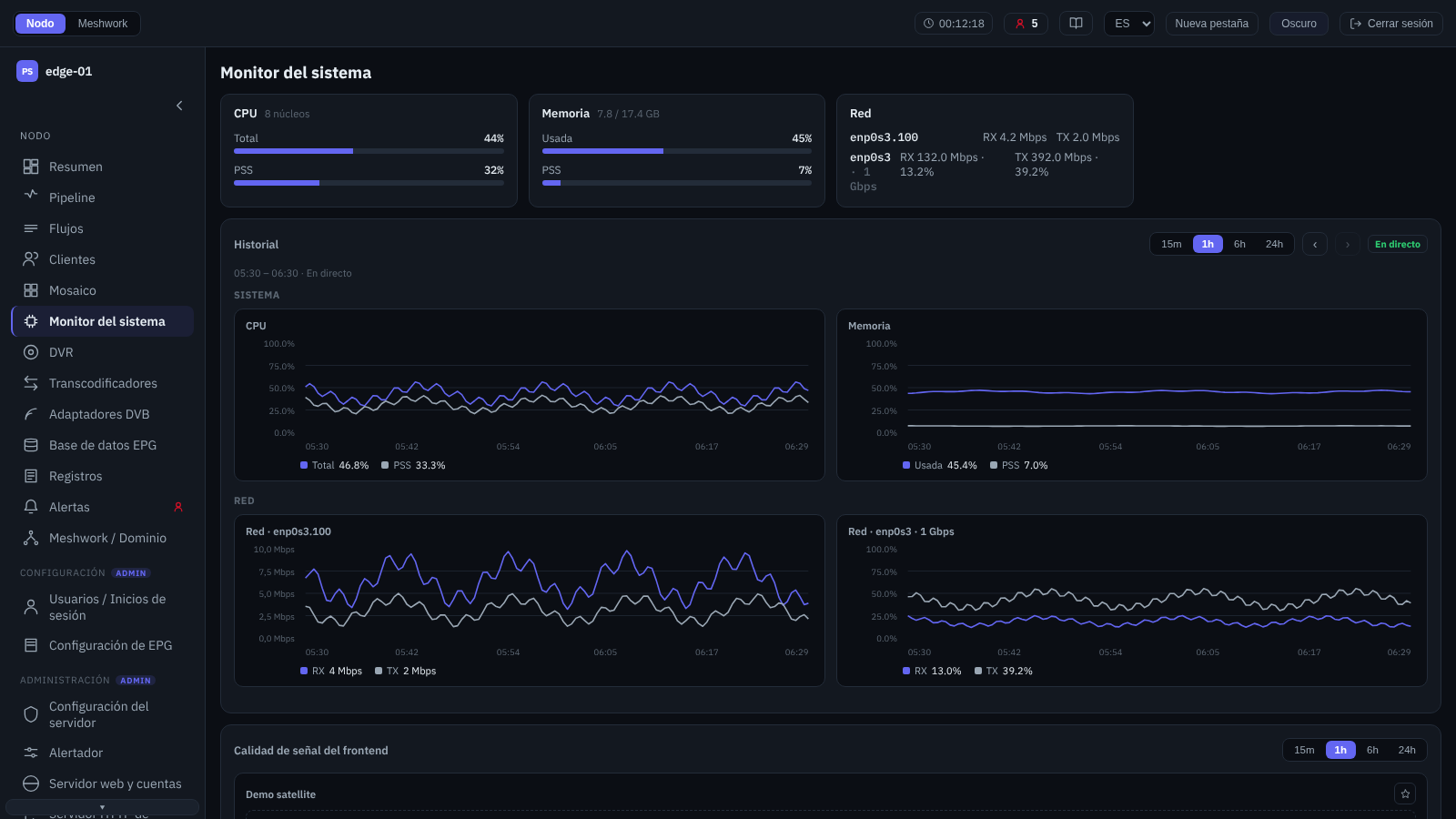
Monitor del sistema.
El estado del servidor en forma de tarjetas: «CPU» (carga total y parte del proceso PSS, número de núcleos), «Memoria» (usada y parte de PSS, volumen en GB), «Red» (por cada interfaz — recepción/transmisión y ocupación del enlace, con las VLAN anidadas bajo el adaptador físico) y las tarjetas de aceleración por hardware (NVIDIA — GPU, «Ancho de banda de memoria», decodificador, codificador; Intel VPL). «Ancho de banda de memoria» es la carga del controlador de memoria de la tarjeta gráfica, no su llenado. El llenado lo muestra la barra «Memoria de vídeo», y el encabezado de la tarjeta indica el volumen ocupado y total en GB; ambos aparecen solo si el driver informa de estos valores (no existen en las tarjetas gráficas Intel ni en los nodos anteriores a la versión 2.0.2.416). El llenado de la memoria de vídeo lo vigila la alerta de código 64 (gpu-memory, Lista de alertas, Catálogo de códigos de alerta). En la fila de una interfaz, tras el nombre y, si se conoce, la velocidad del enlace, figura su dirección IPv4 — eno3 · 1 Gbps · 10.0.0.5; en una VLAN anidada la velocidad no se comunica y la dirección va justo detrás del nombre. Varias direcciones en una misma interfaz se enumeran separadas por comas, y una interfaz sin dirección IPv4 no muestra nada. Debajo está el bloque «Historial»: gráficos de los indicadores en el tiempo con los mismos ajustes de ventana que las estadísticas del flujo (Estadísticas del flujo); el título del gráfico de una interfaz lleva la misma dirección. Una interfaz con velocidad de enlace conocida se dibuja en porcentaje de ella, mientras que aquella cuya velocidad el nodo no comunica (normalmente una VLAN) se dibuja en megabits. Un gráfico así no comprime la escala por debajo de 1 Mbit/s, para que una interfaz casi inactiva no parezca cargada; y si al menos un sentido ha transportado algo durante la ventana pero su pico no ha llegado al megabit, las lecturas del gráfico pasan a dos decimales, ya que de lo contrario una interfaz que transporta decenas de kilobits se leería como muerta. Un sentido que ha callado durante toda la ventana no entra en esa cuenta, por lo que una interfaz totalmente inactiva se queda en un cero entero. En los nodos con adaptadores DVB configurados, los gráficos de calidad de señal de los frontends se muestran en una sección aparte (Control de la señal). Ayuda a evaluar el margen de carga; las recomendaciones para ajustar los recursos están en Optimización del funcionamiento del nodo, y la recogida externa de métricas en Conexión de sistemas de monitorización externos.
Registros
Registros.
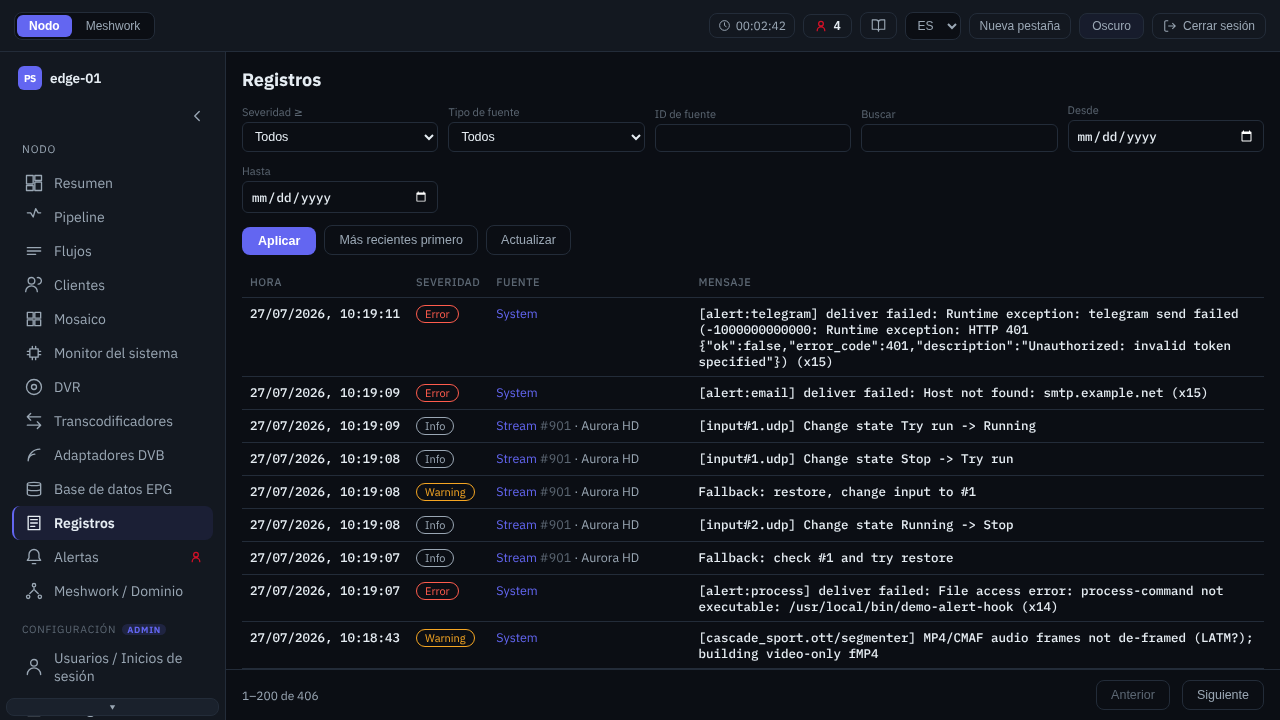
Registro estructurado de los eventos del nodo (disponible para el administrador) con filtros y salida paginada. La selección se hace por severidad («Severidad ≥»), por tipo e identificador de la fuente, por el texto del mensaje y por rango de fechas; el orden de clasificación es conmutable (primero los nuevos / los antiguos). Las columnas son hora, severidad, fuente y mensaje; una fuente de tipo flujo abre su ventana Estadísticas del flujo y las demás fuentes llevan a la pantalla especializada. Sirve para el diagnóstico y el análisis de incidencias.
Cada arranque del servicio está marcado en el listado con una línea separadora propia, «Arranque del streamer», que lleva el instante del arranque y la compilación con la que arrancó la ejecución. La ejecución actual muestra al lado su tiempo de funcionamiento; las anteriores indican cuánto trabajó la ejecución y cuánto estuvo parado el nodo hasta el siguiente arranque; una ejecución terminada sin parada normal se marca aparte. El separador se coloca también cuando el listado está filtrado por gravedad. La propia línea de arranque es un aviso y no pasaría un filtro de errores, pero el límite entre ejecuciones hace falta justamente al analizar un incidente.
Un mensaje largo aparece plegado a dos líneas en la lista; un clic en la fila (o en el galón situado al principio) despliega debajo un panel con el texto completo, un botón «Copiar mensaje», la hora, el nivel, el origen del registro y, si el registro se ha repetido, el número de repeticiones. Las filas se despliegan de forma independiente unas de otras, y al pasar de página y al refrescar el listado el despliegue se cancela: una entrada de registro no tiene identificador propio y no habría nada que recordar.
La fuente de un registro se indica mediante el tipo de objeto y, en el caso de los flujos, también con el número y el nombre: Stream #43 · orig CBC HD; si no se ha definido un nombre para mostrar, se utiliza el nombre del flujo. Con ese mismo nombre y número aparecen los flujos en la lista de selección del filtro «ID de la fuente». Los registros generados por una entrada o una salida de un flujo se atribuyen al propio flujo y muestran su nombre, mientras que la entrada o la salida concreta se nombra al principio del texto del mensaje.
Alertas
Alertas activas.
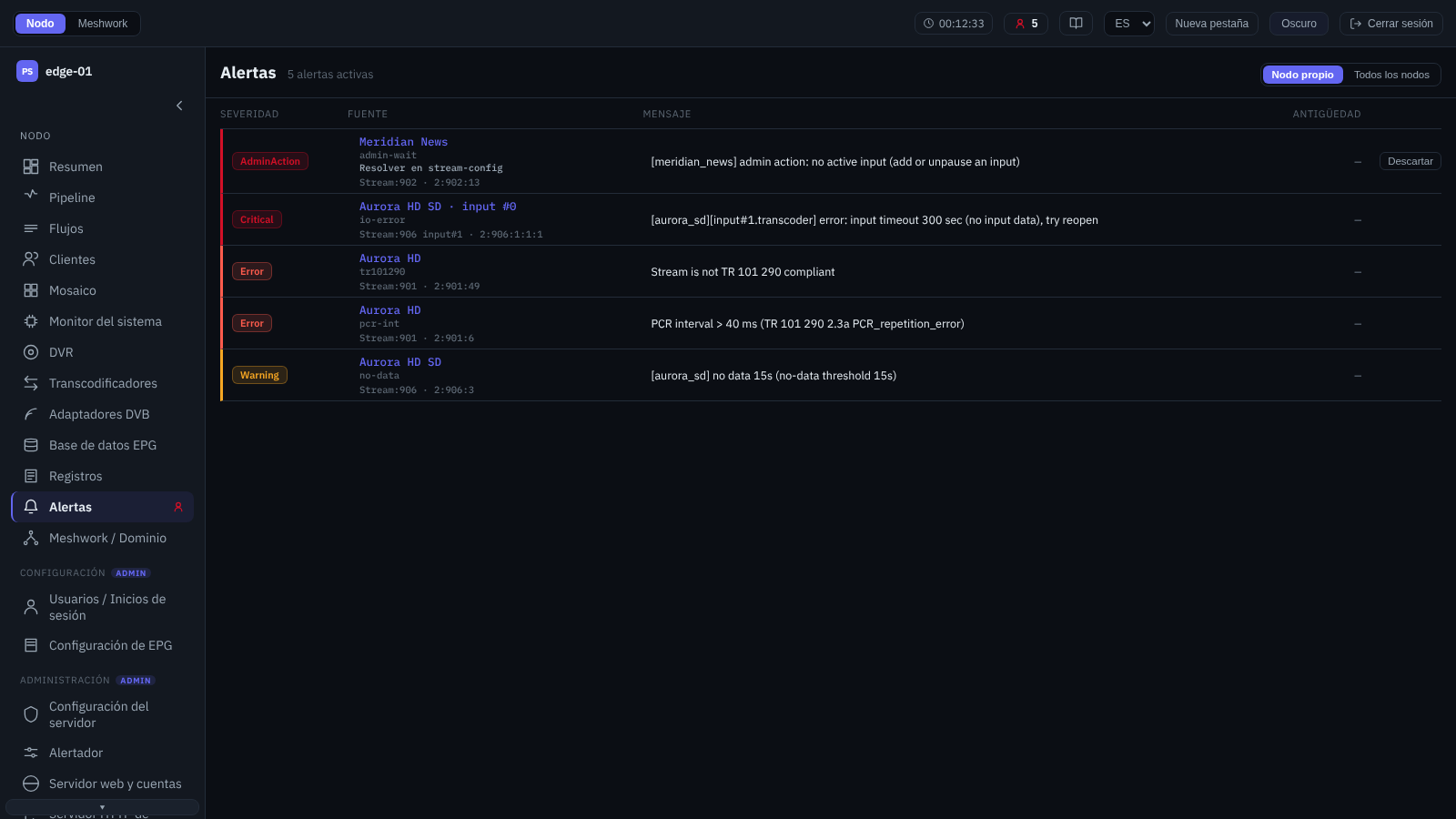
Pantalla consolidada de las alertas vigentes: las propias (del nodo actual) o las de todo el dominio; el conjunto se conmuta mediante el ámbito del encabezado. La pantalla muestra solo el conjunto activo: una alerta retirada desaparece de la lista. Las columnas son severidad, fuente, mensaje y antigüedad; una fuente de tipo flujo abre su ventana Estadísticas del flujo. Una alerta sobre una entrada o una salida se atribuye al flujo, mientras que la entrada o la salida misma se añade al nombre del flujo como un token en inglés — input #2 para una entrada, output #7 para una salida. En una entrada, ese es su número en la lista de redundancia, el mismo que se ve en pantalla; en una salida, es el número interno del registro, que no se muestra en ninguna parte, porque las salidas no tienen prioridad y no reciben número de orden. Contar las salidas por su orden en la lista no sirve de nada: los números quedan con los registros eliminados. Es más sencillo abrir la fila desplegada del flujo: allí la alerta figura justo en la fila de su entrada o de su salida. En un dominio de varios nodos, la fila muestra el nodo de origen (con paso a su interfaz de administración). Las alertas del nivel de actuación del administrador llevan el botón «Restablecer» (confirmación manual), que actúa en el propio nodo. En esas alertas, bajo la fuente se indica dónde eliminar la causa; cuando se trata de una entrada o una salida, la fila sirve al administrador de enlace y abre el editor del flujo propietario (Configurar flujo). Una alerta llegada de otro nodo no ofrece enlace: los números de flujo son propios de cada nodo. El modelo de alertas, su análisis y la lista completa de códigos figuran en Alertas (alerter) y Catálogo de códigos de alerta; la configuración de los umbrales y de la entrega externa, en la pantalla Alertador.
El selector «Agrupada» / «Lista» del encabezado, a la izquierda de «Nodo propio» / «Todos los nodos», define la vista de la lista; la elección se recuerda en el navegador. De forma predeterminada, las alertas están agrupadas: primero por el nodo de origen y, dentro de cada nodo, por el código de alerta. El encabezado de un grupo de nodo muestra la severidad más alta del grupo, el nombre del nodo y el número de filas; primero va el nodo actual, y los demás siguen por severidad más alta y tamaño del grupo. Si el conjunto tiene un solo nodo, no hay encabezado de nodo, y las filas sin nodo se reúnen en el grupo «Nodo no indicado». El encabezado de un grupo de código muestra la severidad más alta, el nombre del código (por ejemplo, sync-gap-absorbed) y el número de filas. Un grupo con más de tres alertas se abre contraído; un clic en su encabezado lo despliega o lo contrae. La vista «Lista» es la lista común de antes.
En ambas vistas, una fila puede llevar tras el nombre del código una etiqueta con información emergente, y los encabezados de grupo muestran cuántas filas de ese tipo contienen:
«resync persistente» — una recomendación de resincronizar la emisión (códigos 58
sync-gap-resync, 59sync-rt-resyncy 61sync-gap-absorbed). Una alerta así se mantiene durante horas tras el último evento: conviene revisar la alimentación de la fuente, pero no es una avería en curso;«entrada de respaldo» — una entrada de respaldo falla mientras el flujo pasa por otra entrada: desde la versión 2.0.2.420 es una fila de código 65 (
backup-input-error), una por flujo, con la lista de entradas averiadas. En los nodos de versiones anteriores, esta marca la lleva la fila de error de una entrada que no es la primera en el orden de redundancia. Conviene revisar la fuente antes de que se necesite el respaldo. En un nodo 2.0.2.420, una fila de código 1 (io-error) de una entrada de respaldo aparece solo cuando el flujo no pasa por ninguna entrada: es una avería, y la fila no lleva esta marca.
