Мониторинг
Группа Мониторинг в области «Узел» собирает экраны наблюдения за текущим узлом: состояние потоков, клиентов, оборудования и служб. Экраны обновляются автоматически. Большинство из них только показывает данные, но часть позволяет и управлять объектом: «Потоки» — создавать и настраивать потоки, «DVB-адаптеры» — добавлять, настраивать и сканировать адаптер, «База данных EPG» — править канал. Настройка служб, учётных записей и хранилищ вынесена в группы Настройка и Администрирование.
Центральный экран группы, «Потоки», вынесен в отдельный раздел Потоки.
Обзор узла
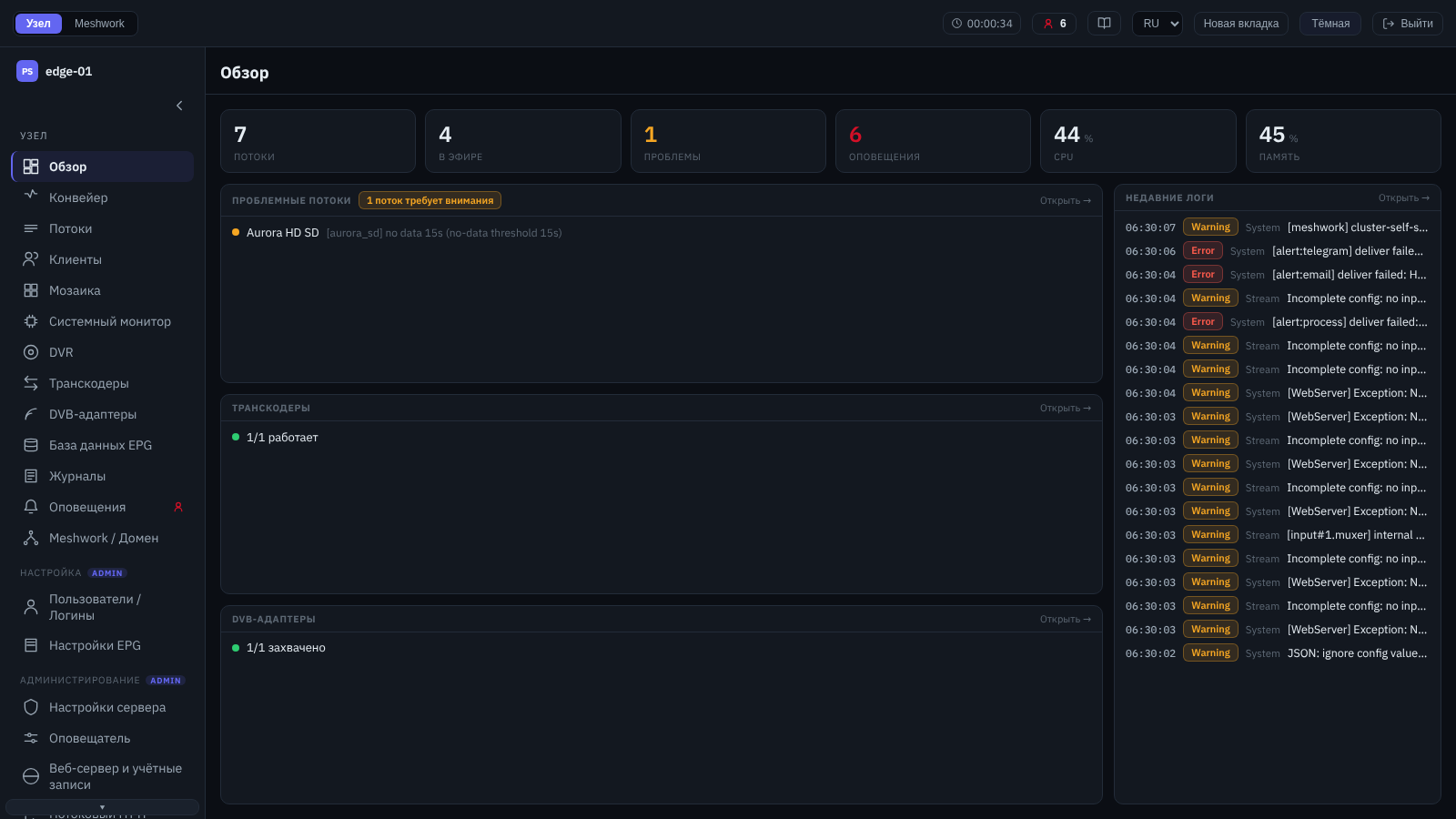
Обзор узла.
Стартовая панель узла. В верхней полосе стоят плитки ключевых показателей: число потоков и
из них «В эфире», счётчик «Проблемы», активные «Оповещения» (в роли администратора),
загрузка CPU и памяти. Каждая плитка служит ссылкой на экран, откуда взята её цифра: первые три
ведут на Потоки, «Оповещения» — на Оповещения, «CPU» и «Память» —
на Системный монитор. Две плитки заодно настраивают то, куда ведут, чтобы список отвечал
нажатой цифре: «Потоки» возвращает список в режим «Все», а «Оповещения» ставит область
«Свой узел». «В эфире» и «Проблемы» фильтр намеренно не трогают: он делит потоки по паузе,
а это не то, что считают обе цифры. Плитка «Оповещения» считает оповещения только своего
узла, поэтому в домене её число меньше, чем у колокольчика общей панели, если у того
выбрана область «Все узлы»; переход с плитки эти два числа и уравнивает. Ниже идут панели
проблемных подсистем; каждая перечисляет неисправные объекты, а когда их нет, показывает
короткую сводку о том, сколько объектов работает. «Проблемные потоки» есть всегда. «Транскодеры»
появляются, когда на узле есть экземпляры транскодера или поднято оповещение о транскодере
узла, «DVB-адаптеры» — когда обнаружен тюнер или настроен хотя бы один адаптер. Условия
панелей шире, чем у одноимённых пунктов меню (Устройство интерфейса): отвалившаяся подсистема
панель не уносит, поэтому настроенный адаптер держит панель и при пропавшем тюнере, а
оповещение — панель транскодеров, даже если ни одного экземпляра не осталось. В этом случае
пункт меню уже скрыт, а панель ещё на месте, и ссылка «Открыть →» в её заголовке остаётся
единственным входом в раздел. Об отказе, перечислить в котором нечего,
панель транскодеров сообщает строкой со счётчиком отказавших. Поэтому на узле без
транскодеров и без тюнера панель подсистем остаётся одна, и входа в эти два раздела с
обзора нет. «Недавние логи» живут по своему правилу: панель видна администратору, у
которого работает база журналов, и только пока в ней есть записи уровня «предупреждение» и
выше за последние пять минут. На спокойном узле её нет, сколько бы записей ни накопилось за
годы, и она уходит сама, когда последнее предупреждение выходит из этого окна. В панелях
подсистем имя объекта — ссылка, открывающая окно статистики именно этого потока,
экземпляра транскодера или адаптера на его экране, а ссылка «Открыть →» в заголовке
панели ведёт на весь список. У «Недавних логов» строки не служат ссылками: переходят из
заголовка или по ссылке «+N ещё →» внизу панели. В самом низу — полоса «Избранное» с
закреплёнными графиками сигнала DVB-адаптеров и плитками мозаики (закрепляются на своих
экранах); пока ничего не закреплено, полосы нет. Порядок в полосе задаёт оператор: элемент
переносят перетаскиванием или сочетаниями Alt+↑ и Alt+↓. Графики и плитки полоса
рисует двумя группами, поэтому перенос идёт внутри своей группы: график встаёт среди
графиков, плитка — среди плиток. Порядок хранится в браузере вместе с самим списком
избранного и переживает перезагрузку страницы, но на другой машине и у другого оператора
он свой. Перестановка работает только на широком экране; отдельной кнопки сброса у полосы
нет — лишнее снимают той же звёздочкой, которой закрепляли. Подробнее оценить загрузку узла
можно на экране Системный монитор.
Конвейер
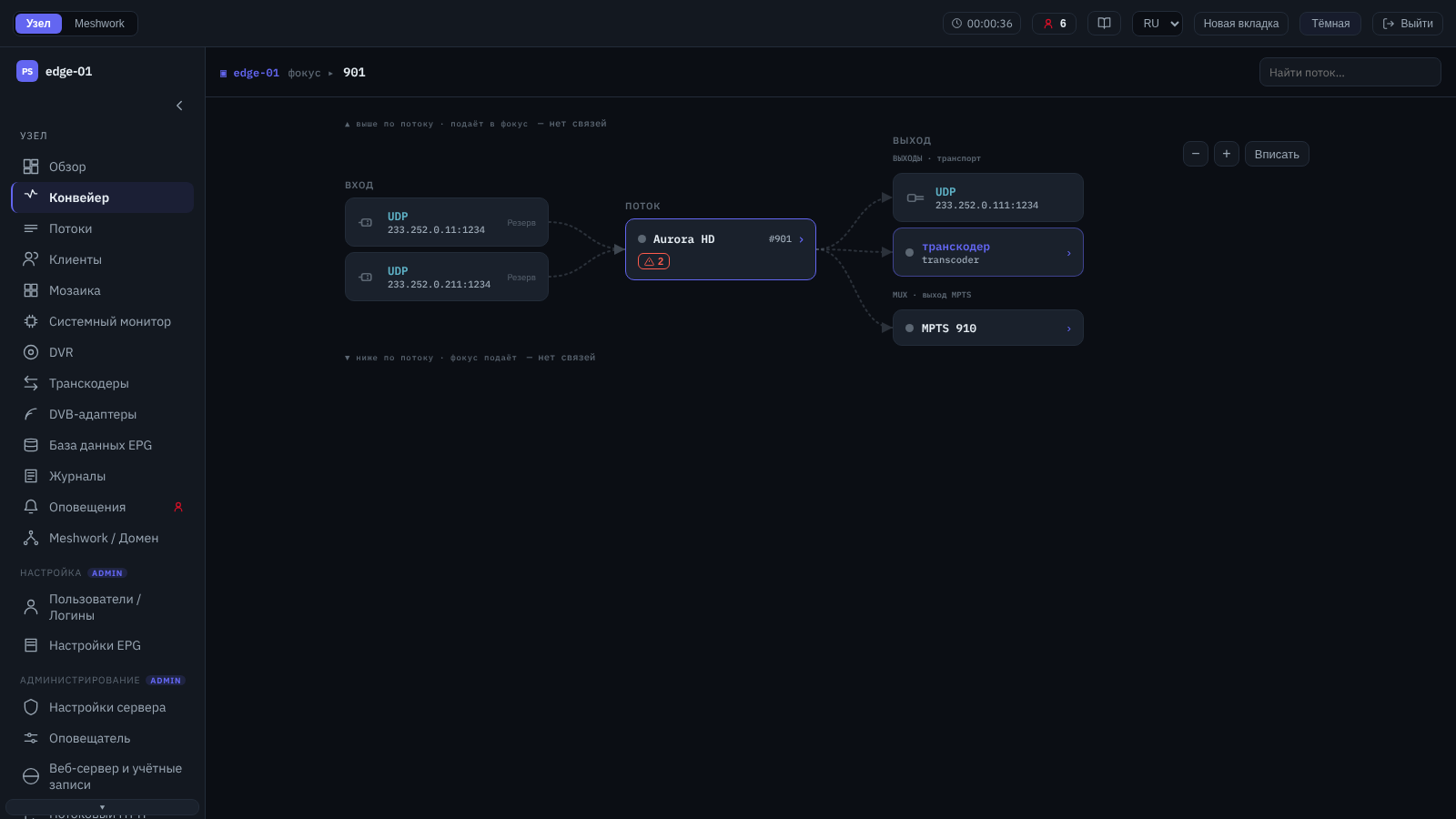
Граф конвейера: одиночный поток (SPTS).
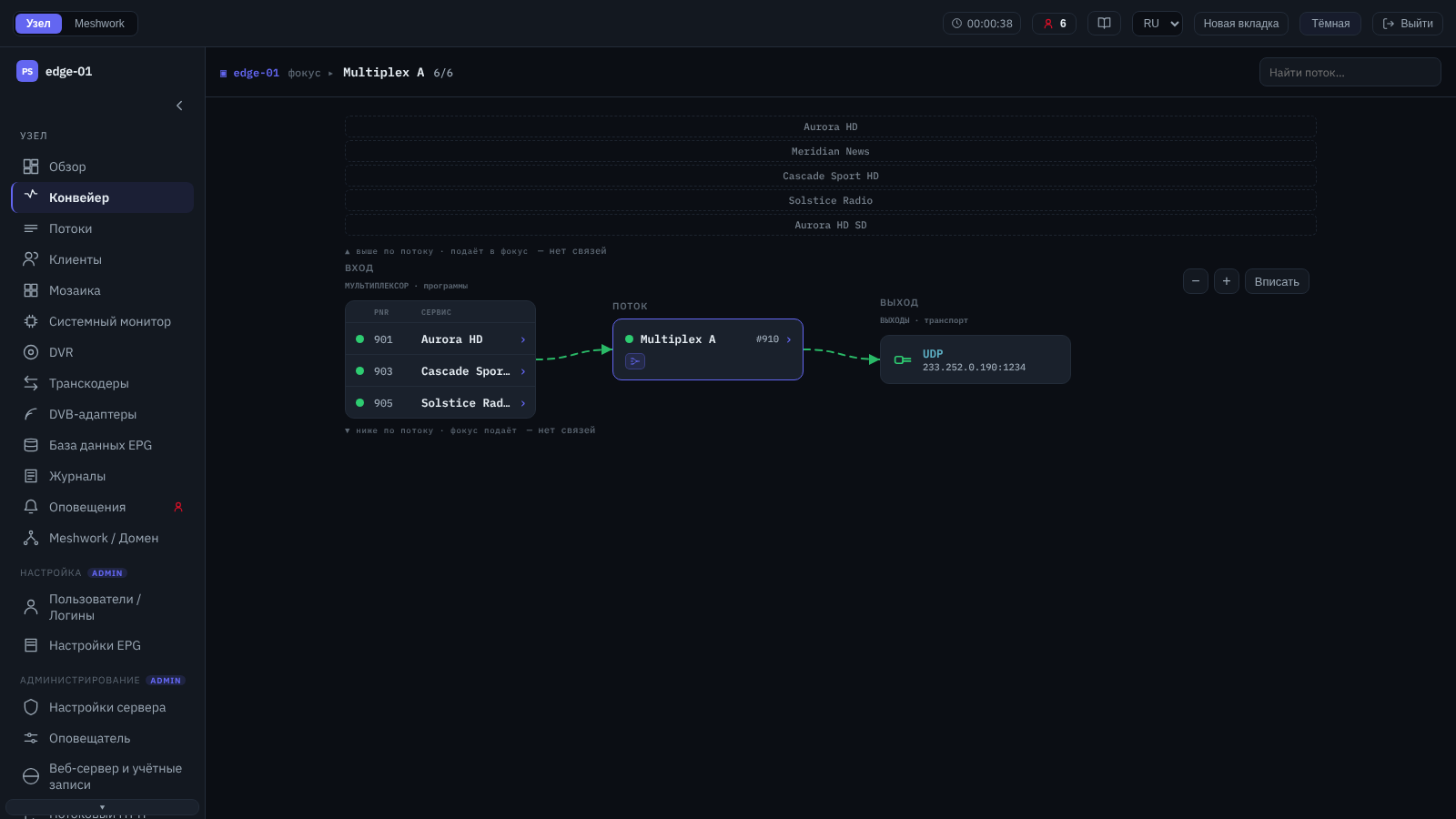
Граф конвейера: мультиплексор MPTS.
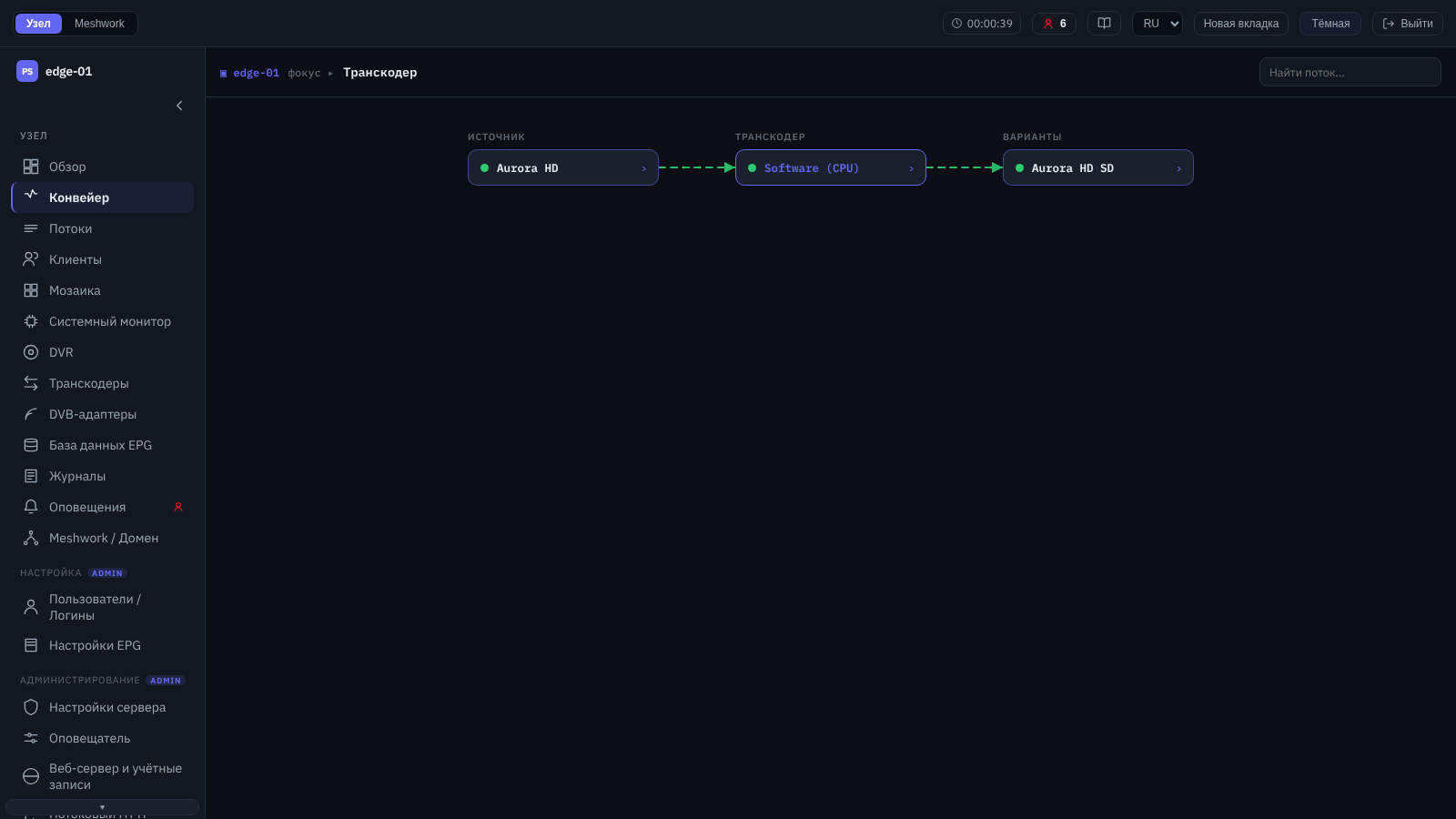
Граф конвейера: транскодер.
Граф обработки одной выбранной сущности. Ядро графа составляют три полосы: «ВХОД», «ПОТОК» и «ВЫХОД». Если поток связан с транскодером или с мультиплексом, связь разворачивается прямо в картинке. С этой стороны добавляются ещё три полосы: соседние потоки, стадия обработки между ними («ТРАНСКОДЕР», «DEMUX» или «MUX») и собственные транспортные точки соседей («ВХОДЫ» и «ВЫХОДЫ»). Развёрнутая с обеих сторон цепочка занимает девять полос и показывает путь целиком, от входного сокета соседнего потока до собственного выходного. Разворачивается по одной стадии с каждой стороны и только по факту связи; переключателя для этого нет, а развёрнутое убирается из ядра, поэтому одна и та же сущность в графе не дублируется.
Вид графа выбирается по типу сущности. Поток SPTS и мультиплекс MPTS рисуются одинаково: у мультиплекса вверх по потоку разворачиваются «УЧАСТНИКИ» (в карточке каждого — его PNR), вниз — «ПОТРЕБИТЕЛИ»; список потоков — Потоки. Свои неизменные виды у ABR-набора (Адаптивные наборы), транскодера (Транскодеры) и DVB-адаптера (DVB-адаптеры).
Соседние потоки перечислены двумя списками — над схемой и под ней; фокус переносят кликом по имени или колесом мыши над списком, по одной позиции за шаг. Ещё фокус меняют поиском по имени потока в шапке и переходами с других экранов; текущий фокус хранится в адресе, так что на него можно дать прямую ссылку. После перехода схема возвращается в центр экрана. Поле схемы работает как камера: перетаскиванием панорамируют, колесом масштабируют, кнопки «−», «+» и «Вписать» — в правом верхнем углу. «Вписать» только уменьшает слишком широкую цепочку до размеров окна; сам по себе масштаб не подгоняется — новый фокус открывается в натуральную величину.
Карточка потока открывает его статистику. Клик по соседнему потоку, по программе мультиплекса или по стадии «ТРАНСКОДЕР» переносит на них фокус; пока цепочка транскодера не развернулась, тот же переход делает карточка транскодера во «ВХОДЕ» или «ВЫХОДЕ» — у входа для этого должен быть задан декодер. У входов и выходов в транспортах общего каталога домена есть кнопка «Показать в библиотеке» (Библиотека — этот поток); в полосах соседних потоков её нет. Отдельная панель «Ретрансляции внутри узла» сводит локальные ретрансляции узла и на узле без них не показывается, а «двери» на соседние узлы открывают их админку на том же фокусе.
Выделив на экране «Потоки» несколько строк и нажав «Открыть в конвейере», получают групповой вид. Потоки в нём нарисованы одной общей схемой: строка на каждого участника, а общее у них (декодер транскодера, от которого работают два варианта кодирования, или мультиплекс, в который входят несколько выбранных потоков) нарисовано один раз, и от него идут связи к строкам участников. Списки соседних потоков, счётчик фокуса и поиск здесь убраны: каждый из них переводит фокус на один поток и тем распустил бы группу. Живое состояние входов в групповом виде не показывается, о чём полоса над схемой и предупреждает: схема построена по одному снимку конфигурации, время снимка указано там же, кнопка «Обновить» перечитывает его, а «К списку потоков» возвращает на экран. Собственное состояние каждого потока при этом живое, как обычно. Участников рисуется не больше двенадцати; выбрать можно и больше, но полоса тогда скажет, сколько из скольких показано. Участник, которого на узле уже нет, вместо схемы показывает «Этого потока больше нет на узле.». Выбранные ABR-наборы общей схемы не делят — каждый получает свою карточку с кнопкой «Открыть отдельно». Адрес группового вида годится для ссылки и открывается на любом устройстве: широкое окно нужно только чтобы собрать выделение.
Приостановленные входы и выходы граф не рисует, приостановленные потоки не попадают ни в список соседей, ни в состав мультиплекса; по прямой ссылке такой поток всё же открывается, а приостановленный вариант транскодера в полосе «ВАРИАНТЫ» остаётся на схеме. Модель передачи описана в Модель передачи: Stream, Sender, Receiver, Peer, обработка потока на узле — в Streamer: особенности реализации, мультиплексы MPTS — в MPTS-потоки.
Клиенты

Экран «Клиенты», вкладка «HTTP / OTT».
Список подключённых получателей, разложенный по вкладкам протоколов раздачи: «HTTP / OTT», «SRT», «PS1» и «RIST»; у каждой вкладки — живой счётчик активных сессий. Колонки «Клиент» (с пометкой происхождения: «Локальный логин» или «Внешний биллинг»), «Адрес», «Поток», «Логин» и «Аптайм» есть на всех вкладках; колонки протокола вставлены между ними, а не приписаны в конец: на «HTTP / OTT» это «Тип», «Сессия» и «Качество», на «SRT» — «Режим» (caller или listener), «Потери %», «TSBPD» и «RTT», на «PS1» — «Потери %» и «RTT», на «RIST» — «Статус», «RTT», «Полоса» и «Качество». По списку работает поиск (имя, логин, адрес), длинные списки разбиваются на страницы.
Порядок строк задаёт оператор: заголовок колонки — кнопка, и нажатие сортирует список по
ней. Значок у подписи показывает состояние колонки: ↕ — колонку можно сортировать, но
сейчас по ней не сортируют; ▲ и ▼ — выбранное направление. У колонки, которая не
сортируется, значка нет вовсе. Нажатия перебирают три состояния: сначала полезное для этой
колонки направление, затем обратное, затем сортировка снимается и возвращается порядок, в
котором строки прислал узел. Полезное направление у числовых колонок — по убыванию
(«Аптайм», «Потери %», «RTT», «Полоса», «Качество»), чтобы выбросы оказывались наверху с
первого нажатия; у текстовых — от А к Я. «Сессия» упорядочивается не по алфавиту, а по виду
доставки: сначала «прямой», затем «OTT». «TSBPD» не сортируется вовсе — колонка на «Да» и
«Нет», и группировка по ней ничего не сообщает. Строки, у которых в сортируемой колонке
значения нет, уходят вниз при обоих направлениях, а не наверх; исключение —
«Аптайм», где неизвестное время работы показано как 0s и сортируется вместе с
нулями. Числа внутри текстовых
значений сравниваются как числа, а не посимвольно, и в любом месте строки: 192.168.1.9
идёт перед 192.168.1.10, порт :80 — перед :5000, а stb2 — перед stb10.
Сортируется весь найденный список целиком, а не показанная страница, и счётчик показанных
строк от сортировки не меняется, но список возвращается на первую страницу. Строки с
одинаковым значением всегда выстраиваются в один и тот же порядок, поэтому очередное
обновление списка их местами не переставляет. Выбранный порядок не запоминается: экран
всегда открывается в порядке узла. При переходе на другую вкладку протокола порядок
сохраняется, но действует, только если та же колонка есть и там; если её там нет, список
идёт в порядке узла, а при возврате сортировка снова вступает в силу.
Разворот строки открывает полный набор диагностических счётчиков сессии, обновляемый в реальном времени. Раскрыта всегда не больше одной строки: разворот следующей закрывает предыдущую, поэтому два набора счётчиков рядом не сравнить, и показания снимают по очереди. Раскрытой строка остаётся, пока жива её сессия: обновление списка её не закрывает, в том числе когда у OTT-сессии меняется адрес. Закрывают её повторным нажатием, сменой вкладки, изменением строки поиска, сменой порядка сортировки или переходом по страницам; вместе с закрытой строкой снимается и выбор сессии для «Отключить».
Две колонки вкладки «HTTP / OTT» делят получателей по способу доставки: на одном и том же
порту узел отдаёт и прямой MPEG-TS, и OTT. «Тип» показывает то, что сообщил узел:
протокол и схему через косую черту (HLS/https, LL-DASH/quic). Протокол — HTTP
(прямая раздача MPEG-TS), HLS, LL-HLS или LL-DASH, схема — http, https или quic. «Сессия»
сводит это к двум значениям: «прямой» для протокола HTTP и «OTT» для остальных; прочерк
означал бы, что узел вида сессии не сообщил, — на исправной сборке такого не бывает.
На практике значения различаются так. Прямая раздача — строка на каждое соединение:
столько строк, сколько соединений допускает «Макс. подключений, HTTP/HLS» этого логина
(Пользователь: добавление и изменение), и отключаются они порознь; держится строка, пока живо
соединение, — по бездействию узел его не закрывает. OTT-сессия — строка на сессию плеера,
а не на запрос, и она исчезает сама примерно через минуту после последнего обращения
плеера по этой сессии: считается любое обращение, не только загрузка чанка, поэтому плеер,
который продолжает обновлять манифест, строку удерживает. У DASH несколько плееров одного
логина, смотрящих один поток, идут одной сессией
(3.2. Session reuse для DASH). «Качество» считается по
чанкам, поэтому у строк прямой раздачи эта колонка всегда пуста.
Администратору доступно действие «Отключить». Оно завершает одну сессию — ту, чья строка раскрыта; остальные сессии того же логина продолжают работу. Раскрытая строка и есть выбранная цель, поэтому кнопка включена всё время, пока раскрыта хоть одна строка, и переходит вместе с выбором от сессии к сессии. Когда не раскрыто ничего, она выключена, и рядом сказано, чего не хватает, — «Раскройте строку сессии, чтобы выбрать её, затем отключите.» Ещё две причины недоступности постоянные: на вкладке «RIST» отключение не поддерживается вовсе («Сессии RIST нельзя отключить.»), а на «SRT» не отключаются соединения в режиме caller («Сессии в режиме caller нельзя отключить (только просмотр).»). Выбранное подтверждают в окне «Отключить сессию». Команда уходит на узел асинхронно: ответ «Команда отключения отправлена.» означает, что узел её принял, а не что соединение уже закрыто. Протоколы передачи описаны в Peer-протоколы надёжной передачи, OTT-раздача — в OTT и DVR, учётные записи получателей — на экране Настройка (2. Поведение клиентов).
Монитор DVR
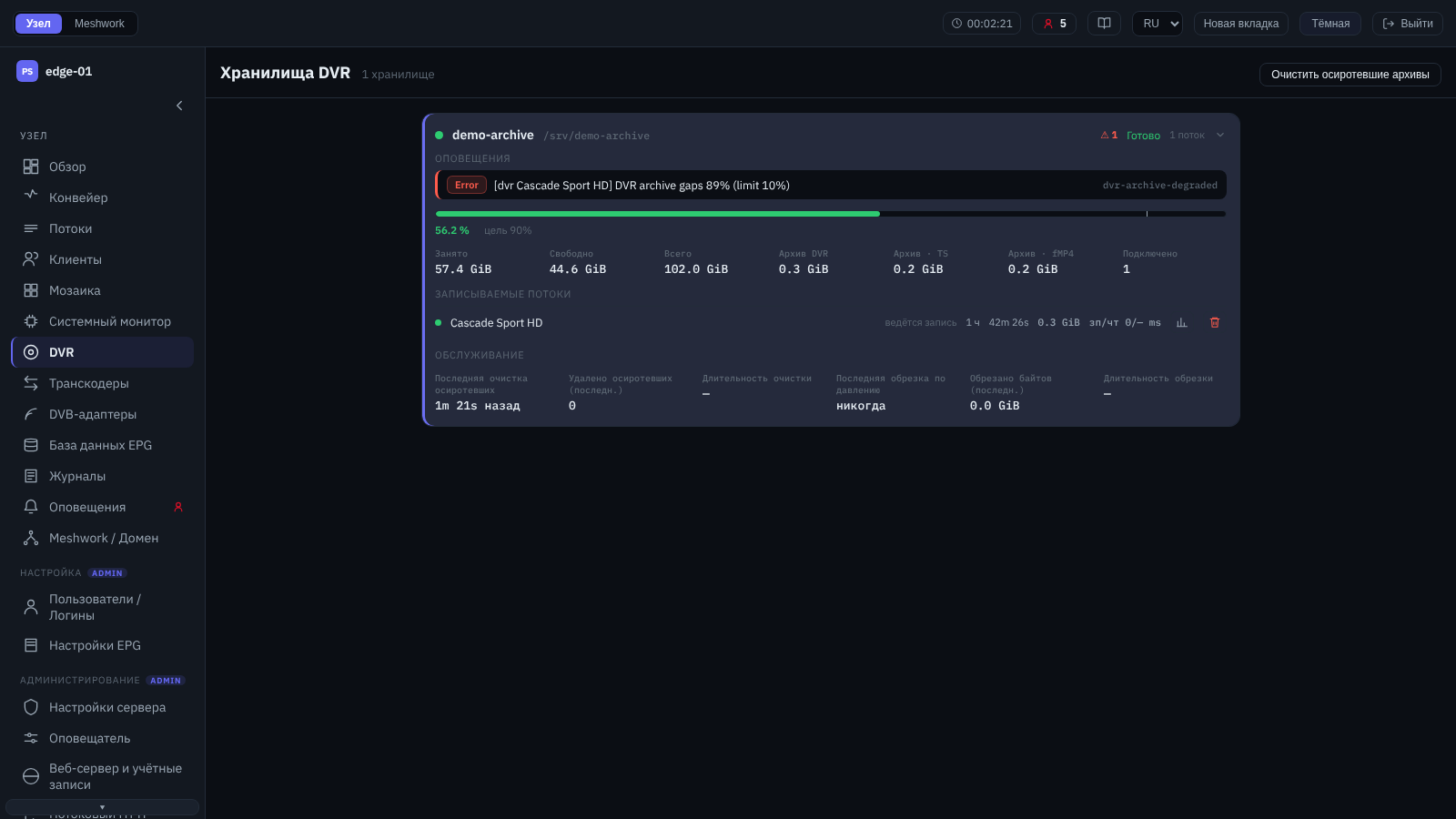
Монитор хранилищ DVR.
Наблюдение за записью DVR по хранилищам (только просмотр). Для каждого хранилища показаны заполнение относительно цели очистки (полоса с меткой цели), объёмы (использовано, свободно, всего, размер архива с разбивкой TS/MP4), признак «Давление на диск», текущая фоновая задача и число привязанных потоков; активные оповещения хранилища выводятся рядом. Разворот показывает построчно потоки архива (идёт запись / простой, глубина хранения, накопленный объём, задержки чтения/записи) и диагностику обслуживания (сбор осиротевших каталогов, обрезка по давлению на диск). Для потока открывается окно Статистика потока; администратору доступны очистка архива отдельного потока и общая команда «Очистить осиротевшие архивы». Настройка самих хранилищ — на экране Хранилища DVR; запись и воспроизведение архива описаны в OTT и DVR и DVR: архив потока.
Транскодеры
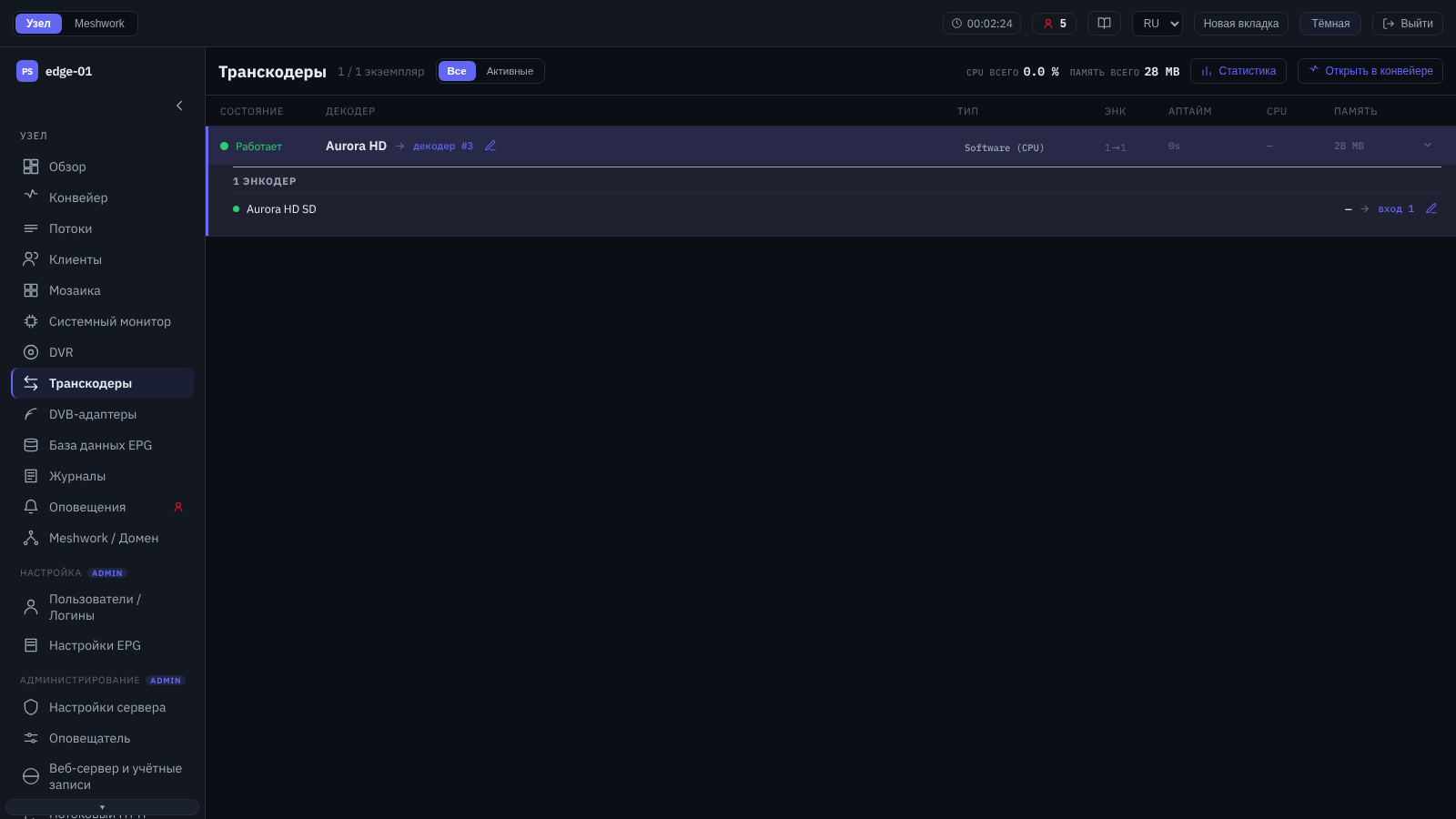
Экран «Транскодеры».
Список активных экземпляров транскодеров узла с фильтром «Все / Активные». В шапке показаны суммарная загрузка «CPU всего» и «Память всего», а также действия над выделенным экземпляром: «Статистика» и «Открыть в конвейере» (Конвейер). По строке — состояние, декодер (источник), тип, число энкодеров, время работы, CPU и память; разворот показывает энкодеры с параметрами выхода (видеокодек, разрешение, кадровая частота/развёртка, аудиокодеки, реальный битрейт). У декодера и у каждого энкодера есть свои действия над названным в этой строке потоком: у декодера это исходный поток, у энкодера — поток, который он выдаёт. Метка конвейера открывает статистику такого потока, а администратору рядом доступна кнопка настройки, открывающая поверх списка его редактор (Настроить поток). Обе оставляют оператора здесь; кнопка «Показать <имя потока> в списке потоков», наоборот, уводит с экрана: она открывает Потоки, где строка этого потока развёрнута и список прокручен к ней, и ничего поверх списка не открывает. Приход по такой ссылке снимает на том экране фильтры, в том числе возвращает переключатель «Все / Активные» в «Все», — иначе поток мог бы оказаться скрытым. В отличие от кнопки настройки, переход доступен в любой роли: это навигация, а не изменение. Возврат браузером приводит обратно на экран транскодеров, но заново — раскрытая строка экземпляра при этом закрывается. Возможности и настройка транскодирования — в Транскодеры, наблюдение — в Контроль работы, установка пакетов и драйверов — в Транскодеры.
Экземпляр транскодера

Окно статистики экземпляра транскодера.
Карточка отдельного транскодера — окно статистики, открываемое из шапки экрана, из панели «Транскодеры» на обзоре узла или из центрального узла графа транскодера. Показывает источник (декодер), список энкодеров (1 → N), ресурсы (CPU, время работы, PID, память) и журнал процесса: последний код выхода, текущий и предыдущий журналы запусков (с копированием) — для диагностики. Что из этого и когда снимать для обращения в поддержку, сказано в Журналы транскодера. При переходе по ссылке с другого экрана окно заодно раскрывает и выделяет строку этого экземпляра в списке за собой, так что после закрытия окна оператор остаётся на нём; если список стоял в режиме «Активные», он возвращается в «Все» — иначе остановленный экземпляр, а именно к таким и ведут ссылки с обзора узла, был бы скрыт. Открытое из шапки самого списка окно фильтр не трогает.
DVB-адаптеры
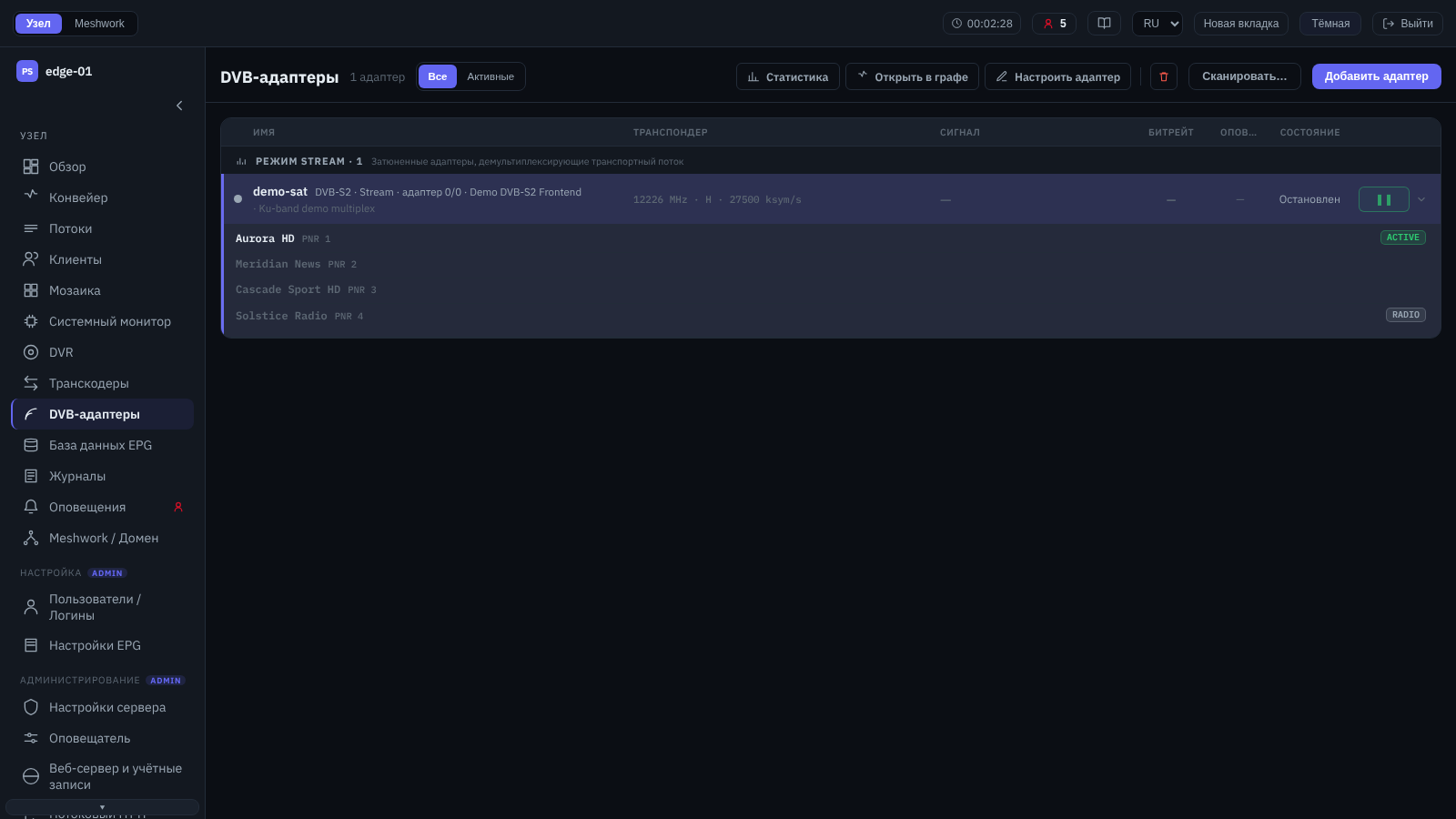
Экран «DVB-адаптеры».
Единый экран DVB-приёма: конфигурация адаптеров вместе с живым состоянием (захват сигнала, качество, битрейт). Строки сгруппированы по режиму: «Режим Stream» (приём в поток) и «FE Monitor» (мониторинг фронтенда, настроенного другим приложением); в колонках — имя, транспондер, сигнал, битрейт, оповещения и состояние; у строки — переключатель паузы. Действия над выделенным адаптером вынесены в шапку: «Статистика», «Открыть в конвейере» (Конвейер), а также (администратору) «Настроить адаптер» и «Удалить адаптер». Здесь же — фильтр «Все / Активные», «Добавить адаптер» и «Сканировать…» (администратору; кнопка сканирования требует ещё и ширины окна от 768 пикселей, на телефоне её нет). Переход на экран по ссылке, называющей конкретный адаптер, возвращает фильтр в «Все», чтобы адаптер не остался скрытым; открытие статистики из самого списка фильтр не трогает. Приём DVB описан в DVB-приёмник, наблюдение за адаптерами — в Контроль сигнала.
Редактор DVB-адаптера
Окно добавления и настройки DVB-адаптера. «Режим» и «Система вещания» задаются при добавлении и далее неизменны — они определяют состав настроек. Оборудование выбирается из списка обнаруженных фронтендов (см. Оборудование). Для режима Stream доступны параметры настройки (частота, символьная скорость, FEC, модуляция и прочее — по системе вещания), секция LNB для спутникового приёма, «T2-MI», «Дескремблирование BISS» и «Дескремблирование CI/CAM». Приглушение оповещений адаптера и раздел «Дополнительно» (расширенные параметры) доступны в обоих режимах; режим FE Monitor читает сигнал, не перестраивая тюнер. Приём и дескремблирование описаны в Адаптеры, Дескремблирование и Декапсуляция T2-MI.
Часть полей окно требует заполнить до создания и само не даёт создать адаптер без них. Оборудование обязательно в обоих режимах, включая FE Monitor: пока в списке стоит «— выберите оборудование —», кнопка «Создать и настроить» заперта и под полем написано «Выберите оборудование — без этого адаптер не сохранить.». Монитор фронтенда тоже наблюдает за конкретным тюнером — он лишь не перестраивает его. На узле, где ни один фронтенд не перечислен, выбирать не из чего, и то же требование переходит на ручное поле «Индекс адаптера». Для DVB-S, DVB-S2 и DVB-C в режиме Stream к обязательным добавляется «Символьная скорость, ksym/s» — пока она нулевая, создание заперто и поле поясняет «Укажите символьную скорость — без неё адаптер не настроится.». Частоту и символьную скорость проверяет не только создание, но и окно правки: нулевое значение там больше не сохраняется наполовину.
Требование идёт от узла: эти ключи он объявляет со значением по умолчанию ниже собственной нижней границы и проверяет их при создании адаптера, поэтому значение обязан дать оператор, а подставить умолчание нельзя. До появления поля символьной скорости спутниковый и кабельный адаптер режима Stream вручную создать не удавалось вовсе (получался отказ узла), и работал только мастер сканирования, который берёт скорость из найденного мультиплекса.
Сканирование DVB
Мастер поиска каналов (администратору). Проходит по шагам: выбор тюнера и системы вещания, выбор источника — «Каталог» (спутник, кабель или эфир с параметрами LNB) либо «Слепое сканирование» по диапазону частот; затем идёт перебор транспондеров с индикацией прогресса и накоплением найденных мультиплексов, у каждого — список сервисов.
Справочники спутников, кабельных и эфирных регионов ищутся по строке: над списком стоит
поле «Поиск», сам список отсортирован по названию, и числа в названиях сравниваются как
числа. Введённые слова ищутся в любом порядке и по строке целиком (вместе с орбитальной
позицией у спутника и кодом страны у кабельного и эфирного региона), поэтому запрос
hot 13 находит Hotbird на 13.0°E. Уже выбранная строка из списка не исчезает, даже
если под запрос не подходит: обнулить поиском выбранный источник нельзя. Счётчик под
списком считает выведенные строки, а не совпадения, и пока в списке есть хоть одна
строка, «Ничего не найдено.» не появляется; у пустого справочника счётчика нет вовсе, а
причину называет сообщение над ним. Запрос очищается при переходе между спутником,
кабелем и эфиром и при переключении «Каталог» ↔ «Слепое сканирование»; смена DVB-T на
DVB-T2 или DVB-S на DVB-S2 его сохраняет.
Спутники при этом больше не идут по дуге: название каждого начинается с его же позиции, так что сортировка по названию выстраивает их по величине градуса, чередуя восточные с западными. Нужную позицию быстрее набрать в поиске, чем найти прокруткой.
Для эфирного сканирования на первом шаге появляется поле «Проверять PLP до» — перебор PLP на каждом транспондере DVB-T2 (Сканирование). По умолчанию 0: перебора нет, и узел получает такой же запрос, как раньше. Значение вне диапазона 0…255 не отправляется — вместо этого блокируется кнопка запуска. Узел старее 2.0.2.291 такого запроса не понимает, и поле на нём остаётся без действия.
Мультиплексы, найденные на разных PLP одной частоты, показываются отдельными строками — каждая со своим списком программ, своей отметкой PLP и своим флажком выбора; строка, прочитанная без фильтра, помечена «PLP авто». Отметка «PLP авто» относится ко всему списку результатов, а не к одному транспондеру: она появляется на строках без номера тогда, когда номер есть хотя бы у одной строки в списке. Номер PLP приходит и без перебора, если его задаёт справочник.
В списке тюнеров видны и занятые (выбрать их нельзя), и рядом стоит состояние каждого:
«свободен», «занят · идёт сканирование» либо «занят» с английским токеном причины:
kernel — тюнер держит посторонний процесс, pss-id-<номер> — его держит адаптер
этого же узла, и такой адаптер можно приостановить, чтобы освободить тюнер. Перебор
останавливают кнопкой «Стоп»; пока команда в пути, на кнопке «Остановка…». Сам узел в
остановке не отказывает и принимает её всегда, но команда может до него не дойти:
истёк таймаут, оборвалась связь, кончилась сессия. Тогда в окне появляется сообщение,
начинающееся словами «Не удалось остановить сканирование — тюнер по-прежнему занят.», с
описанием сбоя после них; перебор при этом продолжает идти, и «Стоп» можно нажать ещё раз.
Выдать неостановленное сканирование за остановленное интерфейс не станет. Сканирование на
узле одно, общее на все адаптеры, поэтому запуск нового прохода прекращает предыдущий и
занимает его место. Отказать в запуске узел может, и это единственный случай, когда он
отказывает по-настоящему: предыдущий проход не освободил тюнер за отведённое время — «Не
удалось запустить сканирование — тюнер ещё занят предыдущим проходом. Повторите через
несколько секунд.»
Закрытие окна любым способом посылает узлу ту же команду остановки — но уже без окна, в
котором можно было бы сообщить о неудаче; не дошедшую команду подстрахует собственный
таймаут узла. Найденные мультиплексы добавляются по одному или пачкой. По одному —
открывается окно «Добавить DVB-адаптер» с предзаполненными параметрами; в нём только
основное, а окно настройки со всеми параметрами открывается уже после того, как адаптер
создан. Пачкой — выбранные строки создаются без окон, и прервать это может только
предупреждение о совпадении имён. Имена формируются автоматически и проверяются на
совпадения; у строки с номером PLP он входит в имя. Номер PLP записывается в «Stream id
(ISI/PLP)» нового адаптера в обоих случаях сразу, поэтому проверять и править его нужно
уже в настройках созданного адаптера. Добавление тоже закрывает мастер и потому
останавливает перебор. Поиск каналов описан в Сканирование.
Статистика адаптера
Окно живых параметров выбранного адаптера. Содержит: сводку состояния и параметры настройки, активные оповещения, графики истории сигнала (уровень, SNR, BER, UCB), секцию «Метрики» (фронтенд, статус захвата, частота, «PLP / ISI», SNR, уровень сигнала, счётчики ошибок, для режима Stream — битрейт), список программ, «Несущие T2-MI», «Дескремблеры BISS», «Модуль CI/CAM», «Профилировщик» (загрузка потока обработки, переполнение DVR-кольца) и журнал адаптера. Администратору доступно «Сбросить статистику». Служит для настройки антенны и контроля стабильности приёма (Контроль сигнала).
В списке программ адаптера и в этом окне (заголовок и сводка программы, строка «Программа» в блоке медиаданных) у сервиса внутри несущей T2-MI показан составной PNR, тот же, которым программа адресуется везде: в выборе программы у демультиплексора, BISS и CAM (Декапсуляция T2-MI). Собственный номер программы внутри несущей для адресации не годится — на транспондере с зеркальными группами он повторяется у каждой несущей и не указывает ни на что. Программы внешнего мультиплекса показываются как прежде.
Строка «PLP / ISI» в «Метриках» появляется, только когда узел сообщает номер выбранного потока: у адаптера на «авто», а также у DVB-C и ATSC её нет. Это номер уровня тюнера, заданный в «Stream id (ISI/PLP)»: PLP у DVB-T2, идентификатор потока у спутникового multistream. PLP несущих T2-MI — другое, их показывает отдельная секция «Несущие T2-MI».
Тестовые потоки
Экран тестовых потоков — генерация служебных потоков для проверки трактов (Тестовые потоки). Раздел находится в подготовке.
База данных EPG
Собранная программа передач и состояние её источников. Экран содержит вкладки:
- База данных
Просмотр накопленной программы: выбор источника, список каналов с поиском и фильтром по наборам, расписание выбранного канала по дням (переключение дня и языка, подсветка текущей передачи). С версии 2.0.2.419 у передачи с возрастным рейтингом после названия показан значок рейтинга, например
16+; подсказка к нему — «Возрастной рейтинг 16+» с системой рейтинга в скобках, если она известна. Администратору доступна правка канала — имя, часовой пояс, значок, принадлежность к наборам.- Состояние источников
Статус импорта по каждому источнику: состояние, время прошлого и следующего обновления, число каналов и событий, ошибка; администратору — принудительное обновление источника. Источник, который ждёт своей очереди на загрузку (Очередь загрузок и повторы), показан в состоянии
Queued: position N. С версии 2.0.2.419 такой источник отмечен синей точкой, а пока загрузки источника подряд не удаются, поле «Следующее обновление» называется «Следующая попытка», а рядом показано поле «Неудачных загрузок подряд».
Импорт и обработка EPG описаны в База данных EPG и Импорт EPG/XMLTV; источники и настройка — в Настройка источников и на экране Настройки EPG.
Мозаика
Стена превью: живые миниатюры кадров, по одной плитке на каждый активный поток SPTS и на каждую программу активного MPTS (программы мультиплекса помечены значком). Сетка подстраивается под ширину экрана, размер плиток переключается элементом «Размер» (1, 1/2, 1/3). Приостановленные и остановленные потоки в мозаике не появляются. Нажатие на картинку открывает увеличенный кадр, нажатие на подпись — окно статистики её потока (Статистика потока); у программы мультиплекса это статистика всего MPTS, а не одной программы. Звёздочкой плитку можно закрепить в «Избранном» на экране Обзор узла.
Порядок плиток задаёт оператор: плитку переносят перетаскиванием на место соседней или
сочетаниями Alt+↑ и Alt+↓; о том же говорит подсказка плитки «Перетащите, чтобы
переставить · Alt+↑/↓». Жест работает только на широком экране: на планшете и телефоне
стена показывает заданную раскладку, но менять её не даёт. Раскладка хранится в браузере,
а не на узле и не в учётной записи, поэтому у другого оператора и на другой машине
порядок свой. Кнопка «Сбросить раскладку» появляется в шапке рядом с элементом «Размер»,
как только своя раскладка задана, и возвращает стену к обычному порядку — по номеру
потока, а у мультиплекса и по номеру программы. Плитка потока, ушедшего в паузу, место за
собой сохраняет и на него же возвращается — даже если соседние плитки за это время
переставили. Забывается место только тогда, когда плитка не появлялась на стене месяц.
Новая плитка всегда добавляется в конец.
Исходный кадр
Окно увеличенного просмотра выбранного кадра в исходном разрешении — для детальной
визуальной проверки картинки. В шапке окна — имя плитки и размер кадра, а справа
элементы «Уменьшить», текущий масштаб, «Увеличить», «Открыть в новой вкладке» и
«Закрыть». Масштаб меняется от 100 % до 600 % — колесом мыши, клавишами + и −
или теми же кнопками. Сто процентов означает «по ширине окна», а не «пиксель в пиксель»;
пропорции кадра сохраняются всегда, поэтому высокий кадр и при 100 % может не поместиться
в окно по высоте — такой досматривают прокруткой. С версии 2.0.2.417 при изменении
масштаба в центре остаётся то, что было в центре окна, а увеличенный кадр сдвигают мышью
с зажатой правой кнопкой: картинка идёт за мышью и останавливается у своих краёв. Пока кадр увеличен,
контекстное меню браузера над картинкой не открывается; при 100 % оно работает как
обычно (сохранить или скопировать изображение). На телефоне и планшете масштаб меняют
щипком двумя пальцами, а увеличенный кадр сдвигают одним пальцем. Внутри окна листаются соседние плитки
мозаики — клавишами ← и → или кнопками у краёв, в том порядке, в каком плитки
стоят на стене; при переходе к соседней плитке масштаб возвращается к 100 %. Esc
закрывает окно. Шапка и подсказки скрываются через несколько секунд бездействия и
возвращаются по нажатию на кадр.
Системный монитор
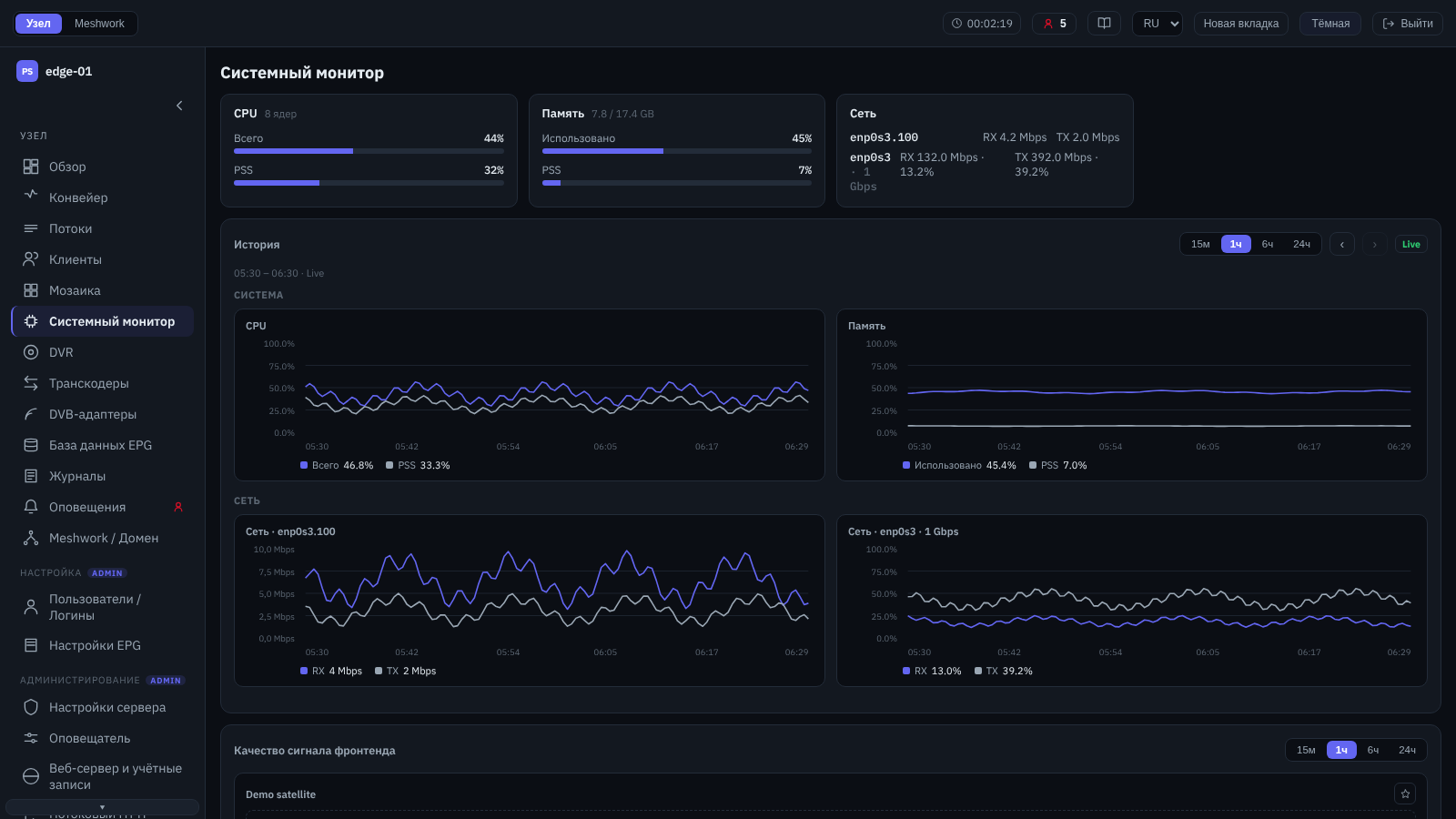
Системный монитор.
Состояние сервера в виде карточек: «CPU» (общая загрузка и доля процесса PSS, число
ядер), «Память» (использовано и доля PSS, объём в ГБ), «Сеть» (по каждому интерфейсу —
приём/передача и загрузка канала, с вложением VLAN под физический адаптер) и карточки
аппаратного ускорения (NVIDIA — GPU, «Шина памяти», декодер, энкодер; Intel VPL).
«Шина памяти» — загрузка контроллера памяти карты, а не её заполнение. Заполнение
показывает полоса «Видеопамять», а в заголовке карточки стоит занятый и общий объём в ГБ;
и то и другое есть, только если драйвер сообщает эти значения (на картах Intel и на узлах до
версии 2.0.2.416 их нет). За заполнением видеопамяти следит алерт кода 64
(Каталог кодов алертов). В строке
интерфейса после имени и, если она известна, скорости канала стоит его адрес IPv4 —
eno3 · 1 Gbps · 10.0.0.5; у вложенного VLAN скорость не сообщается, и адрес идёт сразу
за именем. Несколько адресов на одном интерфейсе перечисляются через запятую, а интерфейс
без адреса IPv4 не показывает ничего. Ниже идёт блок «История»: графики показателей во
времени с теми же пресетами окна, что и у статистики потока (Статистика потока);
в заголовке графика интерфейса стоит тот же адрес. Интерфейс с известной скоростью канала
рисуется в процентах от неё, а тот, чью скорость узел не сообщает (обычно это VLAN), — в
мегабитах. Такой график не сжимает шкалу ниже 1 Мбит/с, чтобы почти простаивающий
интерфейс не выглядел загруженным; а если хотя бы одно направление за окно что-то несло,
но его пик не дотянул до мегабита, показания графика переходят на два знака после запятой
— иначе интерфейс, несущий десятки килобит, читался бы как мёртвый. Молчавшее всё окно
направление в этот счёт не идёт, поэтому полностью простаивающий интерфейс остаётся с
целым нулём. Отдельной секцией на узлах с настроенными DVB-адаптерами выводятся графики
качества сигнала фронтендов (Контроль сигнала). Помогает оценить запас по
нагрузке; рекомендации по настройке ресурсов — в Оптимизация работы узла, внешний сбор
метрик — в Подключение внешних систем мониторинга.
Журналы
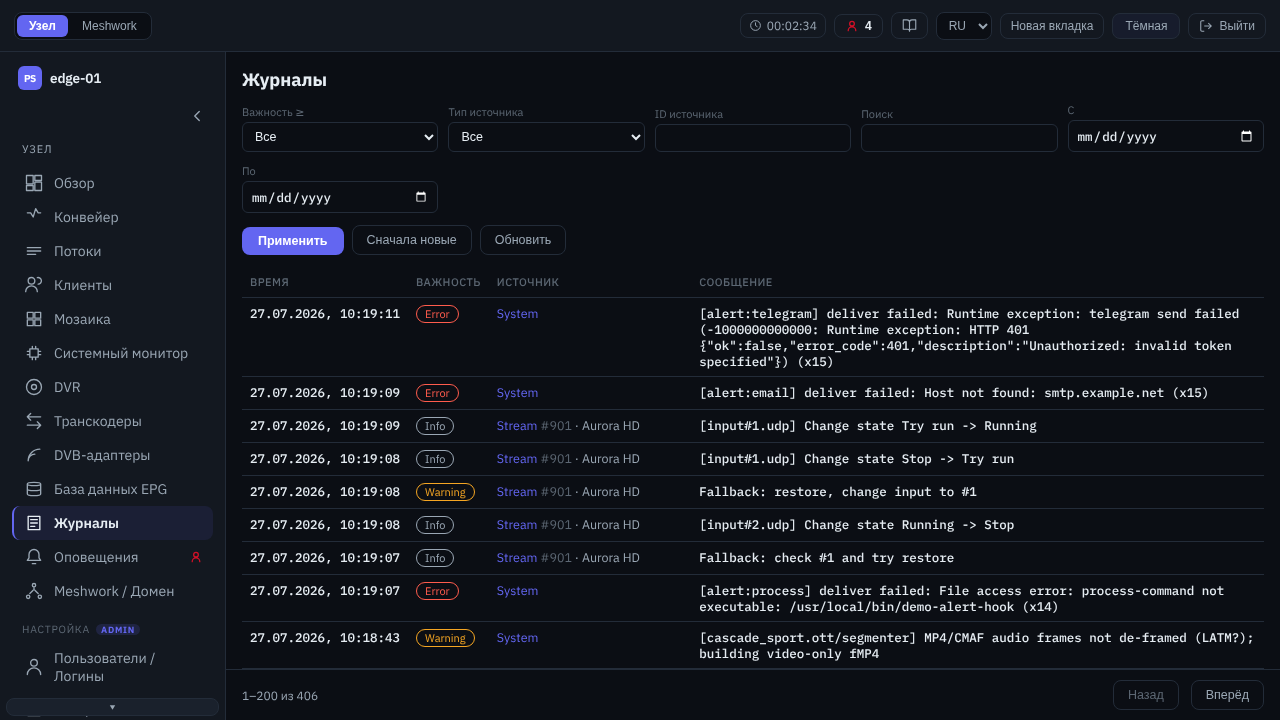
Журналы.
Структурированный журнал событий узла (доступен администратору) с фильтрами и постраничным выводом. Отбор — по важности («Важность ≥»), типу и идентификатору источника, тексту сообщения и диапазону дат; переключается порядок сортировки (сначала новые / старые). В колонках — время, важность, источник и сообщение; источник-поток открывает его окно Статистика потока, прочие источники ведут на профильный экран. Служит для диагностики и разбора инцидентов.
Каждый запуск службы отмечен в ленте отдельной строкой-разделителем «Запуск стримера» с моментом старта и сборкой, на которой прогон поднялся. У текущего прогона рядом стоит его аптайм, у прошедших — сколько прогон проработал и сколько узел простоял до следующего запуска; прогон, завершившийся без штатной остановки, помечается отдельно. Разделитель ставится и тогда, когда лента отфильтрована по важности. Сама строка запуска — уведомление и под фильтр ошибок не попала бы, а граница прогонов нужна как раз при разборе инцидента.
Длинное сообщение в списке свёрнуто до двух строк; клик по строке (или по шеврону в её начале) разворачивает под ней панель с полным текстом, кнопкой «Скопировать сообщение», временем, уровнем, источником записи и, если запись повторялась, числом повторов. Строки разворачиваются независимо друг от друга, а при перелистывании и обновлении ленты разворот снимается: у записи журнала нет собственного номера, и запоминать было бы нечего.
Источник записи обозначается типом объекта, а для потоков — ещё номером и именем:
Stream #43 · orig CBC HD; если отображаемое имя не задано, подставляется имя
потока. Тем же именем с номером подписаны потоки в списке выбора фильтра «ID
источника». Записи, сделанные входом или выходом потока, числятся за самим потоком и
показывают его имя, а конкретные вход или выход названы в начале текста сообщения.
Оповещения
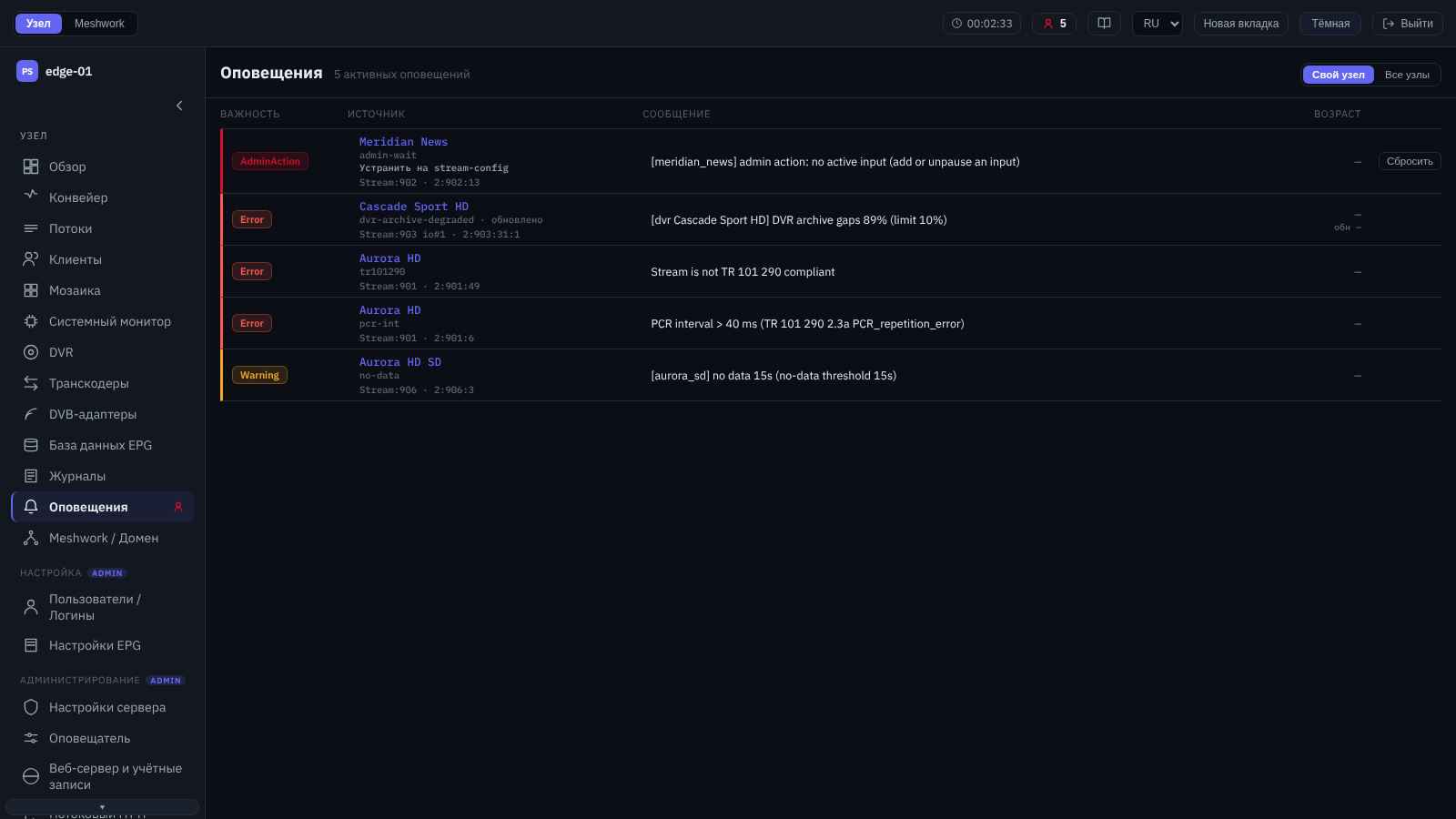
Активные оповещения.
Сводный экран действующих оповещений: свои (текущего узла) либо всего домена;
набор переключается областью в шапке. Экран показывает только активный набор — снятое
оповещение из списка исчезает. В колонках — важность, источник, сообщение и возраст;
источник-поток открывает его окно Статистика потока. Оповещение о входе или выходе
числится за потоком, а сам вход или выход приписан к имени потока английским токеном —
input #2 для входа, output #7 для выхода. У входа это его номер в списке
резервирования, тот же, что виден на экране; у выхода — внутренний номер записи, который
нигде не показывается, потому что приоритета у выходов нет и порядкового номера им не
дают. Считать выходы по порядку в списке бесполезно: номера остаются за удалёнными
записями. Проще открыть развёрнутую строку потока — там оповещение стоит прямо на строке
своего входа или выхода. В домене из нескольких узлов у
строки показывается узел-источник (с переходом в его админку). Оповещения уровня
действия администратора снабжены кнопкой «Сбросить» (подтверждение вручную), действующей
на своём узле. У таких оповещений под источником указано, где устранять причину; когда
это вход или выход, администратору строка служит ссылкой и открывает редактор
владеющего потока (Настроить поток). Оповещение, пришедшее с другого узла,
ссылки не даёт — номера потоков у каждого узла свои. Модель оповещений, их разбор и
полный список кодов приведены в Оповещения (алертер) и Каталог кодов алертов;
настройка порогов и внешней доставки — на экране Оповещатель.
Переключатель «По группам» / «Списком» в шапке, слева от «Свой узел» / «Все узлы», задаёт
вид списка; выбор запоминается в браузере. По умолчанию оповещения сгруппированы: сначала
по узлу-источнику, внутри узла — по коду оповещения. В заголовке группы узла — наибольшая
важность в группе, имя узла и число строк; первым идёт текущий узел, остальные — по
наибольшей важности и размеру группы. Если в наборе один узел, заголовка узла нет, а
строки без узла собраны в группу «Узел не указан». В заголовке группы кода — наибольшая
важность, имя кода (например, sync-gap-absorbed) и число строк. Группа, где больше трёх
оповещений, открывается свёрнутой; щелчок по заголовку разворачивает или сворачивает её.
Вид «Списком» — прежний общий список.
В обоих видах после имени кода у строки может стоять метка с подсказкой, а заголовки групп показывают, сколько таких строк внутри:
«ресинхр. (висит)» — рекомендация по ресинхронизации выдачи (коды 58, 59 и 61). Такое оповещение держится часами после последнего события: стоит проверить подачу источника, но это не текущая авария;
«резервный вход» — резервный вход сбоит, пока поток идёт с другого входа: с версии 2.0.2.420 это строка кода 65, одна на поток, со списком неисправных входов. На узлах прежних версий так отмечена строка ошибки входа, который стоит не первым в порядке резервирования. Источник стоит проверить, пока резерв не понадобился. Строка кода 1 по резервному входу на узле 2.0.2.420 появляется, только когда поток не идёт ни через один вход, — это авария, и такой метки у неё нет.
