Monitoramento
O grupo Monitoramento na área «Nó» reúne as telas de observação do nó atual: o estado dos fluxos, dos clientes, do equipamento e dos serviços. As telas são atualizadas automaticamente. A maioria delas apenas exibe dados, mas parte delas permite também gerenciar o objeto: em «Fluxos», criar e configurar fluxos; em «Adaptadores DVB», adicionar, configurar e escanear um adaptador; em «Base de dados EPG», editar um canal. A configuração dos serviços, das contas e dos armazenamentos está reunida nos grupos Configuração e Administração.
A tela central do grupo, «Fluxos», está descrita em uma seção separada, Fluxos.
Visão geral do nó
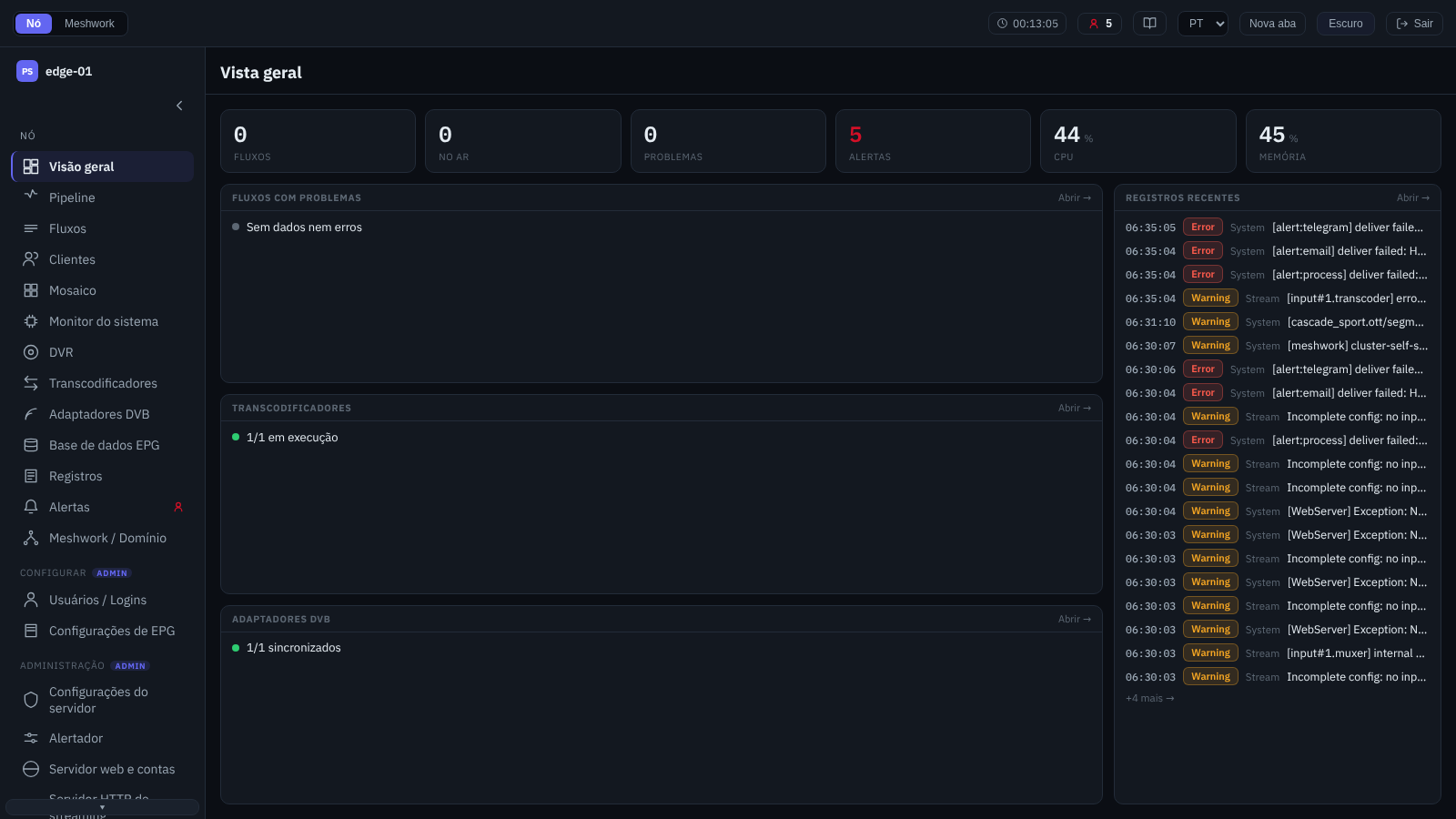
Visão geral do nó.
O painel inicial do nó. A faixa superior contém os blocos dos indicadores-chave: o número de fluxos e quantos deles estão «No ar», o contador «Problemas», os «Alertas» ativos (na função de administrador), a carga de CPU e de memória. Cada bloco serve de link para a tela de onde vem o seu número: os três primeiros levam a Fluxos, «Alertas» — a Alertas, «CPU» e «Memória» — a Monitor do Sistema. Dois blocos ajustam ao mesmo tempo aquilo a que levam, para que a lista corresponda ao número clicado: «Fluxos» devolve a lista ao modo «Todos» e «Alertas» define a área «Nó próprio». «No ar» e «Problemas» deixam o filtro intacto de propósito: ele divide os fluxos pela pausa, e não é isso que ambos os números contam. O bloco «Alertas» conta apenas os alertas do próprio nó, por isso em um domínio o seu número é menor do que o do sino da barra superior, se neste estiver selecionada a área «Todos os nós»; a transição a partir do bloco é justamente o que iguala esses dois números. Abaixo ficam os painéis dos subsistemas com problemas; cada um lista os objetos defeituosos e, quando não há nenhum, mostra um breve resumo de quantos objetos estão funcionando. «Fluxos com problemas» existe sempre. «Transcodificadores» aparece quando o nó tem instâncias de transcodificador ou foi levantado um alerta sobre o transcodificador do nó; «Adaptadores DVB», quando foi detectado um sintonizador ou há ao menos um adaptador configurado. As condições dos painéis são mais amplas do que as dos itens de menu homônimos (Estrutura da interface): um subsistema que caiu não leva o seu painel consigo, por isso um adaptador configurado mantém o painel mesmo com o sintonizador desaparecido, e um alerta mantém o painel de transcodificadores mesmo que não reste uma única instância. Nesse caso o item de menu já está oculto enquanto o painel ainda está no lugar, e o link «Abrir →» no seu título permanece a única entrada para a seção. Quando há uma falha sem nada a listar, o painel de transcodificadores a informa em uma linha com um contador dos que falharam. Por isso, em um nó sem transcodificadores e sem sintonizador resta um único painel de subsistema, e não há entrada para essas duas seções a partir do panorama. «Logs recentes» segue uma regra própria: o painel é visível ao administrador cuja base de registros está funcionando, e somente enquanto ela contiver entradas de nível «advertência» ou superior dos últimos cinco minutos. Em um nó tranquilo ele não existe, por mais entradas que tenham se acumulado ao longo dos anos, e desaparece por conta própria quando a última advertência sai dessa janela. Nos painéis de subsistemas o nome de um objeto é um link que abre a janela de estatísticas justamente desse fluxo, dessa instância de transcodificador ou desse adaptador na sua própria tela, ao passo que o link «Abrir →» no título do painel leva à lista inteira. Em «Logs recentes» as linhas não são links: a transição é feita pelo título ou pelo link «+N mais →» no rodapé do painel. Na parte inferior fica a faixa «Favoritos» com os gráficos de sinal fixados dos adaptadores DVB e os blocos do mosaico (a fixação é feita nas telas respectivas); enquanto nada estiver fixado, a faixa não existe. A ordem na faixa é definida pelo operador: um elemento é deslocado por arrasto ou com as combinações Alt+↑ e Alt+↓. A faixa desenha os gráficos e os blocos em dois grupos, por isso o deslocamento ocorre dentro do próprio grupo: um gráfico fica entre gráficos, e um bloco, entre blocos. A ordem é guardada no navegador junto com a própria lista de favoritos e sobrevive a uma recarga da página, mas em outra máquina e com outro operador ela é diferente. A reordenação funciona apenas em tela larga; a faixa não tem um botão de reposição próprio — o que sobra é retirado com a mesma estrela com que foi fixado. A carga do nó pode ser avaliada em mais detalhes na tela Monitor do Sistema.
Pipeline de processamento
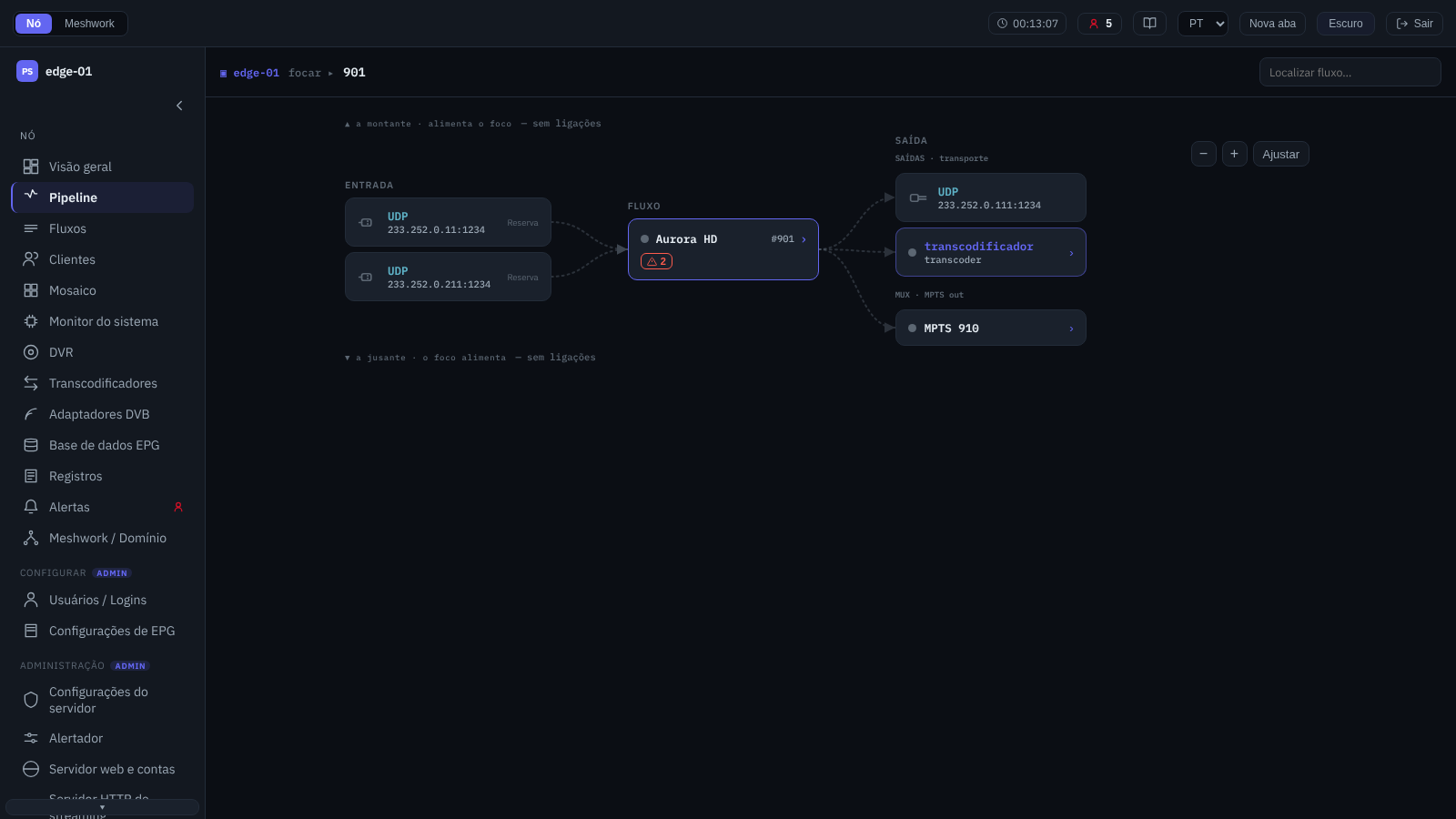
Grafo do pipeline de processamento: fluxo único (SPTS).
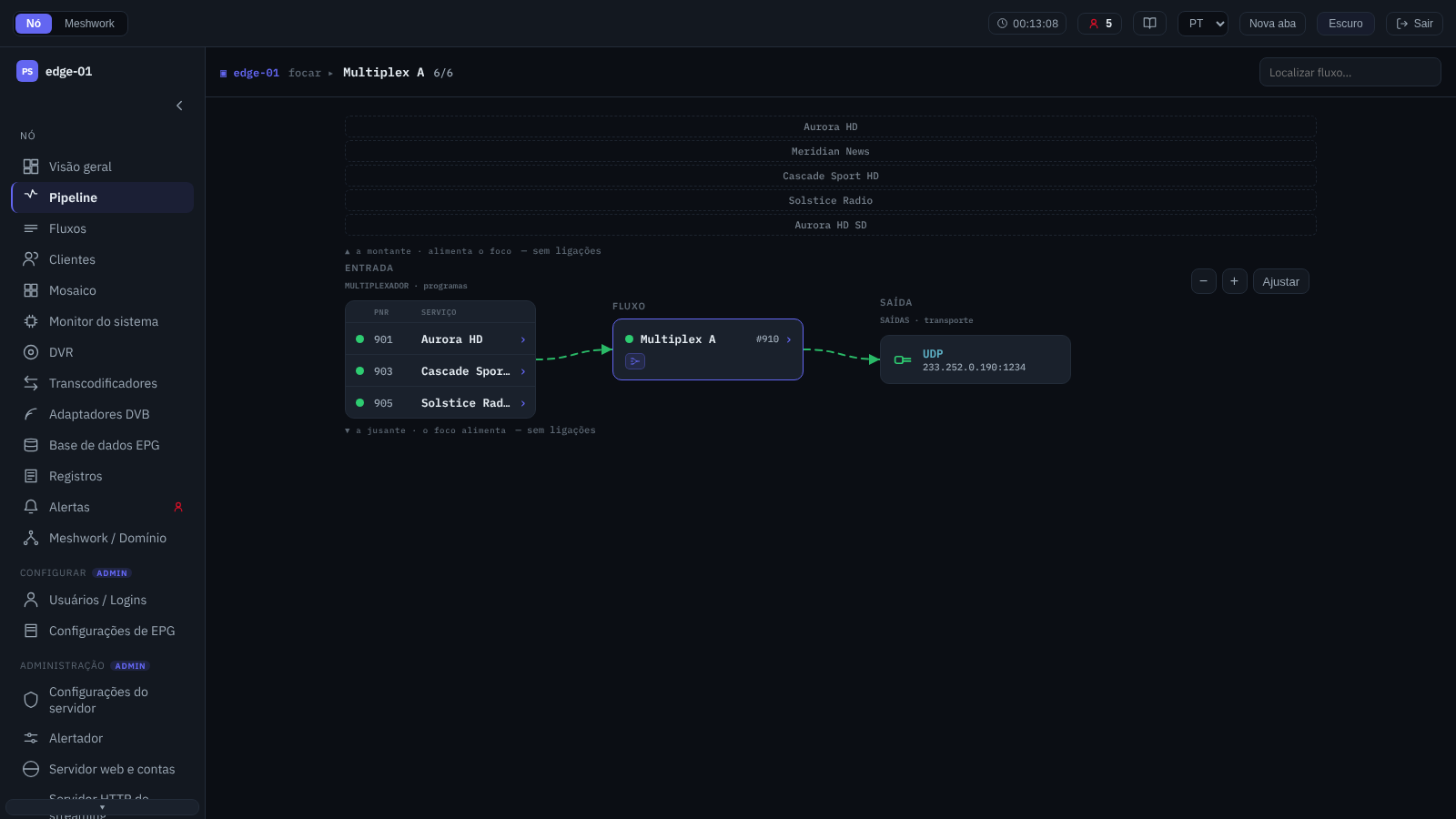
Grafo do pipeline de processamento: multiplexador MPTS.
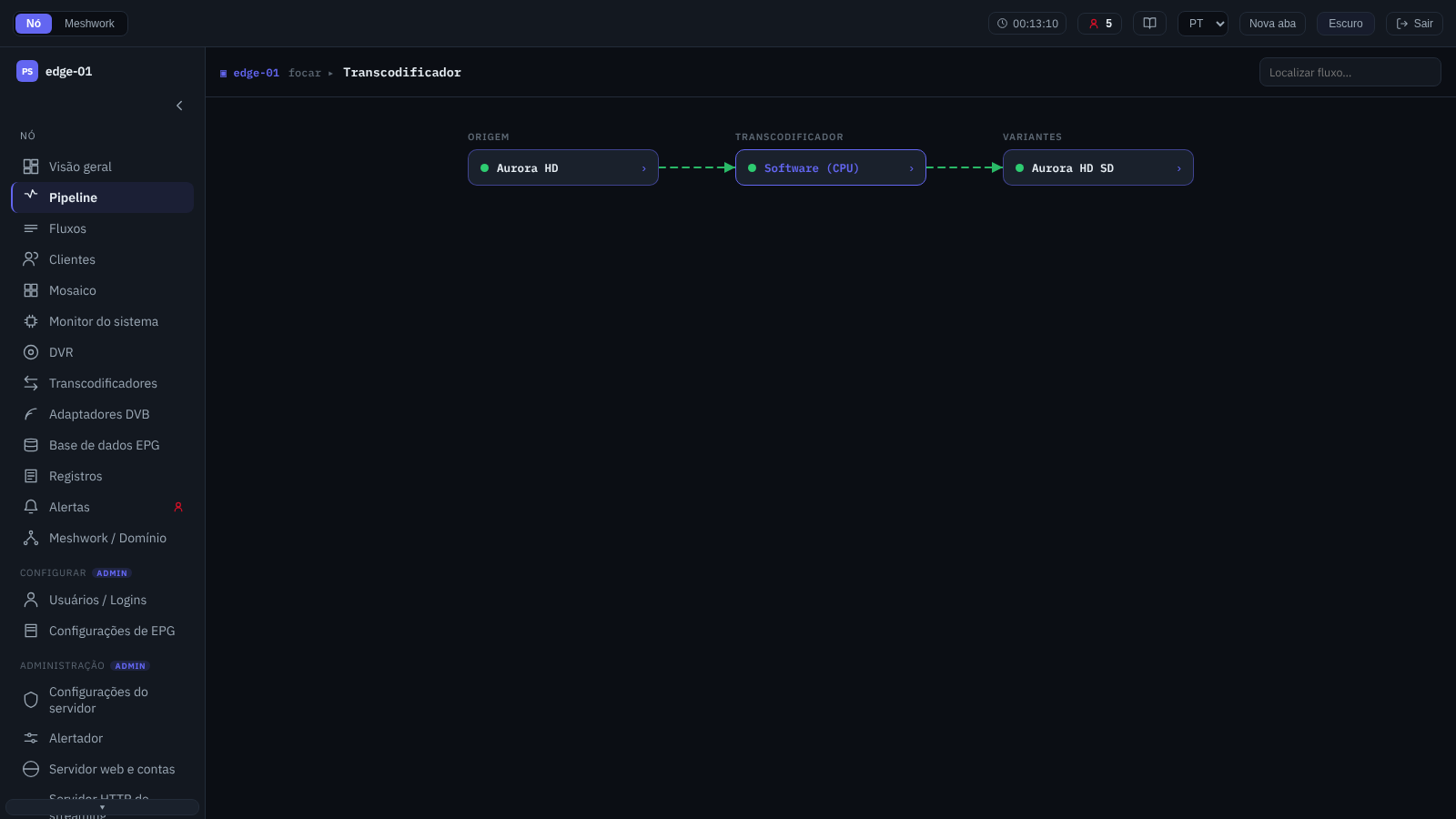
Grafo do pipeline de processamento: transcodificador.
O grafo de processamento de uma única entidade selecionada. O núcleo do grafo é formado por três faixas: «ENTRADA», «FLUXO» e «SAÍDA». Se o fluxo estiver ligado a um transcodificador ou a um multiplex, essa ligação se desdobra na própria imagem. Desse lado acrescentam-se mais três faixas: os fluxos vizinhos, a etapa de processamento entre eles («TRANSCODIFICADOR», «DEMUX» ou «MUX») e os pontos de transporte próprios dos vizinhos («ENTRADAS» e «SAÍDAS»). Desdobrada dos dois lados, a cadeia ocupa nove faixas e mostra o caminho inteiro, desde o socket de entrada do fluxo vizinho até o socket de saída próprio. Desdobra-se uma etapa de cada lado e apenas quando a ligação existe de fato; não há um seletor para isso, e o que foi desdobrado é retirado do núcleo, por isso uma mesma entidade não se duplica no grafo.
A visão do grafo é escolhida conforme o tipo da entidade. Um fluxo SPTS e um multiplex MPTS são desenhados da mesma maneira: no multiplex, a montante desdobram-se os «MEMBROS» (no cartão de cada um está o seu PNR) e, a jusante, os «CONSUMIDORES»; a lista de fluxos está em Fluxos. O pacote ABR (Pacotes adaptativos), o transcodificador (Transcodificadores) e o adaptador DVB (Adaptadores DVB) têm visões próprias e invariáveis.
Os fluxos vizinhos estão enumerados em duas listas — acima e abaixo do diagrama; o foco é transferido com um clique no nome ou com a roda do mouse sobre a lista, uma posição por passo. O foco muda ainda pela busca pelo nome do fluxo no cabeçalho e pelas transições a partir de outras telas; o foco atual é guardado no endereço, de modo que é possível fornecer um link direto para ele. Após a transição, o diagrama volta ao centro da tela. O campo do diagrama funciona como uma câmera: o arrasto desloca a imagem, a roda altera a escala, e os botões «−», «+» e «Ajustar» ficam no canto superior direito. «Ajustar» apenas reduz ao tamanho da janela uma cadeia larga demais; por si só a escala não se ajusta — um novo foco se abre em tamanho natural.
O cartão de um fluxo abre as suas estatísticas. Um clique em um fluxo vizinho, em um programa do multiplex ou na etapa «TRANSCODIFICADOR» transfere o foco para eles; enquanto a cadeia do transcodificador não estiver desdobrada, a mesma transição é feita pelo cartão do transcodificador em «ENTRADA» ou «SAÍDA» — na entrada, para isso, deve estar definido um decodificador. As entradas e as saídas em transportes do catálogo comum do domínio têm o botão «Mostrar na biblioteca» (Biblioteca — este fluxo); nas faixas dos fluxos vizinhos ele não existe. O painel separado «Relays de nó» reúne as retransmissões locais do nó e não é exibido em um nó que não as tenha, ao passo que as «portas» para os nós vizinhos abrem o painel de administração deles no mesmo foco.
Selecionando várias linhas na tela «Fluxos» e pressionando «Abrir no Pipeline», obtém-se uma visão de grupo. Os fluxos nela são desenhados em um único esquema comum: uma linha para cada participante, enquanto o que lhes é comum (um decodificador de transcodificador do qual partem duas variantes de codificação, ou um multiplex ao qual pertencem vários dos fluxos escolhidos) é desenhado uma só vez, e dele partem ligações para as linhas dos participantes. As listas de fluxos vizinhos, o contador de foco e a busca foram retirados aqui: cada um deles leva o foco a um único fluxo e dissolveria assim o grupo. O estado ao vivo das entradas não é exibido na visão de grupo, do que a faixa acima do esquema avisa: o esquema foi construído a partir de um único instantâneo da configuração, a hora do instantâneo é indicada ali mesmo, o botão «Atualizar» o relê e «Voltar à lista de fluxos» retorna à tela. Já o estado próprio de cada fluxo continua ao vivo, como de costume. São desenhados no máximo doze participantes; é possível selecionar mais, mas a faixa dirá então quantos de quantos estão sendo exibidos. Um participante que já não está no nó exibe «Este fluxo não está mais no nó.» em vez do esquema. Os conjuntos ABR selecionados não dividem o esquema comum — cada um recebe seu próprio cartão, com o botão «Abrir separadamente». O endereço da visão de grupo serve como link e abre em qualquer dispositivo: a janela larga só é necessária para reunir a seleção.
O grafo não desenha as entradas e as saídas pausadas, e os fluxos pausados não entram nem na lista de vizinhos nem na composição do multiplex; por um link direto, porém, um fluxo assim ainda se abre, e uma variante pausada do transcodificador na faixa «VARIANTES» permanece no diagrama. O modelo de transmissão está descrito em Modelo de transmissão: Stream, Sender, Receiver, Peer, o processamento do fluxo no nó, em Streamer: detalhes de implementação, e os multiplexes MPTS, em Fluxos MPTS.
Clientes

A tela «Clientes», aba «HTTP / OTT».
A lista dos destinatários conectados, distribuída em abas por protocolo de entrega: «HTTP / OTT», «SRT», «PS1» e «RIST»; cada aba traz um contador ao vivo das sessões ativas. As colunas «Cliente» (com uma marca de origem: «Login local» ou «Faturamento externo»), «Endereço», «Fluxo», «Login» e «Uptime» estão em todas as abas; as colunas do protocolo são inseridas entre elas, e não acrescentadas ao final: em «HTTP / OTT» são «Tipo», «Sessão» e «Qualidade»; em «SRT», «Modo» (caller ou listener), «Perdas %», «TSBPD» e «RTT»; em «PS1», «Perdas %» e «RTT»; em «RIST», «Estado», «RTT», «Banda» e «Qualidade». A busca funciona sobre a lista (nome, login, endereço) e as listas longas são divididas em páginas.
A ordem das linhas é definida pelo operador: o cabeçalho de uma coluna é um botão, e clicar nele ordena a lista por essa coluna. O ícone ao lado do rótulo mostra o estado da coluna: ↕ — a coluna pode ser ordenada, mas não é por ela que se ordena agora; ▲ e ▼ — o sentido escolhido. Uma coluna que não se ordena não tem ícone algum. Os cliques percorrem três estados: primeiro o sentido útil para aquela coluna, depois o inverso, depois a ordenação é retirada e volta a ordem em que o nó enviou as linhas. O sentido útil das colunas numéricas é decrescente («Uptime», «Perdas %», «RTT», «Banda», «Qualidade»), para que os valores discrepantes fiquem no topo já no primeiro clique; o das textuais, de A a Z. «Sessão» não é ordenada alfabeticamente, e sim pela forma de entrega: primeiro «direto», depois «OTT». «TSBPD» não é ordenada de modo algum — a coluna contém «Sim» e «Não», e agrupar por ela não informa nada. As linhas sem valor na coluna ordenada vão para o fim nos dois sentidos, e não para o topo; a exceção é «Uptime», onde um tempo de funcionamento desconhecido é mostrado como 0s e é ordenado junto com os zeros. Os números dentro de valores de texto são comparados como números, e não caractere a caractere, e em qualquer posição do texto: 192.168.1.9 vem antes de 192.168.1.10, a porta :80 antes de :5000, e stb2 antes de stb10. É ordenada toda a lista encontrada, e não a página exibida, e o contador de linhas exibidas não muda com a ordenação, embora a lista volte à primeira página. As linhas com o mesmo valor se alinham sempre em uma mesma ordem, de modo que a atualização seguinte da lista não as troca de lugar. A ordem escolhida não é memorizada: a tela abre sempre na ordem do nó. Ao passar para outra aba de protocolo a ordem é mantida, mas só tem efeito se a mesma coluna existir também ali; se não existir, a lista segue a ordem do nó, e no retorno a ordenação volta a valer.
Expandir uma linha abre o conjunto completo de contadores de diagnóstico da sessão, atualizado em tempo real. Nunca há mais de uma linha expandida: expandir a seguinte fecha a anterior, por isso dois conjuntos de contadores não podem ser comparados lado a lado, e as leituras são feitas uma de cada vez. Uma linha permanece expandida enquanto a sua sessão estiver ativa: a atualização da lista não a fecha, inclusive quando uma sessão OTT muda de endereço. Ela é fechada com um novo clique, ao trocar de aba, ao alterar o texto de busca, ao mudar a ordem de classificação ou ao passar de página; junto com a linha fechada é retirada também a seleção da sessão para «Desconectar».
Duas colunas da aba «HTTP / OTT» dividem os destinatários pela forma de entrega: em uma mesma porta o nó entrega tanto MPEG-TS direto quanto OTT. «Tipo» mostra o que o nó informou: o protocolo e o esquema separados por uma barra (HLS/https, LL-DASH/quic). O protocolo é HTTP (distribuição direta de MPEG-TS), HLS, LL-HLS ou LL-DASH; o esquema é http, https ou quic. «Sessão» reduz isso a dois valores: «direto» para o protocolo HTTP e «OTT» para os demais; um travessão significaria que o nó não informou o tipo de sessão — em uma compilação sadia isso não acontece. Na prática, os valores diferem assim. A distribuição direta é uma linha por conexão: tantas linhas quantas conexões o «Máx. de conexões, HTTP/HLS» desse login permitir (Usuário: adicionar e alterar), e elas são desconectadas separadamente; a linha permanece enquanto a conexão estiver ativa — por inatividade o nó não a fecha. Uma sessão OTT é uma linha por sessão de player, e não por requisição, e ela desaparece sozinha cerca de um minuto após a última requisição do player nessa sessão: conta qualquer requisição, não apenas o download de um chunk, por isso um player que continua atualizando o manifesto segura a linha. No DASH, vários players de um mesmo login assistindo a um mesmo fluxo contam como uma única sessão (3.2. Session reuse para DASH). «Qualidade» é calculada por chunks, por isso nas linhas da distribuição direta essa coluna está sempre vazia.
A ação «Desconectar» está disponível para o administrador. Ela encerra uma única sessão — aquela cuja linha está expandida; as demais sessões do mesmo login continuam funcionando. A linha expandida é justamente o alvo selecionado, por isso o botão fica ativado todo o tempo em que houver ao menos uma linha expandida, e passa com a seleção de uma sessão para outra. Quando não há nada expandido, ele fica desativado, e ao lado é dito o que falta — «Expanda uma linha de sessão para selecioná-la e depois desconecte.» Outras duas causas de indisponibilidade são permanentes: na aba «RIST» a desconexão não é suportada de modo algum («As sessões RIST não podem ser desconectadas.») e em «SRT» não se desconectam as conexões em modo caller («As sessões em modo caller não podem ser desconectadas (somente visualização).»). O que foi selecionado é confirmado na janela «Desconectar sessão». O comando vai ao nó de forma assíncrona: a resposta «O comando de desconexão foi enviado.» significa que o nó o aceitou, e não que a conexão já esteja fechada. Os protocolos de transmissão estão descritos em Protocolos Peer de transmissão confiável, a distribuição OTT, em OTT e DVR, e as contas dos destinatários, na tela Configuração (2. Comportamento dos clientes).
Monitor de DVR
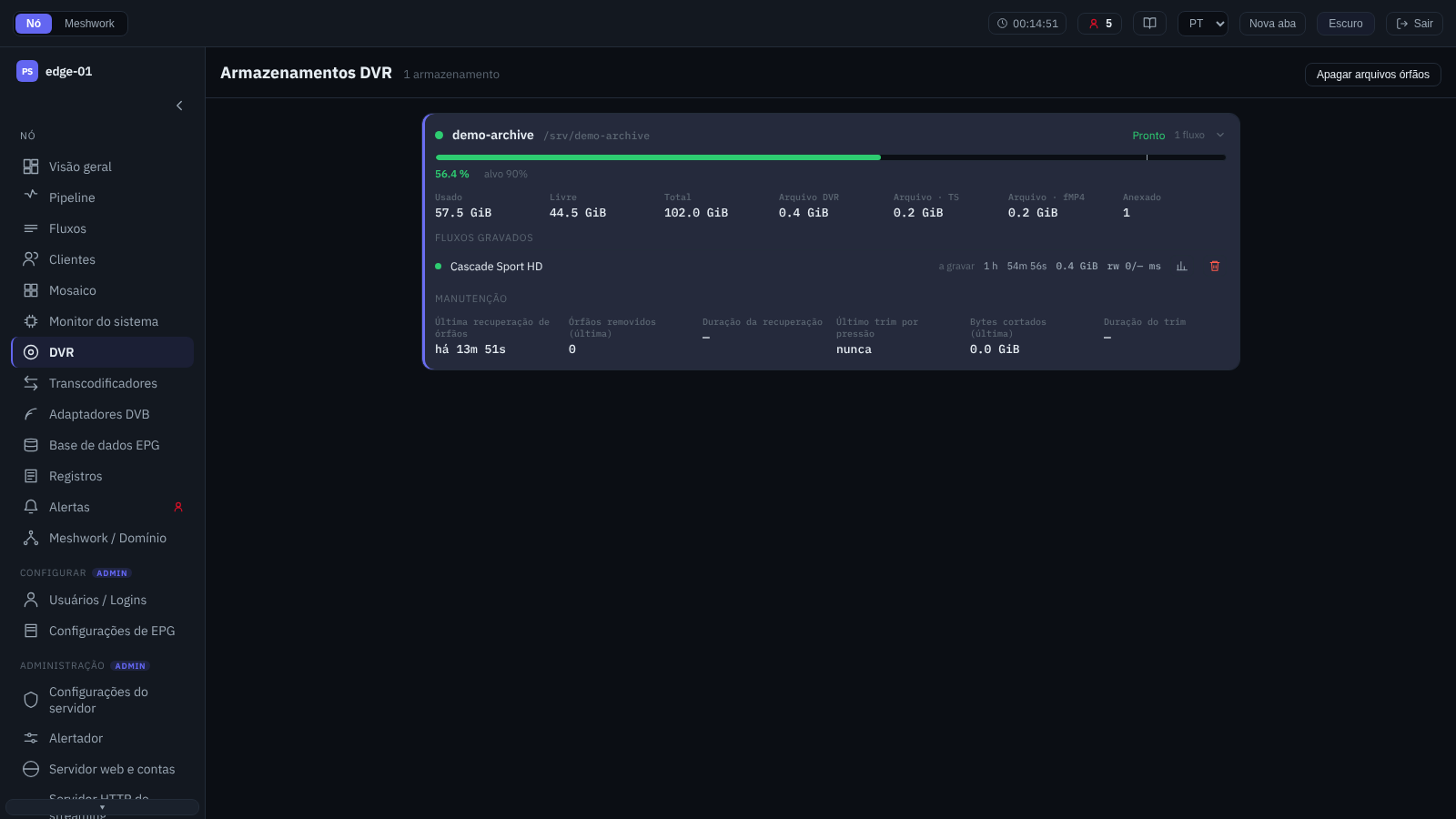
Monitor de armazenamentos DVR.
Observação da gravação DVR por armazenamento (somente visualização). Para cada armazenamento são mostrados o preenchimento em relação à meta de limpeza (barra com a marca da meta), os volumes (utilizado, livre, total, tamanho do arquivo com a divisão TS/MP4), o indicador «Pressão sobre o disco», a tarefa de fundo atual e o número de fluxos vinculados; os alertas ativos do armazenamento são exibidos ao lado. A expansão mostra linha a linha os fluxos do arquivo (gravando / ocioso, profundidade de retenção, volume acumulado, latências de leitura/gravação) e o diagnóstico de manutenção (coleta dos diretórios órfãos, corte por pressão sobre o disco). Para um fluxo abre-se a janela Estatísticas do fluxo; o administrador dispõe da limpeza do arquivo de um fluxo isolado e do comando geral «Limpar arquivos órfãos». A configuração dos próprios armazenamentos está na tela Armazenamentos DVR; a gravação e a reprodução do arquivo estão descritas em OTT e DVR e DVR: arquivo do fluxo.
Transcodificadores
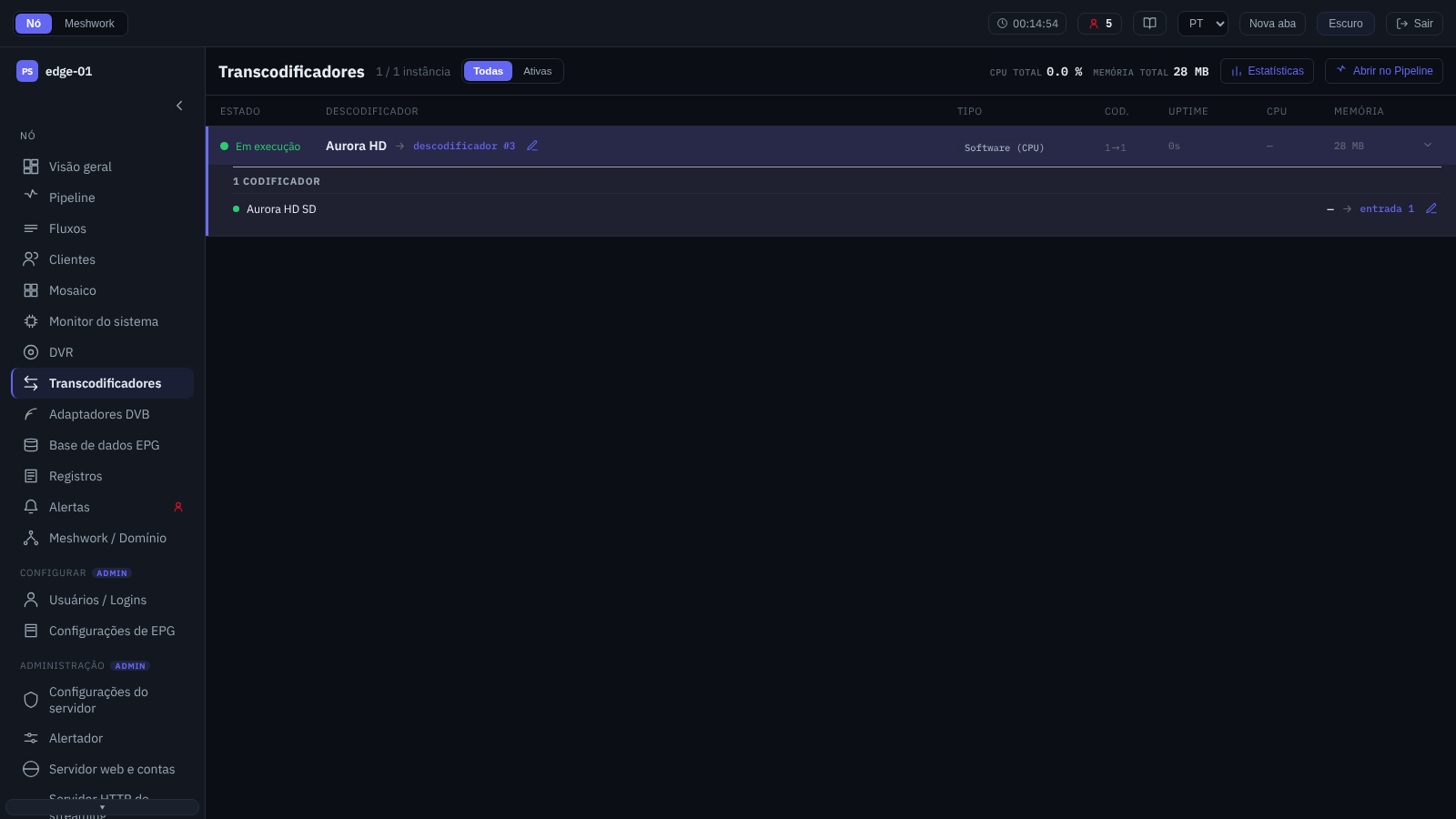
Tela “Transcodificadores”.
A lista das instâncias de transcodificador ativas do nó, com um filtro «Todas / Ativas». No cabeçalho são mostradas a carga total, «CPU total» e «Memória total», bem como as ações sobre a instância selecionada: «Estatísticas» e «Abrir no Pipeline» (Pipeline de processamento). Cada linha mostra o estado, o decodificador (a fonte), o tipo, o número de codificadores, o tempo de funcionamento, a CPU e a memória; ao expandi-la são mostrados os codificadores com os seus parâmetros de saída (codec de vídeo, resolução, taxa/varredura de quadros, codecs de áudio, bitrate real). O decodificador e cada codificador têm as suas próprias ações sobre o fluxo nomeado nessa linha: no decodificador é o fluxo de origem; em um codificador, o fluxo que ele produz. O rótulo do pipeline abre as estatísticas desse fluxo, e ao administrador está disponível ao lado um botão de configuração que abre o editor dele sobre a lista (Configurar fluxo). Ambos deixam o operador aqui; o botão «Mostrar <nome do fluxo> na lista de fluxos», ao contrário, leva para fora da tela: ele abre Fluxos, onde a linha desse fluxo está expandida e a lista rolada até ela, e não abre nada sobre a lista. Chegar por esse link retira os filtros naquela tela e, em particular, devolve o seletor «Todos / Ativos» a «Todos» — caso contrário o fluxo poderia ficar oculto. Diferentemente do botão de configuração, o salto está disponível em qualquer função: é navegação, não uma alteração. Voltar pelo navegador leva de novo à tela de transcodificadores, mas do zero — a linha expandida da instância é fechada no processo. Os recursos e a configuração da transcodificação estão em Transcodificadores, o acompanhamento em Controle do funcionamento, e a instalação de pacotes e drivers em Transcodificadores.
Instância de transcodificador

A janela de estatísticas de uma instância de transcodificador.
Cartão de um transcodificador individual — a janela de estatísticas aberta a partir do cabeçalho da tela, do painel «Transcodificadores» da visão geral do nó ou do nó central do grafo do transcodificador. Mostra a fonte (decodificador), a lista de codificadores (1 → N), os recursos (CPU, tempo de atividade, PID, memória) e o log do processo: o último código de saída, os logs da execução atual e da anterior (com cópia) — para o diagnóstico. O que coletar disso e quando, ao contatar o suporte, está dito em Registros do transcodificador. Aberta por um link de outra tela, a janela também expande e destaca a linha dessa instância na lista atrás dela, de modo que, após o fechamento, o operador permanece nela; se a lista estava no modo «Ativos», ela volta para «Todos» — caso contrário uma instância parada, e é justamente a elas que levam os links da visão geral do nó, ficaria oculta. Uma janela aberta a partir do cabeçalho da própria lista não mexe no filtro.
Adaptadores DVB
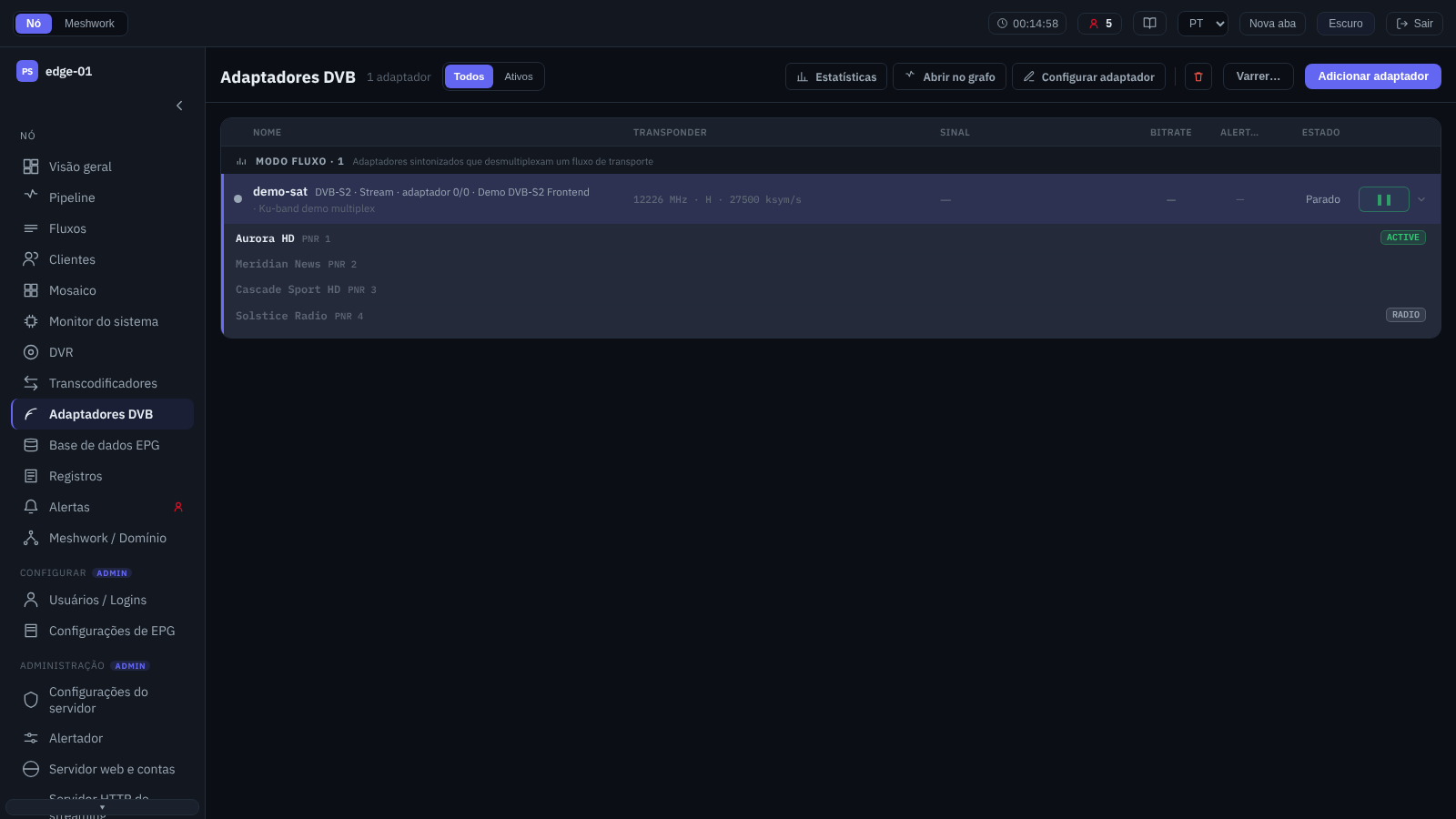
Tela “Adaptadores DVB”.
Tela única da recepção DVB: a configuração dos adaptadores junto com o estado ao vivo (lock do sinal, qualidade, bitrate). As linhas são agrupadas por modo: «Modo Stream» (recepção para um fluxo) e «FE Monitor» (monitoramento de um frontend configurado por outra aplicação); nas colunas ficam o nome, o transponder, o sinal, o bitrate, os alertas e o estado; cada linha tem um comutador de pausa. As ações sobre o adaptador selecionado estão no cabeçalho: «Estatísticas», «Abrir no Pipeline» (Pipeline de processamento), e também (para o administrador) «Configurar adaptador» e «Excluir adaptador». Ali mesmo ficam o filtro «Todos / Ativos», «Adicionar adaptador» e «Varrer…» (para o administrador; o botão de varredura exige ainda uma janela com pelo menos 768 pixels de largura, por isso no telefone ele não existe). Chegar à tela por um link que nomeia um adaptador específico devolve o filtro a «Todos», para que o adaptador não fique oculto; abrir as estatísticas a partir da própria lista não mexe no filtro. A recepção DVB está descrita em Receptor DVB, e a observação dos adaptadores, em Monitoramento do sinal.
Editor de adaptador DVB
Janela de adição e de configuração de um adaptador DVB. «Modo» e «Sistema de radiodifusão» são definidos na adição e depois permanecem imutáveis — eles determinam o conjunto das configurações. O equipamento é escolhido a partir da lista dos frontends detectados (ver Equipamento). Para o modo Stream estão disponíveis os parâmetros de sintonia (frequência, taxa de símbolos, FEC, modulação e demais — conforme o sistema de radiodifusão), a seção LNB para a recepção via satélite, «T2-MI», «Desembaralhamento BISS» e «Desembaralhamento CI/CAM». O silenciamento dos alertas do adaptador e a seção «Adicional» (parâmetros estendidos) estão disponíveis nos dois modos; o modo FE Monitor lê o sinal sem resintonizar o sintonizador. A recepção e o desembaralhamento estão descritos em Adaptadores, Desembaralhamento e Descapsulação T2-MI.
A janela exige que alguns campos sejam preenchidos antes da criação e não deixa criar o adaptador sem eles. O hardware é obrigatório em ambos os modos, FE Monitor incluído: enquanto na lista constar «— escolha o hardware —», o botão «Criar e configurar» fica travado e sob o campo lê-se «Escolha o hardware — sem ele o adaptador não pode ser salvo.». O monitor de frontend também observa um sintonizador específico — ele apenas não o resintoniza. Em um nó onde nenhum frontend esteja listado não há o que escolher, e a mesma exigência passa para o campo manual «Índice do adaptador». Para DVB-S, DVB-S2 e DVB-C no modo Stream soma-se aos obrigatórios «Taxa de símbolos, ksym/s»: enquanto for zero, a criação fica travada e o campo esclarece «Informe a taxa de símbolos — sem ela o adaptador não será configurado.». A frequência e a taxa de símbolos são verificadas não só pela criação, mas também pela janela de edição: um valor zero já não é salvo pela metade ali.
A exigência vem do nó: ele declara essas chaves com um valor padrão abaixo do seu próprio limite inferior e as verifica na criação do adaptador, de modo que o valor precisa ser dado pelo operador e não se pode contar com o padrão. Antes de o campo de taxa de símbolos existir, um adaptador de satélite ou de cabo no modo Stream não podia ser criado à mão de forma alguma (o nó recusava), e funcionava apenas o assistente de varredura, que obtém a taxa do multiplex encontrado.
Varredura DVB
Assistente de busca de canais (para o administrador). Percorre as etapas: escolha do sintonizador e do sistema de radiodifusão, escolha da fonte — «Catálogo» (satélite, cabo ou terrestre com os parâmetros de LNB) ou «Varredura cega» por uma faixa de frequências; em seguida os transponders são percorridos, com indicação do progresso e acúmulo dos multiplexes encontrados, cada um com a sua lista de serviços.
Os catálogos de satélites e de regiões de cabo e terrestres são pesquisados por texto: acima da lista há um campo «Busca», a própria lista está ordenada por nome e os números dentro dos nomes são comparados como números. As palavras digitadas são procuradas em qualquer ordem e na linha inteira (junto com a posição orbital de um satélite e o código do país de uma região de cabo ou terrestre), por isso a consulta hot 13 encontra o Hotbird a 13.0°E. Uma linha já selecionada não desaparece da lista mesmo que não corresponda à consulta: a fonte selecionada não pode ser anulada pela busca. O contador abaixo da lista conta as linhas exibidas, e não as correspondências, e enquanto houver ao menos uma linha na lista, «Nada encontrado.» não aparece; um catálogo vazio não tem contador algum, e a causa é indicada pela mensagem acima dele. A consulta é apagada ao passar entre satélite, cabo e terrestre e ao alternar «Catálogo» ↔ «Varredura cega»; trocar DVB-T por DVB-T2 ou DVB-S por DVB-S2 a preserva.
Os satélites já não seguem o arco: o nome de cada um começa pela sua própria posição, de modo que a ordenação por nome os alinha pelo valor do grau, alternando os orientais com os ocidentais. A posição procurada é mais rápida de digitar na busca do que de encontrar rolando a lista.
Para uma varredura terrestre, o primeiro passo ganha o campo «Verificar PLP até» — uma varredura dos PLP em cada transponder DVB-T2 (Pesquisa). O padrão é 0: não há varredura, e o nó recebe a mesma requisição de antes. Um valor fora da faixa 0…255 não é enviado — em vez disso, o botão de início é bloqueado. Um nó anterior à 2.0.2.291 não entende essa requisição, e ali o campo fica sem efeito.
Os multiplexes encontrados em PLP diferentes de uma mesma frequência são mostrados em linhas separadas — cada uma com a sua própria lista de programas, a sua marca de PLP e a sua caixa de seleção; uma linha lida sem filtro leva a marca «PLP auto». A marca «PLP auto» se refere a toda a lista de resultados, e não a um único transponder: ela aparece nas linhas sem número assim que ao menos uma linha da lista tiver um. O número do PLP chega também sem varredura, se o catálogo o indicar.
Na lista de sintonizadores veem-se também os ocupados (não podem ser selecionados), e ao lado de cada um está o seu estado: «livre», «ocupado · varredura em andamento» ou «ocupado» com um token em inglês indicando o motivo: kernel — um processo alheio detém o sintonizador; pss-id-<número> — quem o detém é um adaptador deste mesmo nó, e esse adaptador pode ser pausado para liberar o sintonizador. A varredura é interrompida com o botão «Parar»; enquanto o comando está a caminho, o botão exibe «Parando…». O próprio nó nunca recusa uma parada e sempre a aceita, mas o comando pode não chegar até ele: expirou um tempo de espera, a conexão caiu, a sessão terminou. Surge então na janela uma mensagem que começa com as palavras «Não foi possível parar a varredura — o sintonizador continua ocupado.», seguidas da descrição da falha; a varredura continua nesse meio-tempo, e «Parar» pode ser pressionado outra vez. A interface não fará passar por parada uma varredura que não parou. Há uma única varredura por nó, comum a todos os adaptadores, por isso iniciar uma nova passagem encerra a anterior e ocupa o seu lugar. O nó pode recusar um início, e esse é o único caso em que ele recusa de verdade: a passagem anterior não liberou o sintonizador dentro do tempo previsto — «Não foi possível iniciar a varredura — o sintonizador ainda está ocupado pela passagem anterior. Tente novamente em alguns segundos.» Fechar a janela por qualquer meio envia ao nó esse mesmo comando de parada — mas já sem uma janela onde relatar uma falha; um comando que não chega é resguardado pelo próprio tempo de espera do nó. Os multiplexes encontrados são adicionados um a um ou em lote. Um a um — abre-se a janela «Adicionar adaptador DVB» com os parâmetros pré-preenchidos; ela traz apenas o essencial, e a janela de configuração com todos os parâmetros se abre depois que o adaptador é criado. Em lote — as linhas selecionadas são criadas sem janelas, e só um aviso sobre nomes coincidentes pode interromper isso. Os nomes são formados automaticamente e verificados quanto a duplicatas; em uma linha com número de PLP, ele entra no nome. O número do PLP é gravado de imediato no «Stream id (ISI/PLP)» do novo adaptador em ambos os casos, por isso é nas configurações do adaptador criado que ele deve ser verificado e corrigido. Adicionar também fecha o assistente e, portanto, interrompe a varredura. A busca de canais está descrita em Pesquisa.
Estatísticas do adaptador
Janela dos parâmetros ao vivo do adaptador selecionado. Contém: o resumo do estado e os parâmetros de sintonia, os alertas ativos, os gráficos do histórico do sinal (nível, SNR, BER, UCB), a seção «Métricas» (frontend, estado do lock, frequência, «PLP / ISI», SNR, nível do sinal, contadores de erros e, para o modo Stream, o bitrate), a lista dos programas, «Portadoras T2-MI», «Desembaralhadores BISS», «Módulo CI/CAM», «Perfilador» (carga do thread de processamento, estouro do anel DVR) e o log do adaptador. O administrador dispõe de «Redefinir estatísticas». Serve para o ajuste da antena e para o controle da estabilidade da recepção (Monitoramento do sinal).
Na lista de programas do adaptador e nesta janela (título e resumo do programa, linha «Programa» no bloco de mídia) um serviço dentro de uma portadora T2-MI é mostrado com o PNR composto, o mesmo pelo qual o programa é endereçado em toda parte: no seletor de programa do demultiplexador, do BISS e do CAM (Descapsulação T2-MI). O número próprio do programa dentro da portadora não serve para o endereçamento — em um transponder com grupos espelhados ele se repete em cada portadora e não aponta para nada. Os programas do multiplex externo são mostrados como antes.
A linha «PLP / ISI» nas «Métricas» aparece somente quando o nó informa o número do fluxo selecionado: um adaptador em «auto», assim como DVB-C e ATSC, não a têm. É um número no nível do sintonizador, definido em «Stream id (ISI/PLP)»: o PLP no DVB-T2, o identificador de fluxo no multistream por satélite. Os PLP das portadoras T2-MI são outra coisa; eles são mostrados pela seção separada «Portadoras T2-MI».
Fluxos de teste
Tela dos fluxos de teste — geração de fluxos de serviço para a verificação dos trajetos (Fluxos de teste). A seção está em preparação.
Base de dados EPG
O guia de programação coletado e o estado das suas fontes. A tela contém as abas:
- Base de dados
Visualização do guia acumulado: escolha da fonte, lista dos canais com busca e filtro por conjuntos, a grade do canal selecionado por dias (comutação do dia e do idioma, realce do programa atual). Desde a versão 2.0.2.419, um programa com classificação etária mostra após o título um selo de classificação, por exemplo
16+; a dica dele diz «Classificação etária 16+», com o sistema de classificação entre parênteses, se conhecido. O administrador dispõe da edição do canal — nome, fuso horário, ícone, pertencimento aos conjuntos.- Estado das fontes
O estado da importação de cada fonte: o estado, o horário da atualização anterior e da seguinte, o número de canais e de eventos, o erro; o administrador pode forçar a atualização da fonte. Uma fonte que aguarda a vez de download (Fila de downloads e novas tentativas) é exibida no estado
Queued: position N. Desde a versão 2.0.2.419, essa fonte é marcada com um ponto azul e, enquanto os downloads de uma fonte falham seguidamente, o campo «Próxima atualização» passa a se chamar «Próxima tentativa», e ao lado é exibido o campo «Downloads com falha seguidos».
A importação e o processamento do EPG estão descritos em Base de dados EPG e Importação de EPG/XMLTV; as fontes e a sua configuração, em Configuração das fontes e na tela Configurações EPG.
Mosaico
Parede de pré-visualização: miniaturas de quadros ao vivo, um bloco para cada fluxo SPTS ativo e para cada programa de um MPTS ativo (os programas do multiplex são marcados com um ícone). A grade se adapta à largura da tela e o tamanho dos blocos é comutado pelo elemento «Tamanho» (1, 1/2, 1/3). Os fluxos pausados e parados não aparecem no mosaico. Ao clicar na imagem abre-se o quadro ampliado; ao clicar na legenda abre-se a janela de estatísticas do fluxo dela (Estatísticas do fluxo); no caso de um programa do multiplex trata-se das estatísticas de todo o MPTS, e não de um único programa. A estrela permite fixar o bloco nos «Favoritos» da tela Visão geral do nó.
A ordem dos blocos é definida pelo operador: um bloco é deslocado por arrasto até o lugar do vizinho ou com as combinações Alt+↑ e Alt+↓; o mesmo diz a dica do bloco «Arraste para reordenar · Alt+↑/↓». O gesto funciona apenas em tela larga: no tablet e no telefone a parede exibe a disposição definida, mas não permite alterá-la. A disposição é guardada no navegador, e não no nó nem na conta, por isso com outro operador e em outra máquina a ordem é diferente. O botão «Repor a disposição» aparece no cabeçalho, ao lado do elemento «Tamanho», assim que uma disposição própria é definida, e devolve a parede à ordem habitual — por número de fluxo e, em um multiplex, também por número de programa. O bloco de um fluxo que entrou em pausa guarda o seu lugar e volta exatamente para ele — mesmo que os blocos vizinhos tenham sido reordenados nesse meio-tempo. O lugar só é esquecido quando o bloco não aparece na parede durante um mês. Um bloco novo é sempre acrescentado ao fim.
Quadro original
Janela de visualização ampliada do quadro selecionado na resolução original — para a verificação visual detalhada da imagem. No cabeçalho da janela ficam o nome do bloco e o tamanho do quadro e, à direita, os elementos «Diminuir zoom», a escala atual, «Aumentar zoom», «Abrir em nova aba» e «Fechar». A escala varia de 100 % a 600 % — com a roda do mouse, com as teclas + e − ou com esses mesmos botões. Cem por cento significa «à largura da janela», e não «pixel a pixel»; as proporções do quadro são sempre mantidas, por isso um quadro alto pode não caber em altura na janela mesmo a 100 % — um quadro assim é examinado com a rolagem. A partir da versão 2.0.2.417, ao mudar a escala, o que estava no centro da janela permanece no centro, e o quadro ampliado é deslocado com o mouse mantendo pressionado o botão direito: a imagem acompanha o mouse e para nas suas próprias bordas. Enquanto o quadro está ampliado, o menu de contexto do navegador não abre sobre a imagem; a 100 % ele funciona normalmente (salvar ou copiar a imagem). No celular e no tablet, a escala é alterada com o movimento de pinça de dois dedos, e o quadro ampliado é deslocado com um dedo. Dentro da janela é possível percorrer os blocos vizinhos do mosaico — com as teclas ← e → ou com os botões junto às bordas, na ordem em que os blocos estão dispostos na parede; ao passar para o bloco vizinho, a escala volta a 100 %. Esc fecha a janela. O cabeçalho e as dicas se ocultam após alguns segundos de inatividade e voltam ao clicar no quadro.
Monitor do Sistema
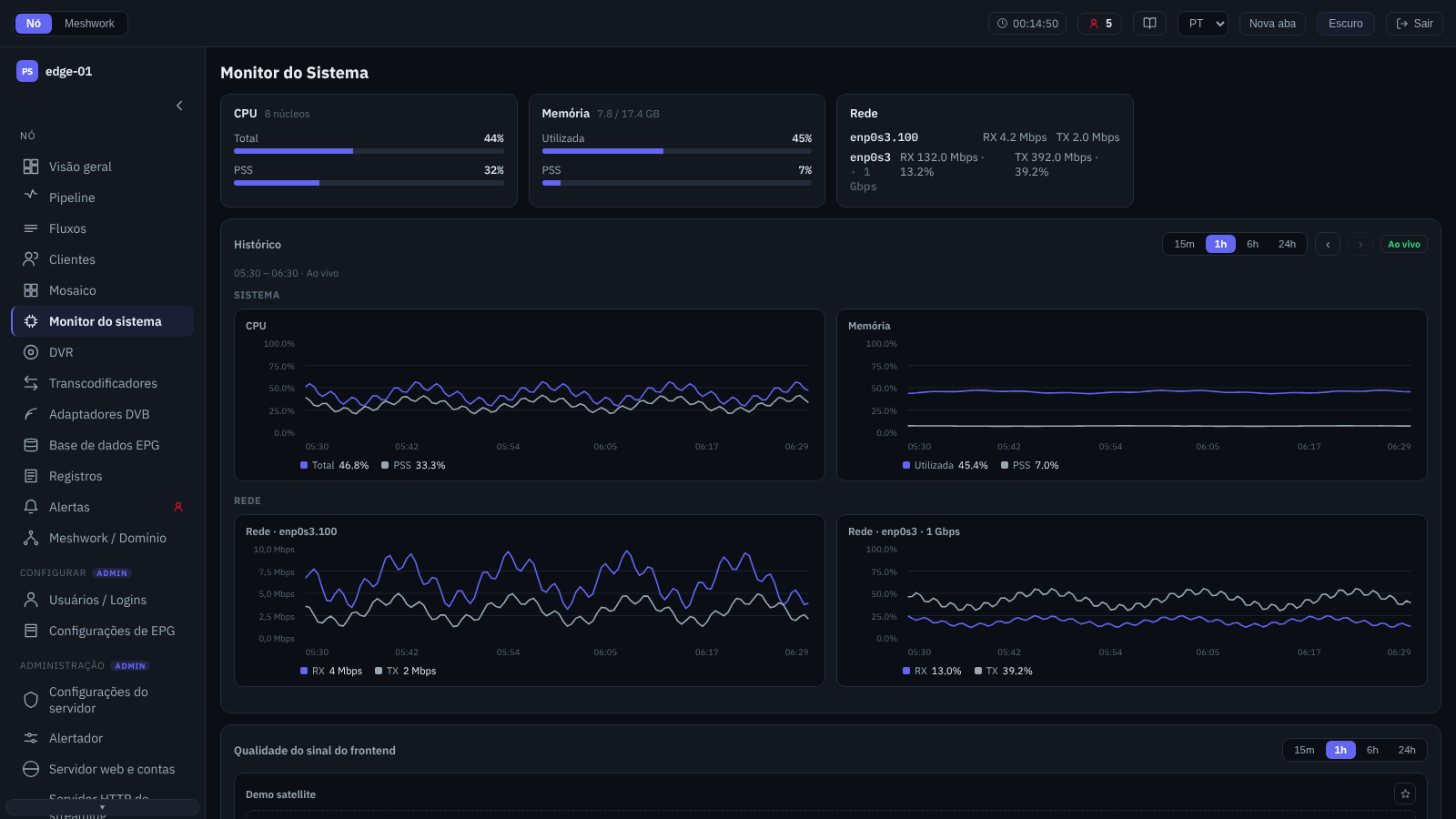
Monitor do Sistema.
O estado do servidor em forma de cartões: «CPU» (carga total e parcela do processo PSS, número de núcleos), «Memória» (usada e parcela do PSS, volume em GB), «Rede» (por interface — recepção/transmissão e ocupação do enlace, com as VLANs aninhadas sob o adaptador físico) e os cartões de aceleração por hardware (NVIDIA — GPU, «Largura de banda da memória», decodificador, codificador; Intel VPL). «Largura de banda da memória» é a carga do controlador de memória da placa, não o seu preenchimento. O preenchimento é mostrado pela barra «Memória de vídeo», e o cabeçalho do cartão mostra o volume ocupado e total em GB; ambos aparecem somente se o driver informar esses valores (não existem nas placas Intel nem nos nós anteriores à versão 2.0.2.416). O preenchimento da memória de vídeo é acompanhado pelo alerta de código 64 (Catálogo de códigos de alerta). Na linha de uma interface, após o nome e, se conhecida, a velocidade do enlace, está o seu endereço IPv4 — eno3 · 1 Gbps · 10.0.0.5; em uma VLAN aninhada a velocidade não é informada, e o endereço vem logo após o nome. Vários endereços em uma mesma interface são enumerados separados por vírgulas, e uma interface sem endereço IPv4 não mostra nada. Abaixo fica o bloco «Histórico»: gráficos dos indicadores ao longo do tempo, com os mesmos intervalos predefinidos das estatísticas do fluxo (Estatísticas do fluxo); no título do gráfico de uma interface está o mesmo endereço. Uma interface com velocidade de enlace conhecida é desenhada em porcentagem dela, enquanto aquela cuja velocidade o nó não informa (normalmente uma VLAN) é desenhada em megabits. Um gráfico desses não comprime a escala abaixo de 1 Mbit/s, para que uma interface quase ociosa não pareça carregada; e se ao menos um sentido transportou algo durante a janela mas o seu pico não chegou ao megabit, as leituras do gráfico passam a duas casas decimais — caso contrário uma interface que transporta dezenas de kilobits seria lida como morta. Um sentido que ficou em silêncio durante toda a janela não entra nessa conta, por isso uma interface totalmente ociosa permanece com um zero inteiro. Nos nós com adaptadores DVB configurados, os gráficos de qualidade do sinal dos frontends são exibidos em uma seção separada (Monitoramento do sinal). Ajuda a avaliar a folga de carga; as recomendações para ajustar os recursos estão em Otimização do funcionamento do nó, e a coleta externa de métricas em Conexão de sistemas de monitoramento externos.
Registros
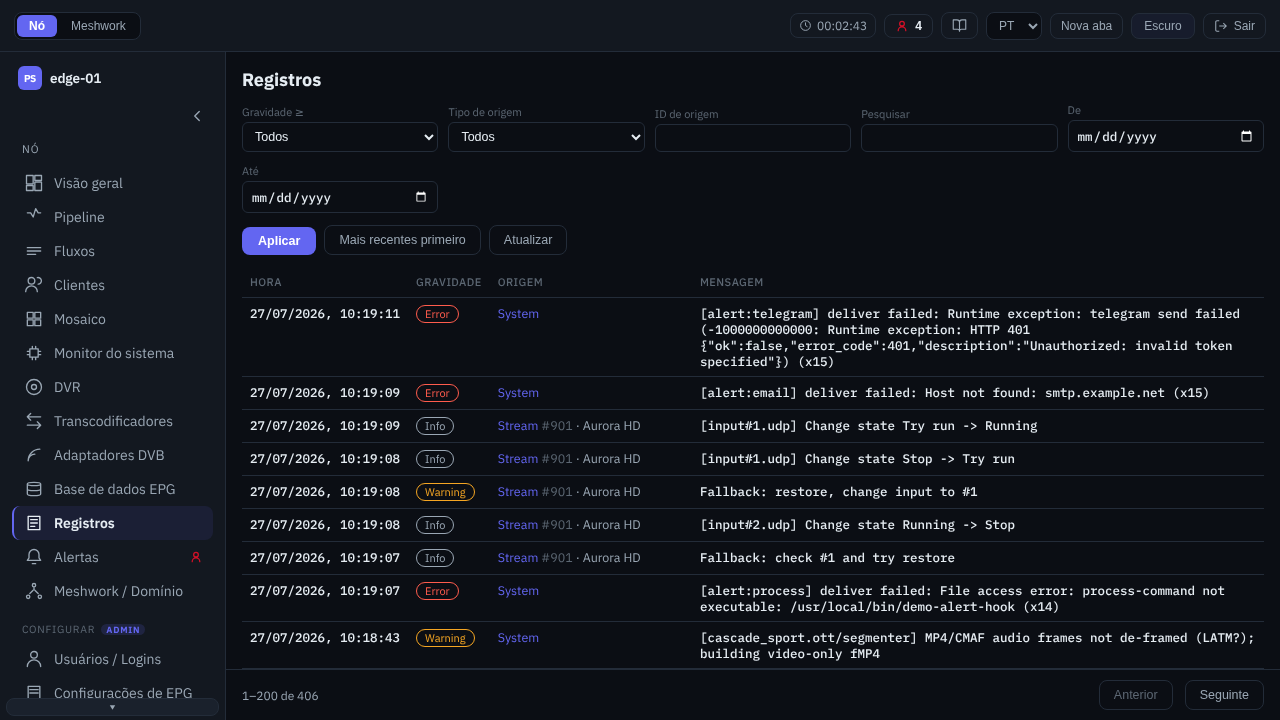
Registros.
Registro estruturado dos eventos do nó (disponível para o administrador) com filtros e saída paginada. A seleção é feita por gravidade («Gravidade ≥»), por tipo e identificador da fonte, por texto da mensagem e por intervalo de datas; a ordem de classificação é comutável (primeiro os mais recentes / os mais antigos). Nas colunas ficam o horário, a gravidade, a fonte e a mensagem; uma fonte do tipo fluxo abre a sua janela Estatísticas do fluxo, as demais fontes levam à tela especializada. Serve para o diagnóstico e para a análise de incidentes.
Cada início do serviço é marcado no feed por uma linha separadora própria, «Início do streamer», com o momento do início e a compilação em que a execução subiu. A execução atual traz ao lado o seu tempo de atividade; as anteriores indicam quanto tempo a execução funcionou e quanto tempo o nó ficou parado até o início seguinte; uma execução encerrada sem parada normal é assinalada à parte. O separador é colocado mesmo quando o feed está filtrado por gravidade. A própria linha de início é uma notificação e não passaria por um filtro de erros, mas o limite entre execuções é necessário justamente na análise de um incidente.
Uma mensagem longa fica recolhida em duas linhas na lista; um clique na linha (ou no chevron no início dela) expande abaixo um painel com o texto completo, um botão «Copiar mensagem», a hora, o nível, a origem do registro e, se o registro se repetiu, o número de repetições. As linhas se expandem de forma independente umas das outras, e ao paginar e ao atualizar a lista a expansão é desfeita: uma entrada de registro não tem identificador próprio, e não haveria o que memorizar.
A fonte de um registro é indicada pelo tipo de objeto e, no caso dos fluxos, também pelo número e pelo nome: Stream #43 · orig CBC HD; se nenhum nome de exibição estiver definido, é usado o nome do fluxo. É com esse mesmo nome e número que os fluxos aparecem na lista de seleção do filtro «ID da fonte». Os registros produzidos por uma entrada ou uma saída do fluxo são atribuídos ao próprio fluxo e mostram o nome dele, enquanto a entrada ou a saída específica é nomeada no início do texto da mensagem.
Alertas
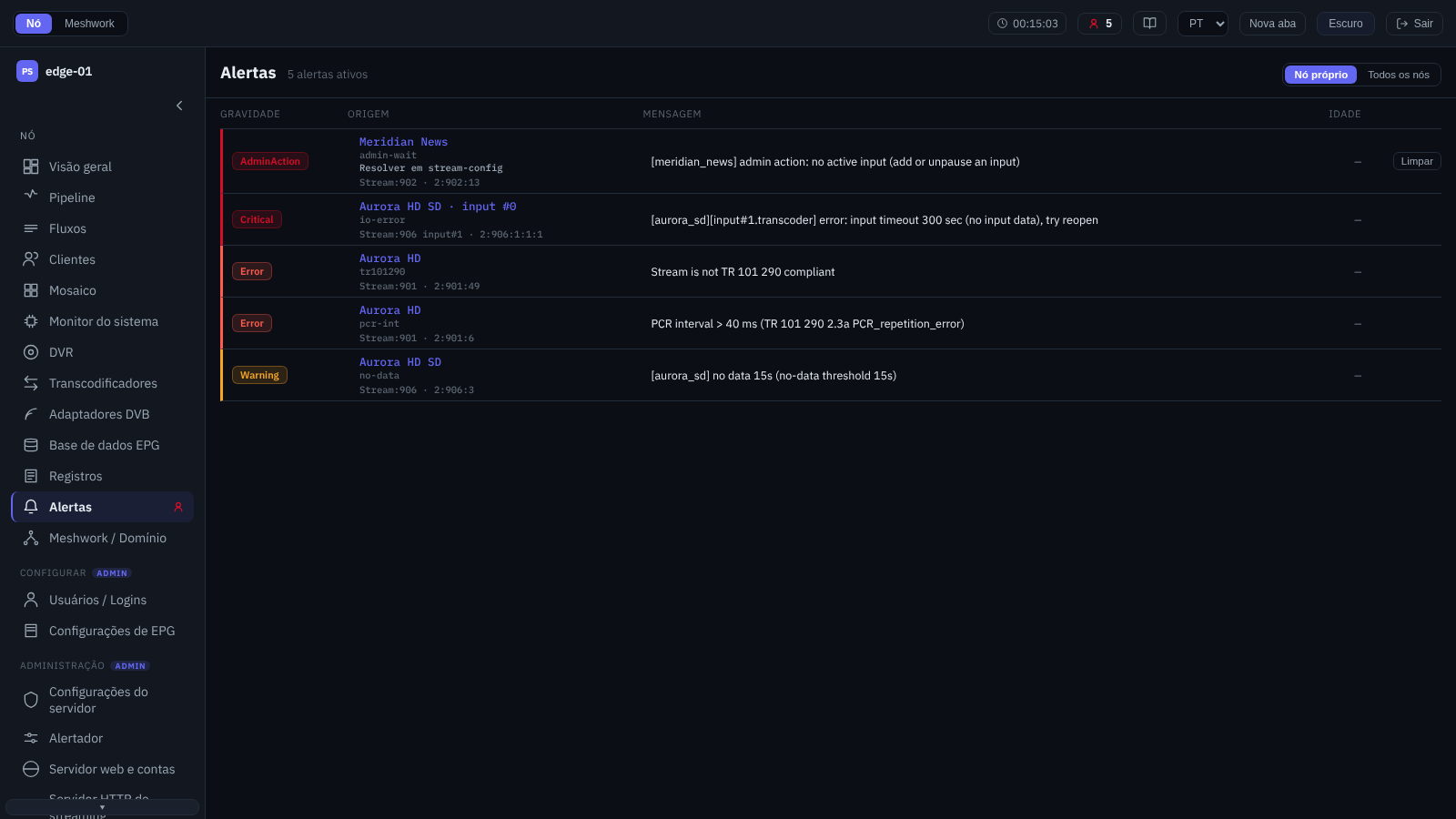
Alertas ativos.
Tela consolidada dos alertas em vigor: os próprios (do nó atual) ou os de todo o domínio; o conjunto é comutado pelo escopo no cabeçalho. A tela mostra apenas o conjunto ativo — um alerta retirado desaparece da lista. Nas colunas ficam a gravidade, a fonte, a mensagem e a idade; uma fonte do tipo fluxo abre a janela dele Estatísticas do fluxo. Um alerta sobre uma entrada ou uma saída é atribuído ao fluxo, enquanto a própria entrada ou saída é acrescentada ao nome do fluxo como um token em inglês — input #2 para uma entrada, output #7 para uma saída. Em uma entrada, esse é o seu número na lista de redundância, o mesmo que se vê na tela; em uma saída, é o número interno do registro, que não é mostrado em lugar algum, porque as saídas não têm prioridade e não recebem número de ordem. Contar as saídas pela ordem da lista não adianta: os números permanecem com os registros excluídos. É mais simples abrir a linha expandida do fluxo — ali o alerta fica bem na linha da sua entrada ou da sua saída. Em um domínio com vários nós, a linha mostra o nó de origem (com transição para o painel de administração dele). Os alertas do nível de ação do administrador têm o botão «Redefinir» (confirmação manual), que atua no seu próprio nó. Nesses alertas, sob a fonte está indicado onde eliminar a causa; quando se trata de uma entrada ou de uma saída, a linha serve ao administrador como link e abre o editor do fluxo proprietário (Configurar fluxo). Um alerta vindo de outro nó não oferece link — os números dos fluxos são próprios de cada nó. O modelo dos alertas, a sua análise e a lista completa dos códigos estão em Alertas (alerter) e Catálogo de códigos de alerta; a configuração dos limiares e da entrega externa, na tela Alertador.
O seletor «Agrupada» / «Lista» no cabeçalho, à esquerda de «Nó próprio» / «Todos os nós», define a exibição da lista; a escolha fica guardada no navegador. Por padrão, os alertas são agrupados: primeiro pelo nó de origem e, dentro do nó, pelo código do alerta. O título de um grupo de nó mostra a maior gravidade do grupo, o nome do nó e o número de linhas; o nó atual vem primeiro, e os demais seguem pela maior gravidade e pelo tamanho do grupo. Se o conjunto tiver um único nó, não há título de nó, e as linhas sem nó são reunidas no grupo «Nó não indicado». O título de um grupo de código mostra a maior gravidade, o nome do código (por exemplo, sync-gap-absorbed) e o número de linhas. Um grupo com mais de três alertas abre recolhido; um clique no título o expande ou recolhe. A exibição «Lista» é a antiga lista única.
Nas duas exibições, uma linha pode trazer, depois do nome do código, uma etiqueta com dica, e os títulos dos grupos mostram quantas dessas linhas há dentro deles:
«resync persistente» — uma recomendação de ressincronizar a emissão (códigos 58, 59 e 61). Um alerta assim permanece por horas após o último evento: vale verificar a alimentação da fonte, mas não se trata de uma pane atual;
«entrada de reserva» — uma entrada de reserva está falhando enquanto o fluxo passa por outra entrada: desde a versão 2.0.2.420, é uma linha de código 65, uma por fluxo, com a lista das entradas com defeito. Nos nós de versões anteriores, essa marca fica na linha de erro de uma entrada que não é a primeira na ordem de redundância. Vale verificar a fonte antes que a reserva seja necessária. Em um nó 2.0.2.420, uma linha de código 1 de uma entrada de reserva só aparece quando o fluxo não passa por nenhuma entrada — isso é uma pane, e a linha não tem essa marca.
