Interface web
A interface web é o principal meio de gerenciar e monitorar um nó Perfect Streamer. Esta é a seção de ajuda contextual: ela é organizada como a própria interface web, e cada tela e cada caixa de diálogo importante tem sua própria seção, à qual leva o botão de chamada da ajuda.
A seção descreve a finalidade de cada tela e sua relação com o restante da documentação. Os conceitos em que as configurações se baseiam são expostos nas seções temáticas do manual, para as quais há links. Os campos das entradas e saídas do fluxo são tratados separadamente, por transporte (Campos de entrada e saída por transporte) — é o único lugar em que as configurações são descritas por campos e não por telas.
Acesso e funções
A interface web é aberta no navegador no endereço do nó e na porta do servidor web: por padrão http://<endereço>:8808 (ou https://<endereço>:43981 com TLS habilitado). Estão disponíveis duas interfaces: a nova (principal) e a clássica — no caminho /classic. O primeiro acesso, as portas dos serviços e a alteração da senha padrão são descritos na seção Configurações iniciais.
A entrada é feita com login e senha (autenticação Digest). As permissões são determinadas pela função da conta:
- Admin
Acesso total: configuração de fluxos e serviços, administração, visualização.
- Restricted admin
Visualização e pausa de um fluxo, de uma entrada ou saída individual dele e de um adaptador DVB.
- Viewer
Apenas visualização do estado: esta função não tem botão de pausa algum.
O conjunto de telas também depende da função. Somente o administrador dispõe de «Usuários / Logins» e «Configurações EPG», de todo o grupo «Administração» e, em «Monitoramento», de «Registros» e «Alertas»; as demais telas abrem nas três funções. A restrição não vale apenas para o menu: um link direto para uma tela fechada exibe a página «Sem acesso». Dentro das telas de acesso geral, as ações que alteram a configuração não são desabilitadas para uma função sem permissões, simplesmente não são exibidas.
O nó entrega o feed de alertas somente ao administrador. Por isso, nas outras duas funções todos os indicadores de alarme da interface ficam vazios: as marcas de alerta nas linhas dos fluxos, os pontos nos grafos e nos cartões, a cor de estado decorrente de um alerta. A observação continua funcionando — está fechado apenas o canal de alertas (Alertas).
O nó não entrega segredos às funções Restricted admin e Viewer. Senhas, frases-senha, chaves, tokens e linhas de comando nas configurações aparecem como ********, e os endereços das fontes e das saídas aparecem sem login, senha e parâmetros secretos: no RTMP, o nome do fluxo fica oculto; em uma fonte local do tipo std:// ou file://, apenas o tipo fica visível. A lista de contas, as configurações do servidor web, a cópia de segurança das configurações e os registros não estão disponíveis para essas funções; o bloco de registro nas janelas de estatísticas do fluxo e do adaptador DVB é mostrado apenas ao administrador.
O gerenciamento de contas e funções é feito na tela Servidor web e contas.
Entrada
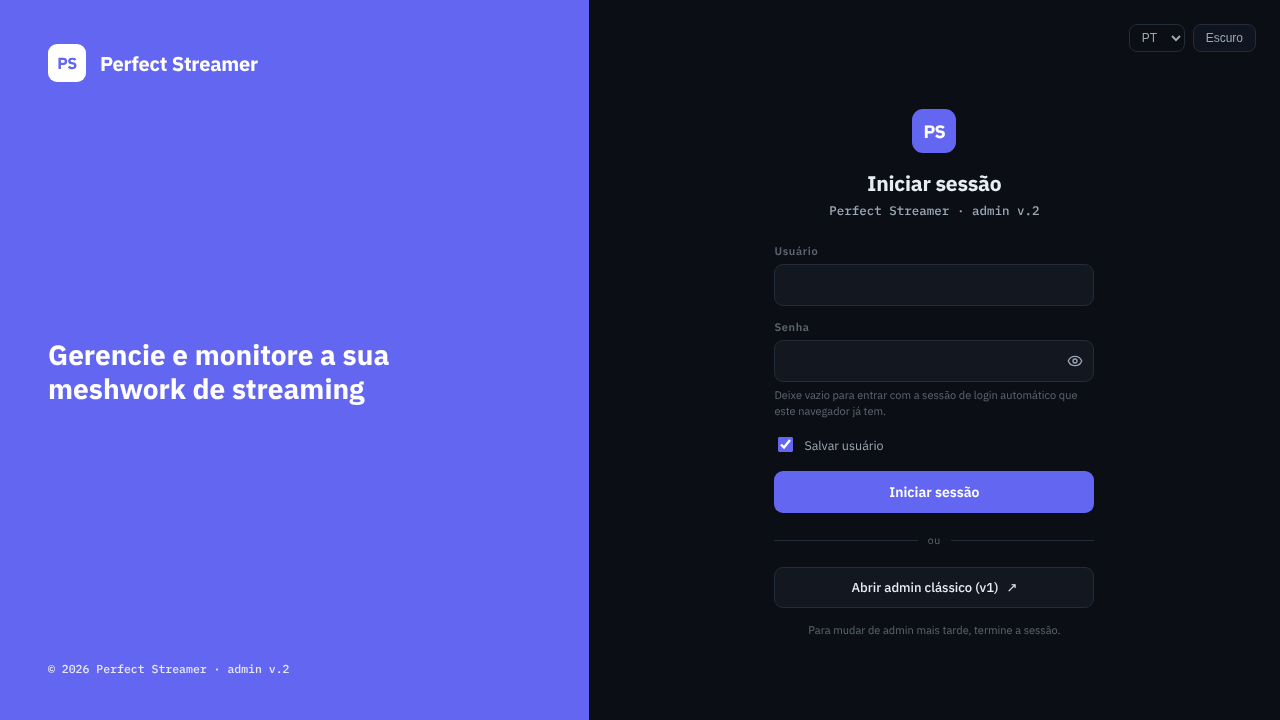
O formulário de entrada.
O formulário de entrada é exibido antes do carregamento do aplicativo e solicita o login e a senha. Após a entrada bem-sucedida, é aberta a última tela visualizada. Desde a versão 2.0.2.421, ao entrar a partir de outro computador, o navegador não mostra mais sua própria janela de entrada sobre o formulário; em versões anteriores era preciso fechá-la com o botão de cancelar, e só então o formulário aparecia. A alteração da senha padrão é obrigatória na primeira entrada (veja Configurações iniciais). Se a conta tiver «Entrada automática» ativada, o formulário não aparece de forma alguma durante algum tempo após a primeira entrada (veja Servidor web e contas).
Um campo de senha vazio não é um erro, mas uma segunda forma de entrar; sob o campo isso está dito: «Deixe em branco para entrar pela sessão de entrada automática que já existe neste navegador.» Um formulário enviado assim não verifica a senha — pergunta-se ao nó se ele reconhece este navegador pela entrada automática, e uma sessão ativa abre o painel de imediato. Isso não acrescenta direitos: é verificada a mesma sessão que na abertura comum do painel. Repete-se assim, à mão, a verificação que não passou na abertura: a conexão caiu por um instante, ou a sessão surgiu em outra aba já depois de o formulário ter aberto. Quando não há sessão, é isso mesmo que se diz: «Neste navegador não há sessão de entrada automática — digite a senha.», e não «Login ou senha inválidos»: essa mensagem continua sendo a resposta a um par login–senha incorreto. Quando o nó está indisponível, o formulário exibe «Não é possível contatar o servidor», e com a senha vazia essa mensagem não é substituída pela da ausência de sessão. Depois do botão «Sair» não há o que retomar: a saída revoga a sessão de entrada automática deste navegador em todos os nós do domínio (Servidor web e contas).
Estrutura da interface
À esquerda fica o menu de navegação, agrupado por seções; na parte superior, a barra com os elementos comuns. O menu opera em duas áreas, alternadas na barra superior:
Nó — gerenciamento e monitoramento do nó atual. Três grupos de menu:
Monitoramento — estado dos fluxos, clientes, equipamentos e serviços;
Configuração — usuários e EPG;
Administração — serviços de servidor, armazenamentos, licença, manutenção.
Meshwork — telas consolidadas da rede de nós: a visão geral do domínio, a composição dos nós, os grafos de ligações, as conexões e o catálogo comum de recursos (veja Meshwork e a seção Meshwork).
A composição do menu depende da função e do que existe no nó. Um item para o qual não há permissões não é exibido. «Adaptadores DVB» e «Equipamento» aparecem conforme os dispositivos detectados, e não conforme os configurados. Os demais itens condicionais dependem não do equipamento, mas dos próprios objetos: «DVR» exige pelo menos um armazenamento, «Transcodificadores» pelo menos uma instância de transcodificador, «Fluxos de teste» uma entrada de teste em funcionamento.
Em toda a interface, as listas são operadas da mesma forma. Nas listas de configuração (entradas e saídas do fluxo, logins, servidores de faturamento, fontes, conjuntos de canais e contas de EPG, armazenamentos DVR, contas do servidor web), um clique em qualquer ponto da linha abre o editor dela, o mesmo que o botão «Alterar» no fim da linha; um clique em um elemento aninhado (pausa, exclusão, botão da biblioteca) executa apenas a ação dele. Nas listas de observação, um clique na linha expande os detalhes, e a linha expandida fica marcada com realce e uma faixa na borda esquerda. O uso pelo teclado está descrito em Uso pelo teclado.
Barra comum
Na barra superior, além do seletor de área, estão disponíveis: o indicador de tempo de funcionamento, o sino de alertas (apenas para a função de administrador; leva à tela Alertas), a lista de atalhos de teclado, o botão de chamada da ajuda, a seleção de idioma, o seletor de abertura dos nós vizinhos, o alternador de tema, o indicador da conta e a saída do sistema. O indicador da conta não é um botão, mas um texto com o nome da conta com a qual a entrada foi feita (dica «Conectado: <login>» e, quando o prazo da sessão é conhecido, «Conectado: <login> · a sessão termina <quando>»); é igual para todas as funções e falta quando o nó não informa a conta da sessão. O seletor de abertura de nós mostra o seu valor atual e percorre três: «Perguntar sempre» (padrão), «Nova aba» e «Aba atual» (dica «Abrir nós em»). A configuração vale em todos os lugares em que a interface leva ao painel de administração de outro nó.
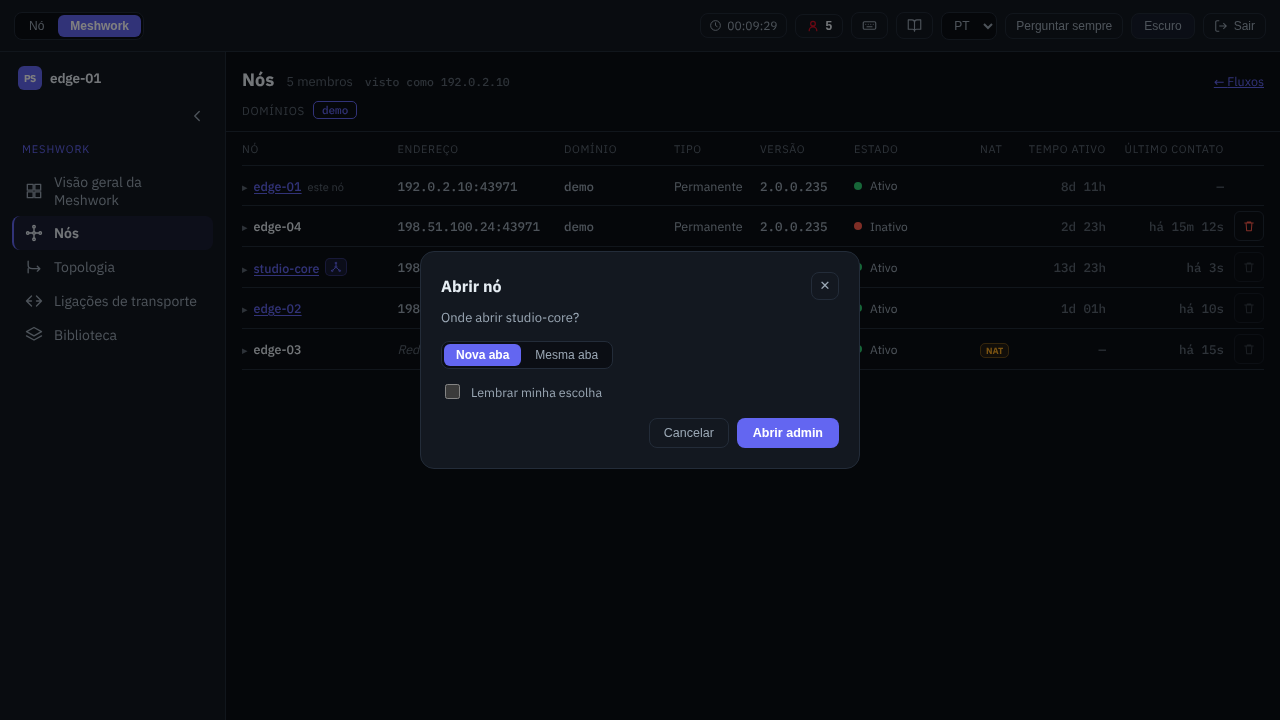
A pergunta «Abrir nó» antes da transição para um nó vizinho.
Com o valor «Perguntar sempre», a transição para um nó vizinho abre a janela «Abrir nó» com a pergunta «Onde abrir <nó>?» — na pergunta figura o nome do nó, o mesmo que na coluna «Nó» da tela Nós. Na janela escolhe-se «Nova aba» ou «Aba atual» (a primeira por padrão) e confirma-se com o botão «Abrir a administração». A caixa «Memorizar a escolha», junto com a confirmação, grava o valor escolhido na configuração e a pergunta deixa de ser feita; sem a caixa, a escolha vale uma única vez. «Cancelar», «✕» e Esc fecham a janela, não levam a lugar algum e não alteram a configuração — mesmo com a caixa marcada. Um clique fora da janela não a fecha. Ctrl ou ⌘ no clique abrem uma nova aba imediatamente, contornando a pergunta; nos grafos e nos blocos da visão geral da Meshwork esse recurso não funciona — ali a pergunta é sempre feita.
Não há pergunta para as linhas do próprio nó (a transição ocorre dentro da mesma administração) nem para um vizinho indisponível: o nó está fora da rede, atrás de NAT sem ponto de entrada público ou sem endereço. Uma linha assim não é um link e mostra a dica «Nó indisponível».
Após a atualização, a configuração é redefinida para «Perguntar sempre» para todos, exceto para quem escolheu «Aba atual»: o armazenamento anterior não distinguia uma «Nova aba» escolhida deliberadamente do valor padrão.
Uso pelo teclado
A interface pode ser usada sem mouse. O primeiro toque em Tab, em qualquer tela, exibe o botão «Ir para o conteúdo»: ele leva o foco para a área da tela, contornando a barra superior e o menu. O elemento sob o foco está sempre contornado por uma moldura; ao trabalhar com o mouse, a moldura não aparece.
Quatro combinações funcionam em qualquer tela:
Teclas |
Ação |
|---|---|
|
Abrir a janela «Atalhos de teclado». |
|
Levar o cursor ao campo de busca da tela. O campo existe nas telas «Fluxos», «Clientes», «Base de dados EPG», «Registros» e «Pipeline de processamento»; nas demais a tecla fica para o navegador e funciona a busca dele na página. |
|
Ir para o menu de navegação, no item atual. |
|
Ir para o conteúdo da tela. |
Enquanto o cursor está em um campo de entrada e enquanto qualquer janela de diálogo estiver aberta, essas combinações não funcionam: os caracteres são digitados no campo, e as teclas são tratadas pela janela. Alt+N e Alt+M são determinadas pela posição da tecla e, por isso, funcionam também em layouts em que Alt+N produz um sinal diacrítico.
Na ordem de navegação por Tab, uma lista de dados ocupa um único lugar: entra-se nela uma vez e daí em diante avança-se com as setas. As teclas ↑ e ↓ percorrem as linhas, Home e End — até a primeira e a última, Enter ou a barra de espaço abrem ou expandem a linha, → e ← a expandem e a recolhem. O Tab dentro da lista percorre os botões da linha atual e depois sai da lista por completo; a posição do cursor é memorizada, inclusive após um clique do mouse. O simples deslocamento do cursor não abre nada: a linha só passa a ser a selecionada para as ações do cabeçalho com Enter.
Onde a ordem é definida por arrasto, o mesmo deslocamento é feito com as combinações Alt+↑ e Alt+↓. Há sete lugares assim, divididos em dois grupos. Na lista «Fluxos», na lista «Servidores de faturamento» (Usuários / Logins), na janela «Programas» (Programas) e na lista de entradas de um fluxo (na aba «Entradas» do editor, Configurar fluxo, e na linha expandida da lista de fluxos), a ordem pertence ao nó: é salva imediatamente e fica visível para todos, e em caso de recusa a linha volta ao seu lugar. Na parede do mosaico (Mosaico) e na faixa «Favoritos» da visão geral do nó (Visão geral do nó) a ordem permanece no navegador: o nó não a conhece, e outro operador tem a sua. O deslocamento pelo teclado é ativado junto com o arrasto, e não em vez dele: no telefone não funciona nem um nem outro, e o mosaico e os «Favoritos» precisam de uma tela larga — no tablet a ordem deles apenas é exibida.
Na área de desenho de um grafo (Pipeline de processamento, Topologia), as setas não percorrem linhas, mas deslocam a imagem; + e − alteram a escala e 0 enquadra o grafo inteiro.
Em qualquer janela de diálogo, Esc fecha a janela, o Tab percorre os elementos dela em ciclo e não leva para fora da janela e, após o fechamento, o foco retorna ao elemento a partir do qual a janela foi aberta.
A janela «Atalhos de teclado» é aberta pela tecla ? e pelo botão da barra comum. Em tela estreita não há botão, mas as próprias combinações funcionam: com um teclado conectado, a janela é chamada pela tecla. Ela enumera as combinações em quatro grupos («Em toda parte», «Na lista», «Em uma linha movível» e «No diálogo») e lembra que no macOS a tecla ⌥ Option é usada no lugar do Alt. As designações das teclas na janela não são traduzidas.
Como funciona a ajuda contextual
A ajuda é chamada a partir da interface e abre a seção correspondente ao contexto atual:
para uma tela, a ajuda é aberta pelo botão geral de chamada da ajuda e leva à seção dessa tela;
para uma caixa de diálogo, a ajuda é chamada pelo botão “?” na própria caixa e leva à seção dessa caixa.
Cada tela e cada janela importante tem sua própria seção de ajuda, portanto a navegação a partir da interface leva sempre à descrição exatamente daquilo que está aberto na tela.
