Supervision
Le groupe Supervision de la zone « Nœud » réunit les écrans d’observation du nœud courant : état des flux, des clients, du matériel et des services. Ces écrans se rafraîchissent automatiquement. La plupart d’entre eux se contentent d’afficher les données, mais certains permettent aussi d’agir sur l’objet : « Flux » — créer et configurer des flux, « Adaptateurs DVB » — ajouter, configurer et scanner un adaptateur, « Base de données EPG » — modifier une chaîne. La configuration des services, des comptes et des stockages est placée dans les groupes Configuration et Administration.
L’écran central du groupe, « Flux », est traité dans une section distincte Flux.
Vue d’ensemble du nœud
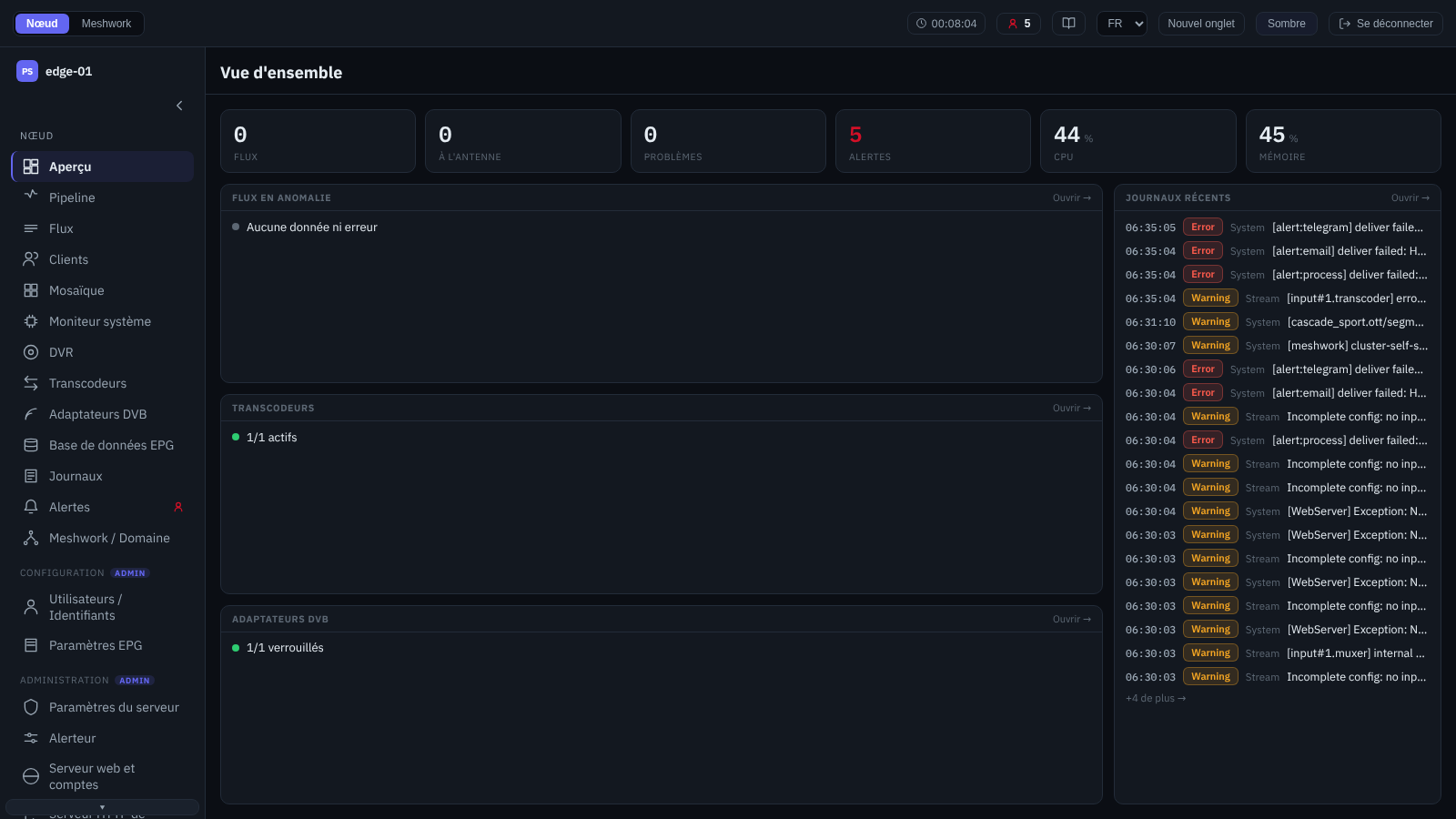
Vue d’ensemble du nœud.
Tableau de bord de démarrage du nœud. Dans la bande supérieure se trouvent les tuiles des indicateurs clés : le nombre de flux et, parmi eux, ceux « À l’antenne », le compteur « Problèmes », les « Alertes » actives (dans le rôle d’administrateur), la charge CPU et mémoire. Chaque tuile sert de lien vers l’écran d’où provient son chiffre : les trois premières mènent à Flux, « Alertes » — à Alertes, « CPU » et « Mémoire » — à Moniteur système. Deux tuiles règlent au passage ce vers quoi elles mènent, afin que la liste corresponde au chiffre cliqué : « Flux » remet la liste dans le mode « Tous », et « Alertes » place la zone sur « Nœud propre ». « À l’antenne » et « Problèmes » laissent volontairement le filtre intact : il partage les flux selon la pause, et ce n’est pas ce que comptent ces deux chiffres. La tuile « Alertes » ne compte que les alertes du nœud local, aussi son nombre dans un domaine est-il inférieur à celui de la cloche de la barre commune lorsque celle-ci est réglée sur la zone « Tous les nœuds » ; le passage depuis la tuile égalise justement ces deux nombres. En dessous se trouvent les panneaux des sous-systèmes en défaut ; chacun énumère les objets défaillants et, lorsqu’il n’y en a pas, affiche un bref résumé indiquant combien d’objets fonctionnent. « Flux en défaut » est toujours présent. « Transcodeurs » apparaît lorsque le nœud comporte des instances de transcodeur ou qu’une alerte sur le transcodeur du nœud a été levée, « Adaptateurs DVB » — lorsqu’un tuner a été détecté ou qu’au moins un adaptateur est configuré. Les conditions des panneaux sont plus larges que celles des entrées de menu du même nom (Structure de l’interface) : un sous-système disparu n’emporte pas son panneau, si bien qu’un adaptateur configuré maintient le panneau même lorsque le tuner a disparu, et qu’une alerte maintient le panneau des transcodeurs même s’il ne reste plus une seule instance. Dans ce cas, l’entrée de menu est déjà masquée alors que le panneau est encore là, et le lien « Ouvrir → » de son en-tête reste le seul accès à la section. Une défaillance qui n’a rien à énumérer est signalée par le panneau des transcodeurs sur une ligne portant un compteur des éléments en échec. C’est pourquoi, sur un nœud sans transcodeurs et sans tuner, il ne reste qu’un seul panneau de sous-système, et l’accès à ces deux sections depuis la vue d’ensemble n’existe pas. « Journaux récents » obéit à une règle propre : le panneau est visible pour un administrateur dont la base des journaux fonctionne, et seulement tant qu’elle contient des entrées de niveau « avertissement » et au-dessus datant des cinq dernières minutes. Sur un nœud calme, il est absent, quel que soit le nombre d’entrées accumulées au fil des années, et il disparaît de lui-même lorsque le dernier avertissement sort de cette fenêtre. Dans les panneaux de sous-systèmes, le nom d’un objet est un lien qui ouvre la fenêtre de statistiques de ce flux, de cette instance de transcodeur ou de cet adaptateur précis sur son propre écran, tandis que le lien « Ouvrir → » dans l’en-tête du panneau mène à la liste entière. Dans « Journaux récents », les lignes ne servent pas de liens : on passe par l’en-tête ou par le lien « +N autres → » en bas du panneau. Tout en bas se trouve la bande « Favoris » avec les graphiques de signal des adaptateurs DVB et les tuiles de mosaïque épinglés (l’épinglage se fait sur leurs écrans respectifs) ; tant que rien n’est épinglé, la bande n’existe pas. L’ordre dans la bande est défini par l’opérateur : un élément se déplace par glisser-déposer ou par les combinaisons Alt+↑ et Alt+↓. La bande dessine les graphiques et les tuiles en deux groupes, aussi le déplacement se fait-il à l’intérieur de son propre groupe : un graphique se place parmi les graphiques, une tuile parmi les tuiles. L’ordre est conservé dans le navigateur avec la liste des favoris elle-même et survit au rechargement de la page, mais sur une autre machine et pour un autre opérateur il est différent. Le réagencement ne fonctionne que sur un écran large ; la bande n’a pas de bouton de réinitialisation propre — ce qui est superflu se retire avec la même étoile qui a servi à l’épingler. La charge du nœud peut être évaluée plus en détail sur l’écran Moniteur système.
Chaîne de traitement
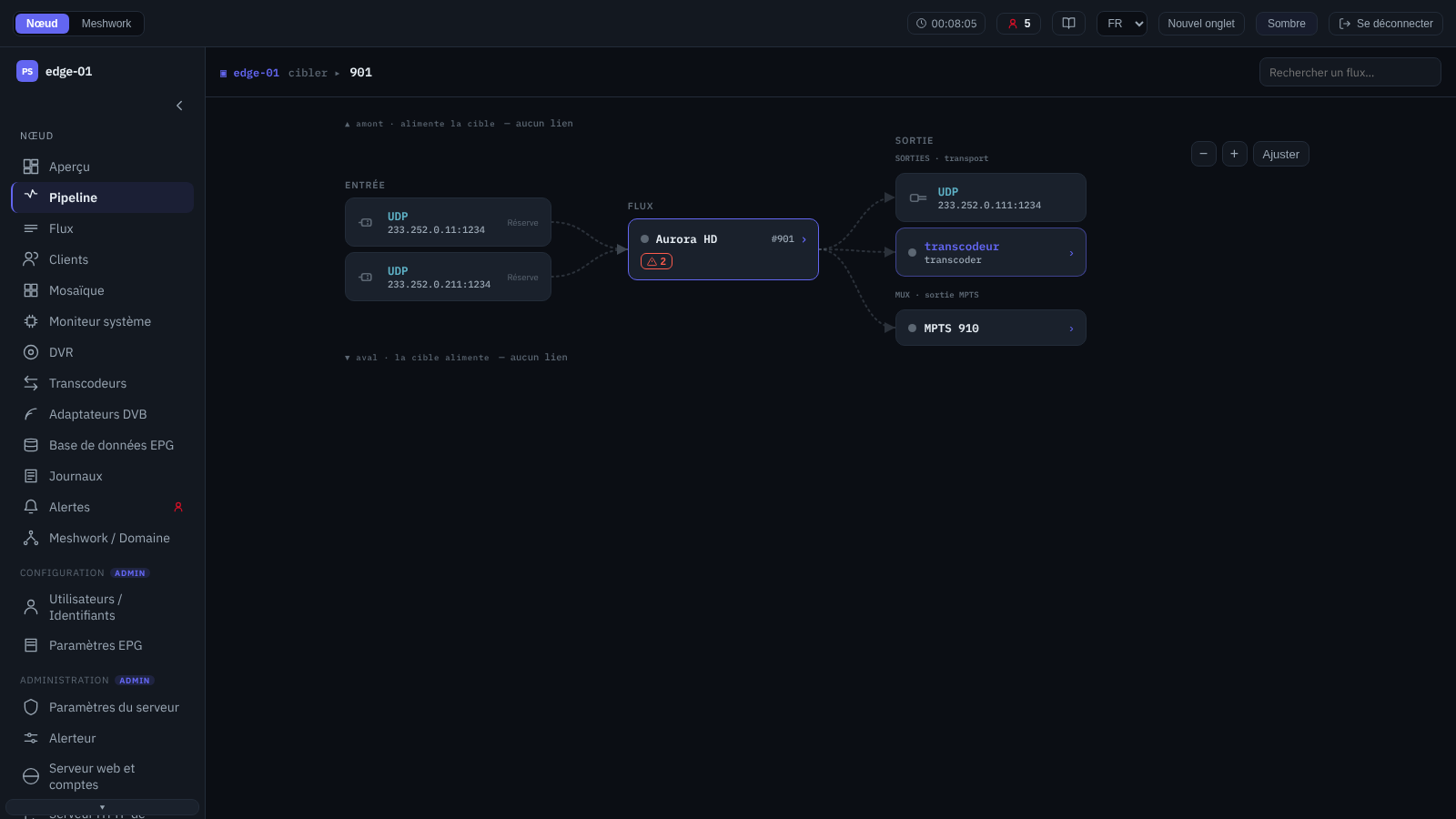
Graphe de la chaîne de traitement : flux unique (SPTS).
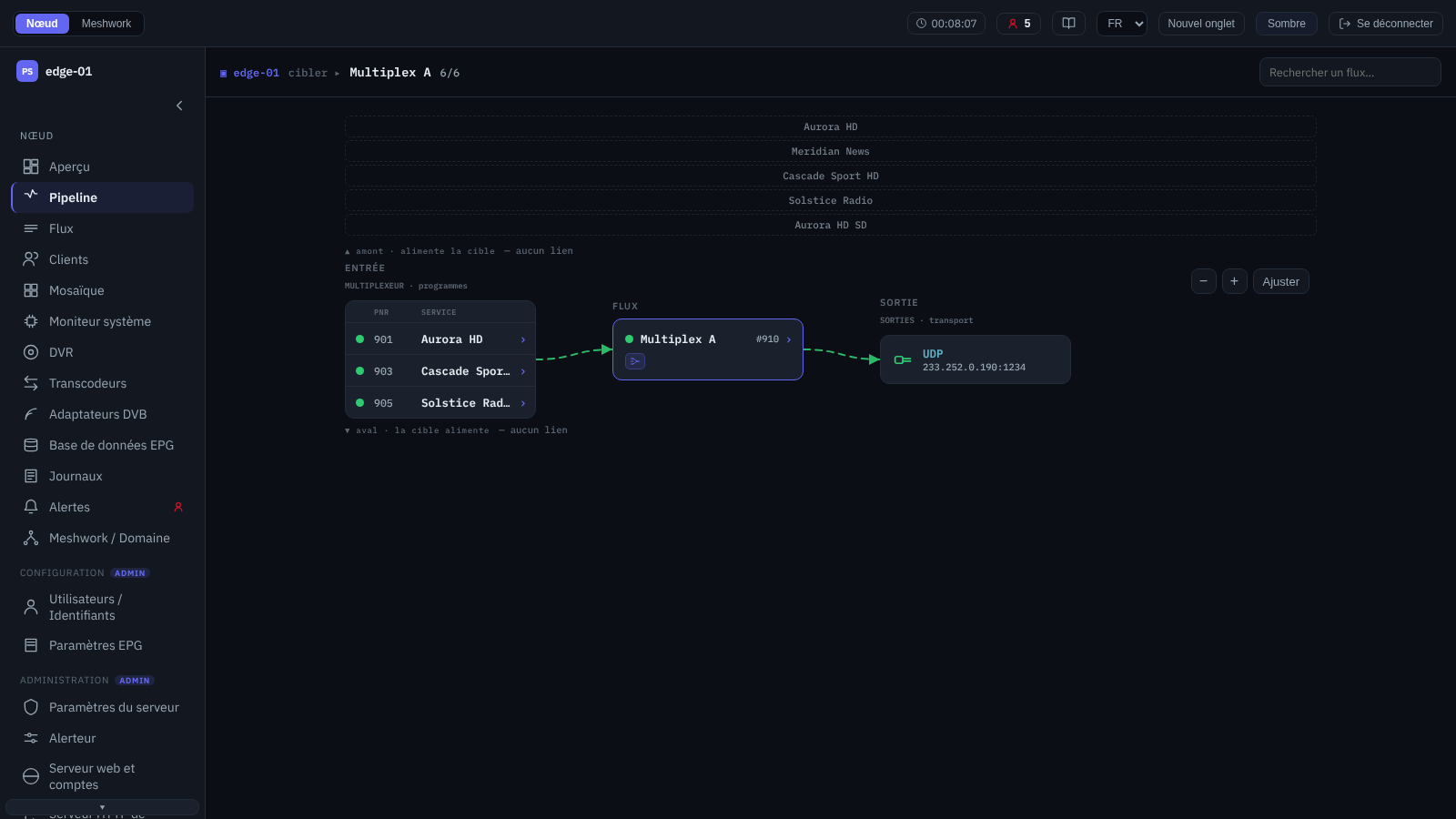
Graphe de la chaîne de traitement : multiplexeur MPTS.
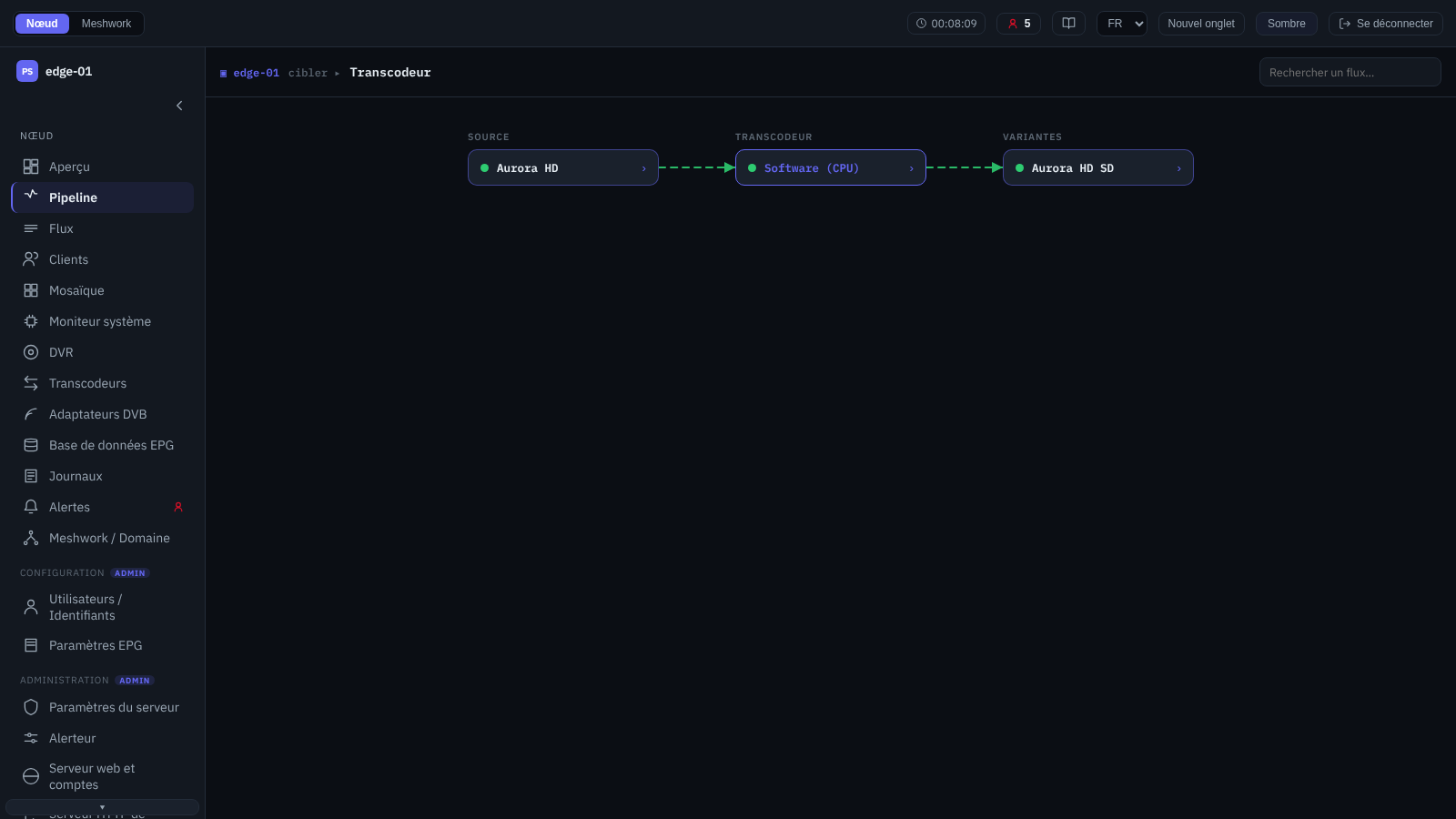
Graphe de la chaîne de traitement : transcodeur.
Graphe de traitement d’une seule entité sélectionnée. Le cœur du graphe est formé de trois bandes : « ENTRÉE », « FLUX » et « SORTIE ». Si le flux est lié à un transcodeur ou à un multiplex, ce lien se déploie directement dans l’image. De ce côté s’ajoutent trois bandes de plus : les flux voisins, l’étape de traitement qui se trouve entre eux (« TRANSCODEUR », « DEMUX » ou « MUX ») et les points de transport propres à ces voisins (« ENTRÉES » et « SORTIES »). Déployée des deux côtés, la chaîne occupe neuf bandes et montre le trajet en entier, depuis le socket d’entrée du flux voisin jusqu’au socket de sortie de l’entité ciblée. Le déploiement ne porte que sur une étape de chaque côté et n’a lieu qu’en présence d’un lien réel ; aucun commutateur n’est prévu pour cela, et ce qui est déployé est retiré du cœur, si bien qu’une même entité n’apparaît jamais deux fois dans le graphe.
La vue du graphe est choisie selon le type de l’entité. Un flux SPTS et un multiplex MPTS sont représentés de la même manière : pour un multiplex, la bande « MEMBRES » se déploie en amont (la fiche de chacun porte son PNR) et « CONSOMMATEURS » en aval ; la liste des flux — Flux. L”ensemble ABR (Ensembles adaptatifs), le transcodeur (Transcodeurs) et l’adaptateur DVB (Adaptateurs DVB) ont chacun leur vue propre, invariable.
Les flux voisins sont énumérés dans deux listes — au-dessus et au-dessous du schéma ; le focus se déplace par un clic sur le nom ou à la molette de la souris au-dessus de la liste, d’une position par cran. Le focus change aussi par la recherche sur le nom du flux dans l’en-tête et par les passages depuis d’autres écrans ; le focus courant est conservé dans l’adresse, de sorte qu’un lien direct peut être communiqué. Après un changement de focus, le schéma revient au centre de l’écran. Le champ du schéma fonctionne comme une caméra : le glissement effectue un panoramique, la molette règle le zoom, et les boutons « − », « + » et « Ajuster » se trouvent dans le coin supérieur droit. « Ajuster » ne fait que réduire une chaîne trop large aux dimensions de la fenêtre ; le zoom ne s’ajuste pas de lui-même — un nouveau focus s’ouvre à sa taille naturelle.
La fiche d’un flux ouvre ses statistiques. Un clic sur un flux voisin, sur un programme du multiplex ou sur l’étape « TRANSCODEUR » y porte le focus ; tant que la chaîne du transcodeur n’est pas déployée, la fiche du transcodeur dans « ENTRÉE » ou « SORTIE » effectue le même passage — pour l”entrée, un décodeur doit être défini à cet effet. Les entrées et les sorties situées dans les transports du catalogue commun du domaine comportent un bouton « Afficher dans la bibliothèque » (Bibliothèque — ce flux) ; dans les bandes des flux voisins, il est absent. Un panneau distinct, « Relais de nœud », rassemble les retransmissions locales du nœud et ne s’affiche pas sur un nœud qui n’en a pas, tandis que les « portes » vers les nœuds voisins ouvrent leur interface d’administration sur le même focus.
En sélectionnant plusieurs lignes sur l’écran « Flux » et en appuyant sur « Ouvrir dans Pipeline », on obtient une vue de groupe. Les flux y sont dessinés en un schéma commun : une ligne par participant, tandis que ce qui leur est commun (un décodeur de transcodeur dont partent deux variantes d’encodage, ou un multiplex auquel appartiennent plusieurs des flux choisis) est dessiné une seule fois, et de lui partent des liens vers les lignes des participants. Les listes de flux voisins, le compteur de focus et la recherche sont retirés ici : chacun d’eux porte le focus sur un flux unique et dissoudrait donc le groupe. L’état en direct des entrées n’est pas affiché dans la vue de groupe, ce dont le bandeau au-dessus du schéma avertit : le schéma est construit à partir d’un instantané unique de la configuration, l’heure de l’instantané y est indiquée, le bouton « Actualiser » le relit, et « Retour à la liste des flux » ramène à l’écran. L’état propre de chaque flux est en revanche en direct, comme d’habitude. Douze participants au plus sont dessinés ; on peut en sélectionner davantage, mais le bandeau indiquera alors combien sont affichés sur combien. Un participant qui n’est plus sur le nœud affiche « Ce flux n’est plus sur le nœud. » au lieu d’un schéma. Les ensembles ABR sélectionnés ne partagent pas le schéma commun — chacun reçoit sa propre fiche, avec un bouton « Ouvrir séparément ». L’adresse de la vue de groupe convient pour un lien et s’ouvre sur n’importe quel appareil : une fenêtre large n’est nécessaire que pour constituer la sélection.
Le graphe ne représente pas les entrées et les sorties suspendues, et les flux suspendus n’entrent ni dans la liste des voisins ni dans la composition du multiplex ; un tel flux s’ouvre néanmoins par un lien direct, et une variante de transcodeur suspendue reste sur le schéma dans la bande « VARIANTES ». Le modèle de transmission est décrit dans Modèle de transmission : Stream, Sender, Receiver, Peer, le traitement du flux sur le nœud — dans Streamer : détails d’implémentation, les multiplex MPTS — dans Flux MPTS.
Clients

L’écran « Clients », onglet « HTTP / OTT ».
La liste des destinataires connectés, répartie sur des onglets par protocole de diffusion : « HTTP / OTT », « SRT », « PS1 » et « RIST » ; chaque onglet porte un compteur en direct des sessions actives. Les colonnes « Client » (avec une marque d’origine : « Identifiant local » ou « Facturation externe »), « Adresse », « Flux », « Identifiant » et « Uptime » sont présentes sur tous les onglets ; les colonnes propres au protocole s’insèrent entre elles et ne sont pas ajoutées à la fin : sur « HTTP / OTT » ce sont « Type », « Session » et « Qualité », sur « SRT » — « Mode » (caller ou listener), « Pertes % », « TSBPD » et « RTT », sur « PS1 » — « Pertes % » et « RTT », sur « RIST » — « Statut », « RTT », « Bande passante » et « Qualité ». La recherche fonctionne sur la liste (nom, identifiant, adresse) et les longues listes sont paginées.
L’ordre des lignes est fixé par l’opérateur : un en-tête de colonne est un bouton, et un clic trie la liste selon cette colonne. L’icône à côté du libellé indique l’état de la colonne : ↕ — la colonne peut être triée, mais le tri ne porte pas sur elle actuellement ; ▲ et ▼ — le sens choisi. Une colonne qui ne se trie pas n’a aucune icône. Les clics parcourent trois états : d’abord le sens utile pour cette colonne, puis le sens inverse, puis le tri est levé et l’ordre dans lequel le nœud a envoyé les lignes revient. Le sens utile est décroissant pour les colonnes numériques (« Uptime », « Pertes % », « RTT », « Bande passante », « Qualité »), afin que les valeurs aberrantes se retrouvent en haut dès le premier clic ; pour les colonnes textuelles, c’est de A à Z. « Session » n’est pas ordonnée alphabétiquement mais par mode de diffusion : d’abord « direct », puis « OTT ». « TSBPD » ne se trie pas du tout — la colonne contient « Oui » et « Non », et un regroupement sur elle n’apprend rien. Les lignes sans valeur dans la colonne triée descendent en bas dans les deux sens, et non en haut ; l’exception est « Uptime », où une durée de fonctionnement inconnue est affichée 0s et se trie avec les zéros. Les nombres à l’intérieur des valeurs textuelles sont comparés comme des nombres et non caractère par caractère, et à n’importe quel endroit de la chaîne : 192.168.1.9 précède 192.168.1.10, le port :80 précède :5000, et stb2 précède stb10. C’est toute la liste trouvée qui est triée, et non la page affichée ; le compteur des lignes affichées ne change pas avec le tri, mais la liste revient à la première page. Les lignes de valeur identique se rangent toujours dans un seul et même ordre, si bien que le rafraîchissement suivant de la liste ne les intervertit pas. L’ordre choisi n’est pas mémorisé : l’écran s’ouvre toujours dans l’ordre du nœud. Lors du passage à un autre onglet de protocole, l’ordre est conservé, mais il ne s’applique que si la même colonne y figure également ; sinon, la liste suit l’ordre du nœud, et au retour le tri reprend effet.
Le dépliage d’une ligne ouvre l’ensemble complet des compteurs de diagnostic de la session, actualisé en temps réel. Une seule ligne au plus est dépliée à la fois : déplier la suivante referme la précédente, si bien que deux jeux de compteurs ne peuvent être comparés côte à côte, et les relevés se font l’un après l’autre. Une ligne reste dépliée tant que sa session est active : le rafraîchissement de la liste ne la referme pas, y compris lorsqu’une session OTT change d’adresse. On la referme par un nouveau clic, en changeant d’onglet, en modifiant la chaîne de recherche, en changeant l’ordre de tri ou en changeant de page ; avec la ligne refermée disparaît aussi la sélection de la session pour « Déconnecter ».
Deux colonnes de l’onglet « HTTP / OTT » répartissent les destinataires selon le mode de diffusion : sur un seul et même port, le nœud distribue à la fois du MPEG-TS direct et de l’OTT. « Type » montre ce que le nœud a communiqué : le protocole et le schéma séparés par une barre oblique (HLS/https, LL-DASH/quic). Le protocole est HTTP (diffusion MPEG-TS directe), HLS, LL-HLS ou LL-DASH, le schéma est http, https ou quic. « Session » ramène cela à deux valeurs : « direct » pour le protocole HTTP et « OTT » pour les autres ; un tiret signifierait que le nœud n’a pas communiqué le type de session — sur une build saine, cela n’arrive pas. En pratique, les valeurs se distinguent ainsi. Diffusion directe : une ligne par connexion, autant de lignes que « Connexions max., HTTP/HLS » de cet identifiant en autorise (Utilisateur : ajout et modification), et elles se coupent séparément ; la ligne subsiste tant que la connexion est active, car le nœud ne la ferme pas pour inactivité. Session OTT : une ligne par session de lecteur et non par requête, et elle disparaît d’elle-même environ une minute après la dernière requête du lecteur sur cette session ; toute requête compte, pas seulement le téléchargement d’un segment, aussi un lecteur qui continue de rafraîchir le manifeste maintient-il la ligne. En DASH, plusieurs lecteurs d’un même identifiant regardant un même flux comptent pour une seule session (3.2. Réutilisation de session pour DASH). « Qualité » se calcule sur les segments, aussi cette colonne est-elle toujours vide pour les lignes de diffusion directe.
L’administrateur dispose de l’action « Déconnecter ». Elle met fin à une seule session — celle dont la ligne est déployée ; les autres sessions du même identifiant continuent de fonctionner. La ligne déployée est précisément la cible sélectionnée, aussi le bouton reste-t-il actif tant qu’au moins une ligne est déployée, et il passe avec la sélection d’une session à l’autre. Lorsque rien n’est déployé, il est désactivé et ce qui manque est indiqué à côté : « Développez une ligne de session pour la sélectionner, puis déconnectez. » Deux autres causes d’indisponibilité sont permanentes : sur l’onglet « RIST », la déconnexion n’est pas prise en charge du tout (« Les sessions RIST ne peuvent pas être déconnectées. »), et sur « SRT », les connexions en mode caller ne se déconnectent pas (« Les sessions en mode caller ne peuvent pas être déconnectées (consultation seule). »). La sélection est validée dans la fenêtre « Déconnecter la session ». La commande part vers le nœud de façon asynchrone : la réponse « La commande de déconnexion a été envoyée. » signifie que le nœud l’a acceptée, et non que la connexion est déjà fermée. Les protocoles de transmission sont décrits dans Protocoles Peer de transmission fiable, la diffusion OTT — dans OTT et DVR, les comptes des destinataires — sur l’écran Configuration (2. Comportement des clients).
Moniteur DVR
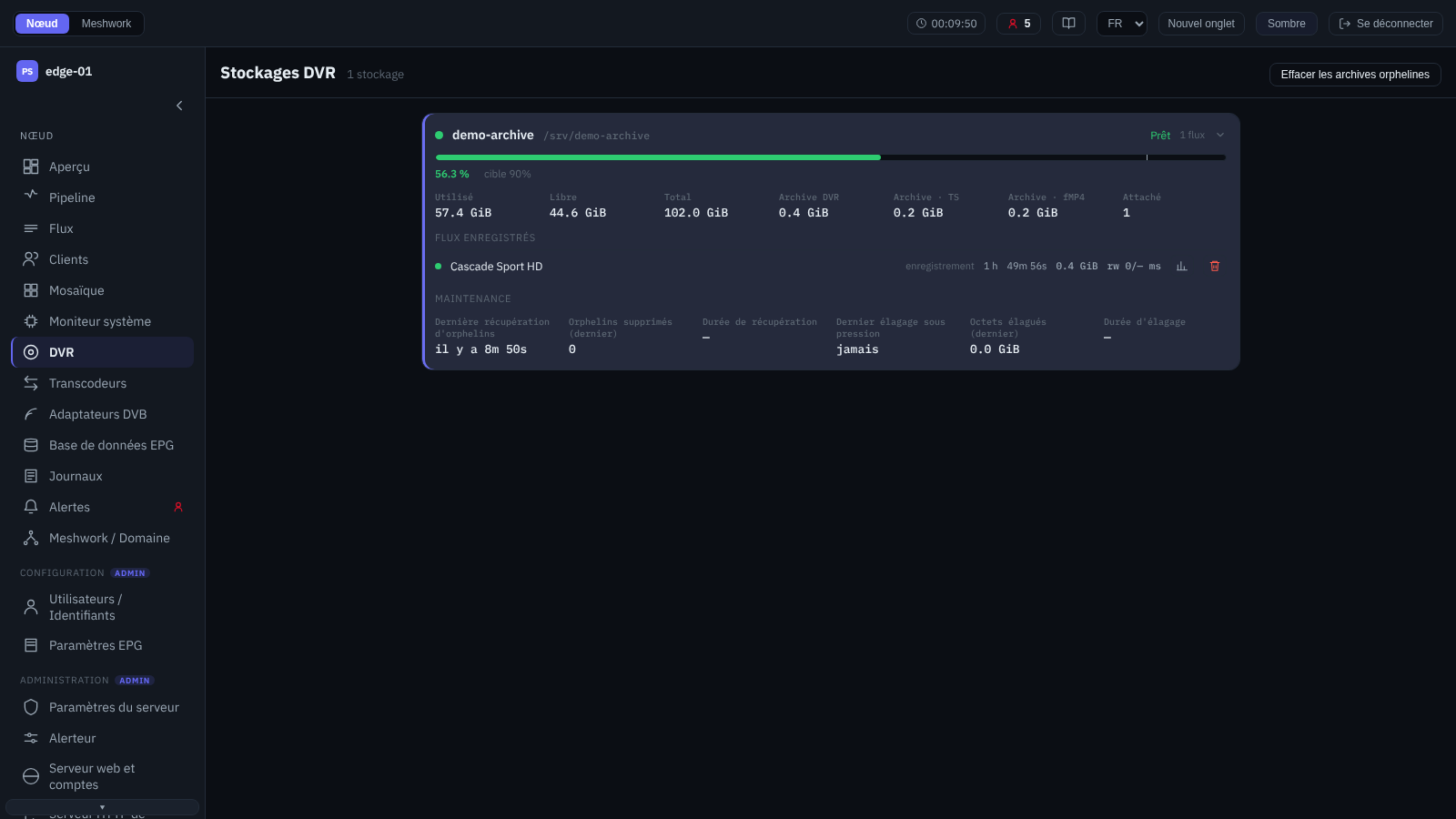
Moniteur des stockages DVR.
Observation de l’enregistrement DVR par stockage (en lecture seule). Pour chaque stockage sont indiqués : le remplissage par rapport à la cible de nettoyage (barre avec repère de cible), les volumes (utilisé, libre, total, taille de l’archive ventilée en TS/MP4), l’indicateur « Pression sur le disque », la tâche d’arrière-plan en cours et le nombre de flux rattachés ; les alertes actives du stockage sont affichées à côté. Le déploiement montre ligne par ligne les flux de l’archive (enregistrement en cours / inactif, profondeur de conservation, volume accumulé, latences de lecture/écriture) ainsi que le diagnostic de la maintenance (collecte des répertoires orphelins, rognage sous pression disque). Pour un flux, la fenêtre Statistiques du flux s’ouvre ; l’administrateur dispose en outre du nettoyage de l’archive d’un flux particulier et de la commande générale « Nettoyer les archives orphelines ». La configuration des stockages eux-mêmes se fait sur l’écran Stockages DVR ; l’enregistrement et la lecture de l’archive sont décrits dans OTT et DVR et DVR : archive du flux.
Transcodeurs
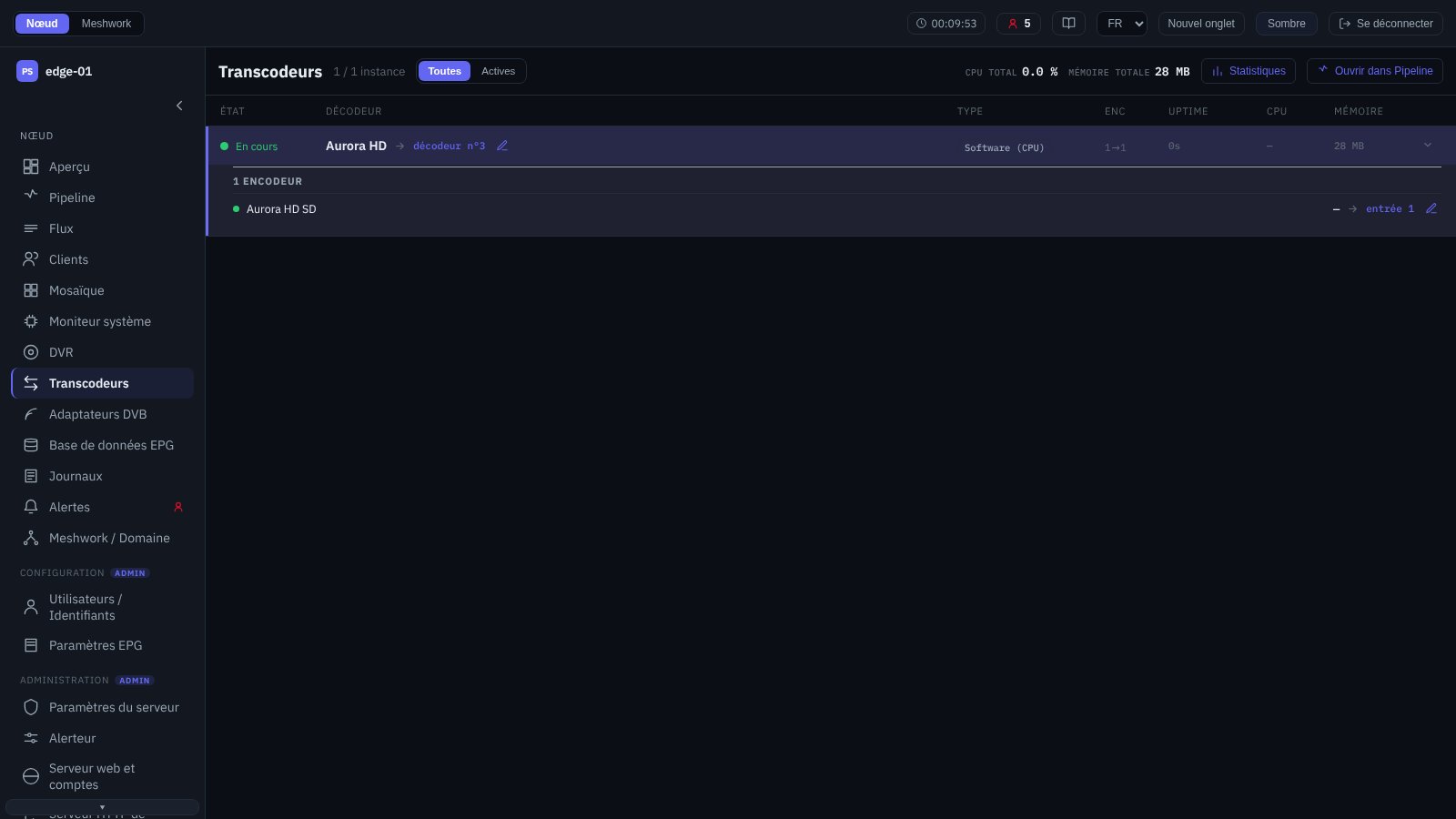
L’écran « Transcodeurs ».
La liste des instances de transcodeur actives du nœud, avec un filtre « Toutes / Actives ». L’en-tête affiche la charge totale, « CPU total » et « Mémoire totale », ainsi que les actions sur l’instance sélectionnée : « Statistiques » et « Ouvrir dans Pipeline » (Chaîne de traitement). Sur la ligne — l’état, le décodeur (la source), le type, le nombre d’encodeurs, la durée de fonctionnement, le CPU et la mémoire ; le dépliage montre les encodeurs avec leurs paramètres de sortie (codec vidéo, résolution, fréquence/balayage d’image, codecs audio, débit réel). Le décodeur et chaque encodeur disposent de leurs propres actions sur le flux nommé dans cette ligne : pour le décodeur, c’est le flux source ; pour un encodeur, le flux qu’il produit. L’étiquette du pipeline ouvre les statistiques d’un tel flux, et l’administrateur dispose à côté d’un bouton de réglage qui ouvre son éditeur par-dessus la liste (Configurer le flux). Les deux laissent l’opérateur ici ; le bouton « Afficher <nom du flux> dans la liste des flux », au contraire, fait quitter l’écran : il ouvre Flux, où la ligne de ce flux est dépliée et la liste défilée jusqu’à elle, et il n’ouvre rien par-dessus la liste. L’arrivée par un tel lien lève les filtres sur cet écran et ramène notamment le sélecteur « Tous / Actifs » sur « Tous » — sans quoi le flux pourrait se retrouver masqué. À la différence du bouton de réglage, le passage est accessible dans tous les rôles : c’est de la navigation, pas une modification. Le retour par le navigateur ramène à l’écran des transcodeurs, mais à neuf — la ligne dépliée de l’instance se referme au passage. Les possibilités et la configuration du transcodage figurent dans Transcodeurs, la surveillance dans Supervision, l’installation des paquets et des pilotes dans Transcodeurs.
Instance de transcodeur

La fenêtre de statistiques d’une instance de transcodeur.
Fiche d’un transcodeur particulier — fenêtre de statistiques ouverte depuis l’en-tête de l’écran, depuis le panneau « Transcodeurs » de l’aperçu du nœud ou depuis le nœud central du graphe du transcodeur. Elle présente la source (décodeur), la liste des encodeurs (1 → N), les ressources (CPU, durée de fonctionnement, PID, mémoire) et le journal du processus : dernier code de sortie, journaux de l’exécution courante et de la précédente (avec copie) — pour le diagnostic. Ce qu’il faut en relever, et à quel moment, pour une demande au support est indiqué dans Journaux du transcodeur. Ouverte par un lien depuis un autre écran, la fenêtre déplie et met en évidence la ligne de cette instance dans la liste située derrière, de sorte qu’après la fermeture l’opérateur reste dessus ; si la liste se trouvait dans le mode « Actifs », elle revient à « Tous » — sinon une instance arrêtée, et ce sont précisément celles-là que visent les liens de l’aperçu du nœud, serait masquée. Une fenêtre ouverte depuis l’en-tête de la liste elle-même ne touche pas au filtre.
Adaptateurs DVB
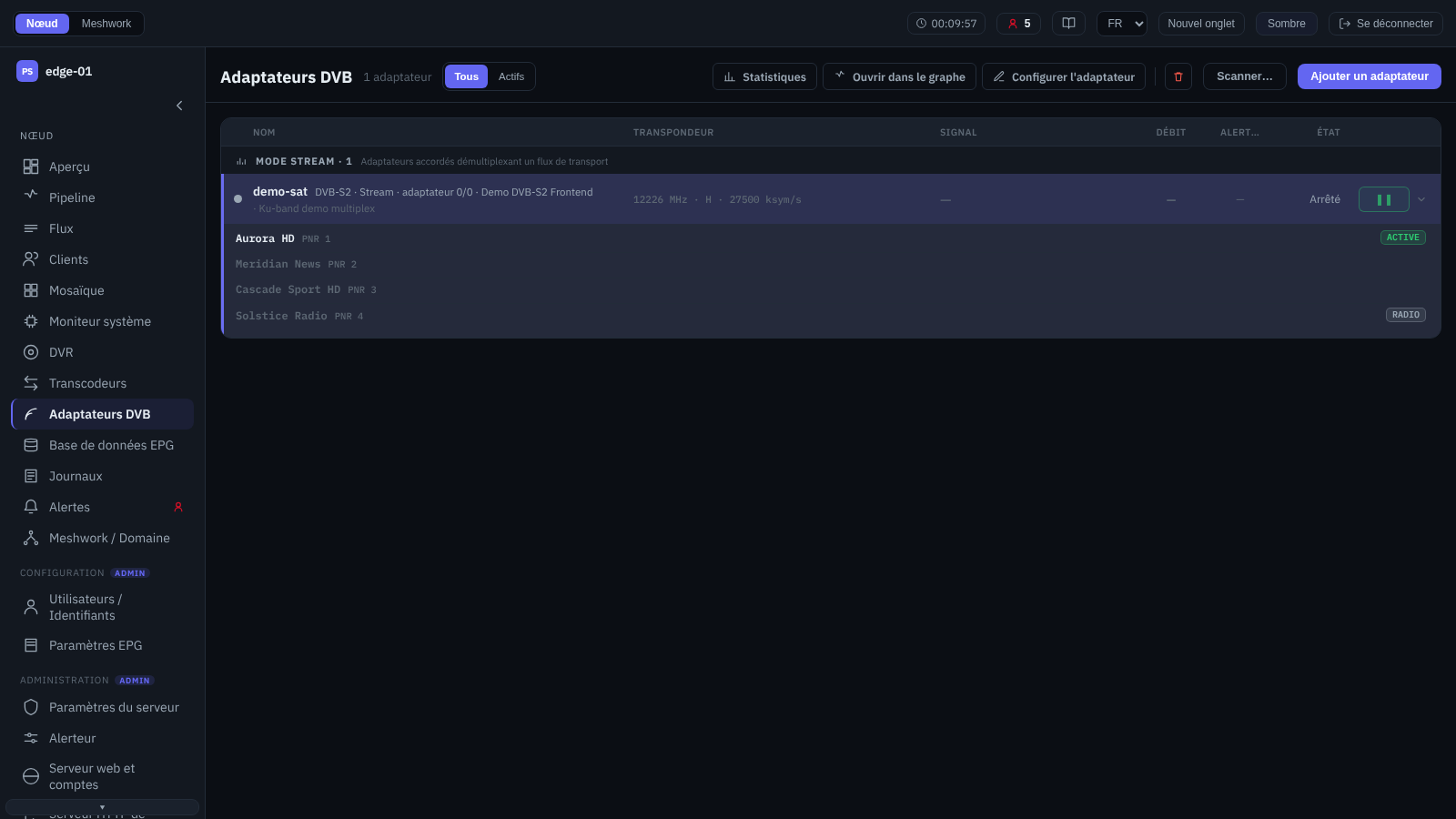
L’écran « Adaptateurs DVB ».
Écran unique de la réception DVB : la configuration des adaptateurs avec leur état en direct (accrochage du signal, qualité, débit). Les lignes sont groupées par mode : « Mode Stream » (réception vers un flux) et « FE Monitor » (surveillance d’un frontend réglé par une autre application) ; les colonnes sont le nom, le transpondeur, le signal, le débit, les alertes et l’état ; chaque ligne dispose d’un commutateur de pause. Les actions sur l’adaptateur sélectionné sont placées dans l’en-tête : « Statistiques », « Ouvrir dans Pipeline » (Chaîne de traitement), ainsi que (pour l’administrateur) « Configurer l’adaptateur » et « Supprimer l’adaptateur ». On y trouve également le filtre « Tous / Actifs », « Ajouter un adaptateur » et « Scanner… » (pour l’administrateur ; le bouton de balayage exige en outre une fenêtre d’au moins 768 pixels de large, si bien qu’il est absent sur téléphone). L’arrivée sur l’écran par un lien qui nomme un adaptateur précis ramène le filtre à « Tous », afin que l’adaptateur ne reste pas masqué ; l’ouverture des statistiques depuis la liste elle-même ne touche pas au filtre. La réception DVB est décrite dans Récepteur DVB, la surveillance des adaptateurs — dans Surveillance du signal.
Éditeur d’adaptateur DVB
Fenêtre d’ajout et de configuration d’un adaptateur DVB. Le « Mode » et le « Système de diffusion » sont définis lors de l’ajout et ne sont plus modifiables ensuite — ils déterminent l’ensemble des réglages. Le matériel est choisi dans la liste des frontends détectés (voir Matériel). Le mode Stream donne accès aux paramètres d’accord (fréquence, débit de symboles, FEC, modulation, etc. — selon le système de diffusion), à la section LNB pour la réception satellite, à « T2-MI », au « Désembrouillage BISS » et au « Désembrouillage CI/CAM ». La mise en sourdine des alertes de l’adaptateur et la section « Avancé » (paramètres étendus) sont disponibles dans les deux modes ; le mode FE Monitor lit le signal sans réaccorder le tuner. La réception et le désembrouillage sont décrits dans Adaptateurs, Désembrouillage et Décapsulation T2-MI.
La fenêtre exige que certains champs soient renseignés avant la création et ne laisse pas créer d’adaptateur sans eux. Le matériel est obligatoire dans les deux modes, FE Monitor compris : tant que la liste affiche « — choisir le matériel — », le bouton « Créer et configurer » est verrouillé et sous le champ il est écrit « Choisissez le matériel — sans lui l’adaptateur ne peut pas être enregistré. ». Le moniteur de frontal surveille lui aussi un tuner précis ; il se contente de ne pas le réaccorder. Sur un nœud où aucun frontal n’est répertorié, il n’y a rien à choisir, et la même exigence passe au champ manuel « Index de l’adaptateur ». Pour DVB-S, DVB-S2 et DVB-C en mode Stream, « Débit symbole, ksym/s » s’ajoute aux champs obligatoires — tant qu’il est nul, la création est verrouillée et le champ précise « Indiquez le débit symbole — sans lui l’adaptateur ne sera pas configuré. ». La fréquence et le débit symbole ne sont pas vérifiés que par la création, mais aussi par la fenêtre de modification : une valeur nulle n’y est plus enregistrée à moitié.
L’exigence vient du nœud : il déclare ces clés avec une valeur par défaut inférieure à sa propre borne basse et les vérifie à la création de l’adaptateur ; la valeur doit donc être fournie par l’opérateur, et la valeur par défaut ne peut pas servir. Avant l’apparition du champ de débit symbole, un adaptateur satellite ou câble en mode Stream ne pouvait pas du tout être créé à la main (le nœud refusait), et seul fonctionnait l’assistant de balayage, qui reprend le débit du multiplex trouvé.
Scan DVB
Assistant de recherche de chaînes (pour l’administrateur). Il procède par étapes : choix du tuner et du système de diffusion, choix de la source — « Catalogue » (satellite, câble ou hertzien avec les paramètres LNB) ou « Balayage à l’aveugle » sur une plage de fréquences ; vient ensuite le parcours des transpondeurs avec indication de la progression et accumulation des multiplex trouvés, chacun avec sa liste de services.
Les répertoires de satellites et de régions câble et terrestres se recherchent par chaîne : un champ « Recherche » figure au-dessus de la liste, la liste elle-même est triée par nom, et les nombres contenus dans les noms sont comparés comme des nombres. Les mots saisis sont recherchés dans n’importe quel ordre et sur la ligne entière (y compris la position orbitale d’un satellite et le code pays d’une région câble ou terrestre), si bien que la requête hot 13 trouve Hotbird à 13.0°E. Une ligne déjà sélectionnée ne disparaît pas de la liste, même si elle ne correspond pas à la requête : la source sélectionnée ne peut pas être annulée par la recherche. Le compteur sous la liste compte les lignes affichées et non les correspondances, et tant qu’il reste au moins une ligne dans la liste, « Aucun résultat. » n’apparaît pas ; un répertoire vide n’a pas de compteur du tout, et la cause est indiquée par le message au-dessus. La requête est effacée lors du passage entre satellite, câble et terrestre et lors de la bascule « Catalogue » ↔ « Balayage à l’aveugle » ; le passage de DVB-T à DVB-T2 ou de DVB-S à DVB-S2 la conserve.
Les satellites ne suivent dès lors plus l’arc : le nom de chacun commence par sa propre position, si bien que le tri par nom les range par valeur de degré, en alternant les orientaux et les occidentaux. La position recherchée est plus vite saisie dans la recherche que trouvée en faisant défiler la liste.
Pour un balayage terrestre, la première étape reçoit le champ « Sonder les PLP jusqu’à » — un balayage des PLP sur chaque transpondeur DVB-T2 (Balayage). La valeur par défaut est 0 : il n’y a pas de balayage, et le nœud reçoit la même requête qu’auparavant. Une valeur hors de la plage 0…255 n’est pas envoyée — c’est le bouton de lancement qui est désactivé. Un nœud antérieur à la 2.0.2.291 ne comprend pas une telle requête, et le champ y reste sans effet.
Les multiplex trouvés sur différents PLP d’une même fréquence s’affichent sur des lignes distinctes — chacune avec sa propre liste de programmes, sa propre marque de PLP et sa propre case à cocher ; une ligne lue sans filtre porte la mention « PLP auto ». La mention « PLP auto » se rapporte à l’ensemble de la liste des résultats et non à un seul transpondeur : elle apparaît sur les lignes sans numéro dès qu’au moins une ligne de la liste en possède un. Le numéro de PLP arrive également sans balayage, si le répertoire l’indique.
Les tuners occupés sont eux aussi visibles dans la liste (ils ne peuvent pas être sélectionnés), et l’état de chacun figure à côté : « libre », « occupé · balayage en cours » ou « occupé » avec un jeton anglais donnant la raison : kernel — un processus étranger détient le tuner, pss-id-<numéro> — c’est un adaptateur de ce même nœud qui le détient, et un tel adaptateur peut être suspendu pour libérer le tuner. Le balayage s’arrête avec le bouton « Stop » ; tant que la commande est en route, le bouton affiche « Arrêt… ». Le nœud lui-même ne refuse jamais un arrêt et l’accepte toujours, mais la commande peut ne pas lui parvenir : délai expiré, liaison rompue, session terminée. Un message apparaît alors dans la fenêtre, commençant par les mots « Impossible d’arrêter le balayage — le tuner est toujours occupé. », suivis de la description de la panne ; le balayage continue pendant ce temps, et « Stop » peut être pressé à nouveau. L’interface ne fera pas passer pour arrêté un balayage qui ne l’est pas. Il n’y a qu’un balayage par nœud, commun à tous les adaptateurs, si bien que le lancement d’un nouveau passage met fin au précédent et prend sa place. Le nœud peut refuser un lancement, et c’est le seul cas où il refuse véritablement : le passage précédent n’a pas libéré le tuner dans le délai imparti — « Impossible de lancer le balayage — le tuner est encore occupé par le passage précédent. Réessayez dans quelques secondes. » La fermeture de la fenêtre, de quelque manière que ce soit, envoie au nœud la même commande d’arrêt — mais sans fenêtre où signaler un échec ; une commande qui n’arrive pas est rattrapée par le propre délai du nœud. Les multiplex trouvés s’ajoutent un par un ou par lot. Un par un — la fenêtre « Ajouter un adaptateur DVB » s’ouvre avec les paramètres pré-remplis ; elle ne contient que l’essentiel, la fenêtre de réglage avec tous les paramètres ne s’ouvrant qu’une fois l’adaptateur créé. Par lot — les lignes sélectionnées sont créées sans fenêtre, et seul un avertissement sur des noms identiques peut interrompre l’opération. Les noms sont formés automatiquement et vérifiés contre les doublons ; pour une ligne dotée d’un numéro de PLP, celui-ci entre dans le nom. Le numéro de PLP est inscrit d’emblée dans le « Stream id (ISI/PLP) » du nouvel adaptateur dans les deux cas ; il faut donc le vérifier et le corriger dans les réglages de l’adaptateur créé. L’ajout ferme lui aussi l’assistant et arrête donc le balayage. La recherche de chaînes est décrite dans Balayage.
Statistiques de l’adaptateur
Fenêtre des paramètres en direct de l’adaptateur sélectionné. Elle contient : le résumé de l’état et les paramètres d’accord, les alertes actives, les graphiques de l’historique du signal (niveau, SNR, BER, UCB), la section « Métriques » (frontend, statut d’accrochage, fréquence, « PLP / ISI », SNR, niveau du signal, compteurs d’erreurs, et pour le mode Stream — le débit), la liste des programmes, « Porteuses T2-MI », « Désembrouilleurs BISS », « Module CI/CAM », « Profileur » (charge du thread de traitement, débordement de l’anneau DVR) et le journal de l’adaptateur. L’administrateur dispose de « Réinitialiser les statistiques ». Sert au réglage de l’antenne et au contrôle de la stabilité de la réception (Surveillance du signal).
Dans la liste des programmes de l’adaptateur et dans cette fenêtre (titre et résumé du programme, ligne « Programme » du bloc média), un service situé dans une porteuse T2-MI est affiché avec le PNR composite, celui-là même par lequel le programme est adressé partout : dans le sélecteur de programme du démultiplexeur, de BISS et de CAM (Décapsulation T2-MI). Le numéro propre du programme à l’intérieur de la porteuse ne convient pas à l’adressage — sur un transpondeur à groupes en miroir, il se répète sur chaque porteuse et ne désigne rien. Les programmes du multiplex externe s’affichent comme auparavant.
La ligne « PLP / ISI » dans les « Métriques » n’apparaît que lorsque le nœud communique le numéro du flux sélectionné : un adaptateur sur « auto », ainsi que le DVB-C et l’ATSC, ne l’ont pas. C’est un numéro de niveau tuner, celui qui est défini dans « Stream id (ISI/PLP) » : le PLP pour le DVB-T2, l’identifiant de flux pour le multistream satellite. Les PLP des porteuses T2-MI sont autre chose ; ils sont affichés par la section distincte « Porteuses T2-MI ».
Flux de test
Écran des flux de test — génération de flux de service pour le contrôle des chaînes de transmission (Flux de test). Cette section est en préparation.
Base de données EPG
Le guide des programmes collecté et l’état de ses sources. L’écran comporte les onglets :
- Base de données
Consultation du guide accumulé : choix de la source, liste des chaînes avec recherche et filtre par ensembles, grille horaire de la chaîne sélectionnée par jour (changement de jour et de langue, mise en évidence de l’émission en cours). Depuis la version 2.0.2.419, une émission dotée d’une classification par âge affiche après son titre un badge de classification, par exemple
16+; son info-bulle indique « Classification par âge 16+ », avec le système de classification entre parenthèses s’il est connu. L’administrateur peut modifier une chaîne — nom, fuseau horaire, icône, appartenance aux ensembles.- État des sources
Statut de l’import pour chaque source : état, heure de la mise à jour précédente et de la suivante, nombre de chaînes et d’événements, erreur ; l’administrateur peut forcer la mise à jour d’une source. Une source qui attend son tour de téléchargement (File de téléchargement et nouvelles tentatives) s’affiche dans l’état
Queued: position N. Depuis la version 2.0.2.419, une telle source est signalée par un point bleu, et tant que les téléchargements d’une source échouent d’affilée, le champ « Prochaine mise à jour » s’intitule « Prochaine tentative », et le champ « Téléchargements échoués d’affilée » s’affiche à côté.
L’import et le traitement de l”EPG sont décrits dans Base de données EPG et Import EPG/XMLTV ; les sources et leur configuration — dans Configuration des sources et sur l’écran Paramètres EPG.
Mosaïque
Mur de prévisualisation : vignettes d’images en direct, une tuile par flux SPTS actif et par programme d’un MPTS actif (les programmes du multiplex sont marqués d’une icône). La grille s’adapte à la largeur de l’écran, la taille des tuiles se règle par l’élément « Taille » (1, 1/2, 1/3). Les flux suspendus et les flux arrêtés n’apparaissent pas dans la mosaïque. Un clic sur l’image ouvre l’image agrandie, un clic sur la légende ouvre la fenêtre de statistiques de son flux (Statistiques du flux) ; pour un programme de multiplex, ce sont les statistiques de tout le MPTS et non d’un seul programme. L’étoile permet d’épingler la tuile dans les « Favoris » de l’écran Vue d’ensemble du nœud.
L’ordre des tuiles est défini par l’opérateur : une tuile se déplace par glisser-déposer à la place de sa voisine ou par les combinaisons Alt+↑ et Alt+↓ ; l’info-bulle de la tuile dit la même chose : « Glisser pour réorganiser · Alt+↑/↓ ». Le geste ne fonctionne que sur un écran large : sur une tablette et sur un téléphone, le mur affiche la disposition définie mais ne permet pas de la modifier. La disposition est conservée dans le navigateur, et non sur le nœud ni dans le compte, aussi un autre opérateur et une autre machine ont-ils leur propre ordre. Le bouton « Réinitialiser la disposition » apparaît dans l’en-tête à côté de l’élément « Taille » dès qu’une disposition propre est définie, et ramène le mur à l’ordre habituel — par numéro de flux, et pour un multiplex également par numéro de programme. La tuile d’un flux passé en pause conserve sa place et y revient — même si les tuiles voisines ont été déplacées entre-temps. La place n’est oubliée que lorsque la tuile n’est pas apparue sur le mur pendant un mois. Une nouvelle tuile est toujours ajoutée à la fin.
Image originale
Fenêtre d’affichage agrandi de l’image sélectionnée dans sa résolution d’origine — pour un contrôle visuel détaillé de l’image. L’en-tête de la fenêtre porte le nom de la tuile et la taille de l’image, et à droite les éléments « Zoom arrière », le zoom courant, « Zoom avant », « Ouvrir dans un nouvel onglet » et « Fermer ». Le zoom varie de 100 % à 600 % — à la molette de la souris, par les touches + et − ou par ces mêmes boutons. Cent pour cent signifie « à la largeur de la fenêtre » et non « pixel pour pixel » ; les proportions de l’image sont toujours conservées, aussi une image haute peut-elle, même à 100 %, ne pas tenir en hauteur dans la fenêtre — on l’examine alors par défilement. Depuis la version 2.0.2.417, lors d’un changement de zoom, ce qui était au centre de la fenêtre reste au centre, et on déplace une image agrandie à la souris, bouton droit enfoncé : l’image suit la souris et s’arrête à ses propres bords. Tant que l’image est agrandie, le menu contextuel du navigateur ne s’ouvre pas au-dessus de l’image ; à 100 %, il fonctionne normalement (enregistrer ou copier l’image). Sur téléphone et tablette, on change le zoom en pinçant avec deux doigts, et on déplace l’image agrandie d’un seul doigt. À l’intérieur de la fenêtre, on fait défiler les tuiles voisines de la mosaïque — par les touches ← et → ou par les boutons situés sur les bords, dans l’ordre où les tuiles se trouvent sur le mur ; lors du passage à la tuile voisine, le zoom revient à 100 %. Esc ferme la fenêtre. L’en-tête et les indications se masquent après quelques secondes d’inactivité et réapparaissent au clic sur l’image.
Moniteur système
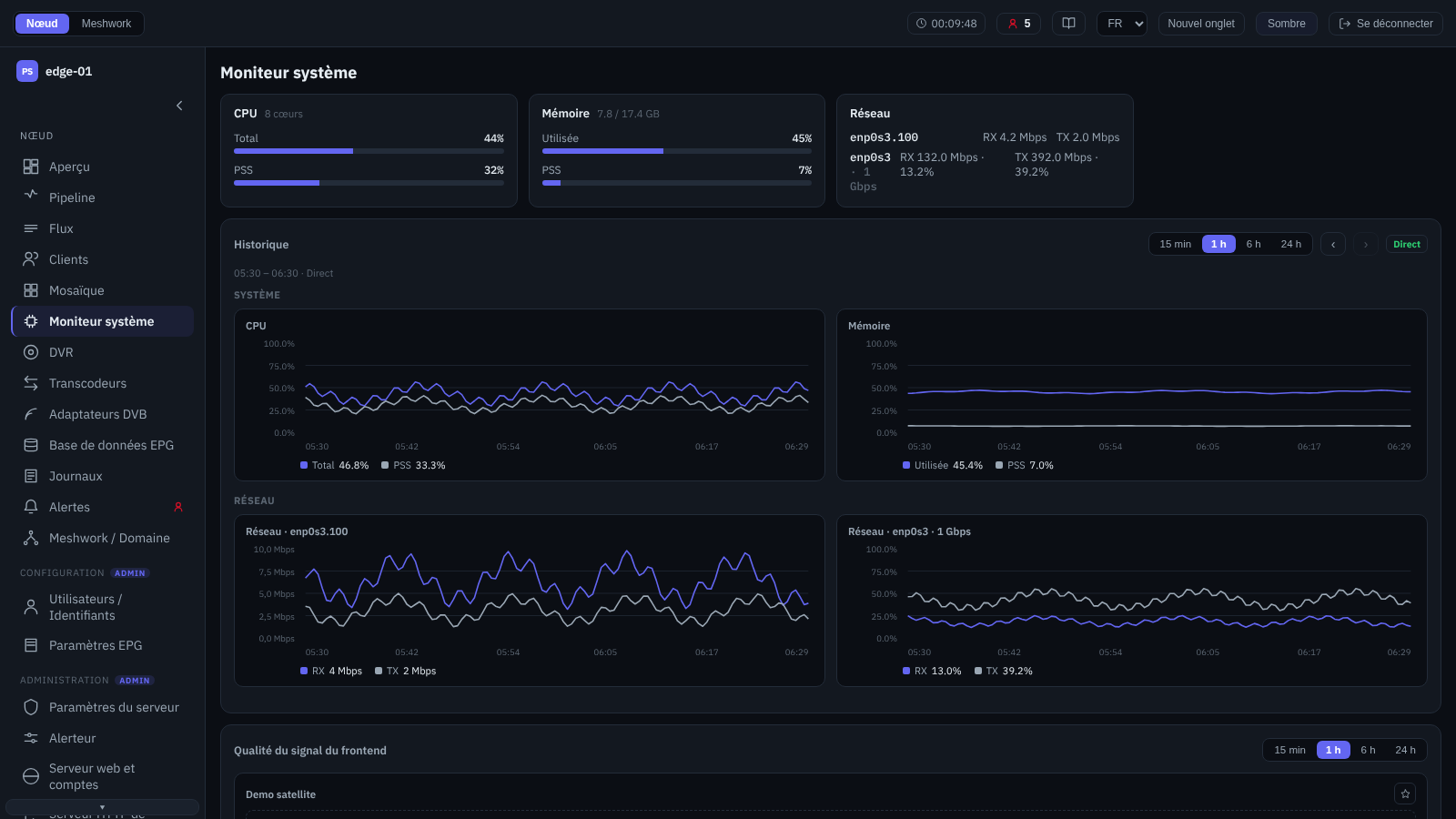
Moniteur système.
L’état du serveur sous forme de cartes : « CPU » (charge globale et part du processus PSS, nombre de cœurs), « Mémoire » (utilisée et part de PSS, volume en Go), « Réseau » (par interface — réception/émission et taux d’occupation du lien, les VLAN étant imbriqués sous l’adaptateur physique) et les cartes d’accélération matérielle (NVIDIA — GPU, « Bande passante mémoire », décodeur, encodeur ; Intel VPL). « Bande passante mémoire » est la charge du contrôleur mémoire de la carte graphique, et non le remplissage de sa mémoire. Le remplissage est indiqué par la barre « Mémoire vidéo », et l’en-tête de la carte affiche le volume occupé et total en Go ; l’un et l’autre n’apparaissent que si le pilote communique ces valeurs (ils sont absents sur les cartes graphiques Intel et sur les nœuds antérieurs à la version 2.0.2.416). Le remplissage de la mémoire vidéo est surveillé par l’alerte de code 64 (Catalogue des codes d’alerte). Dans la ligne d’une interface, après le nom et, si elle est connue, la vitesse du lien, figure son adresse IPv4 — eno3 · 1 Gbps · 10.0.0.5 ; pour un VLAN imbriqué, la vitesse n’est pas communiquée et l’adresse suit directement le nom. Plusieurs adresses sur une même interface sont énumérées séparées par des virgules, et une interface sans adresse IPv4 n’affiche rien. Dessous se trouve le bloc « Historique » : des graphiques des indicateurs dans le temps, avec les mêmes préréglages de fenêtre que les statistiques de flux (Statistiques du flux) ; le titre du graphique d’une interface porte la même adresse. Une interface dont la vitesse du lien est connue est tracée en pourcentage de celle-ci, tandis que celle dont le nœud ne communique pas la vitesse (généralement un VLAN) est tracée en mégabits. Un tel graphique ne comprime pas l’échelle en dessous de 1 Mbit/s, afin qu’une interface presque inactive ne paraisse pas chargée ; et si au moins un sens a transporté quelque chose sur la fenêtre sans que son pic atteigne le mégabit, les valeurs du graphique passent à deux décimales — sinon une interface transportant des dizaines de kilobits se lirait comme morte. Un sens resté silencieux pendant toute la fenêtre n’entre pas dans ce compte, si bien qu’une interface totalement inactive reste à un zéro entier. Sur les nœuds dotés d’adaptateurs DVB configurés, les graphiques de qualité du signal des frontends sont affichés dans une section distincte (Surveillance du signal). Cela aide à évaluer la marge de charge ; les recommandations de réglage des ressources figurent dans Optimisation du fonctionnement du nœud, la collecte externe de métriques dans Connexion de systèmes de supervision externes.
Journaux
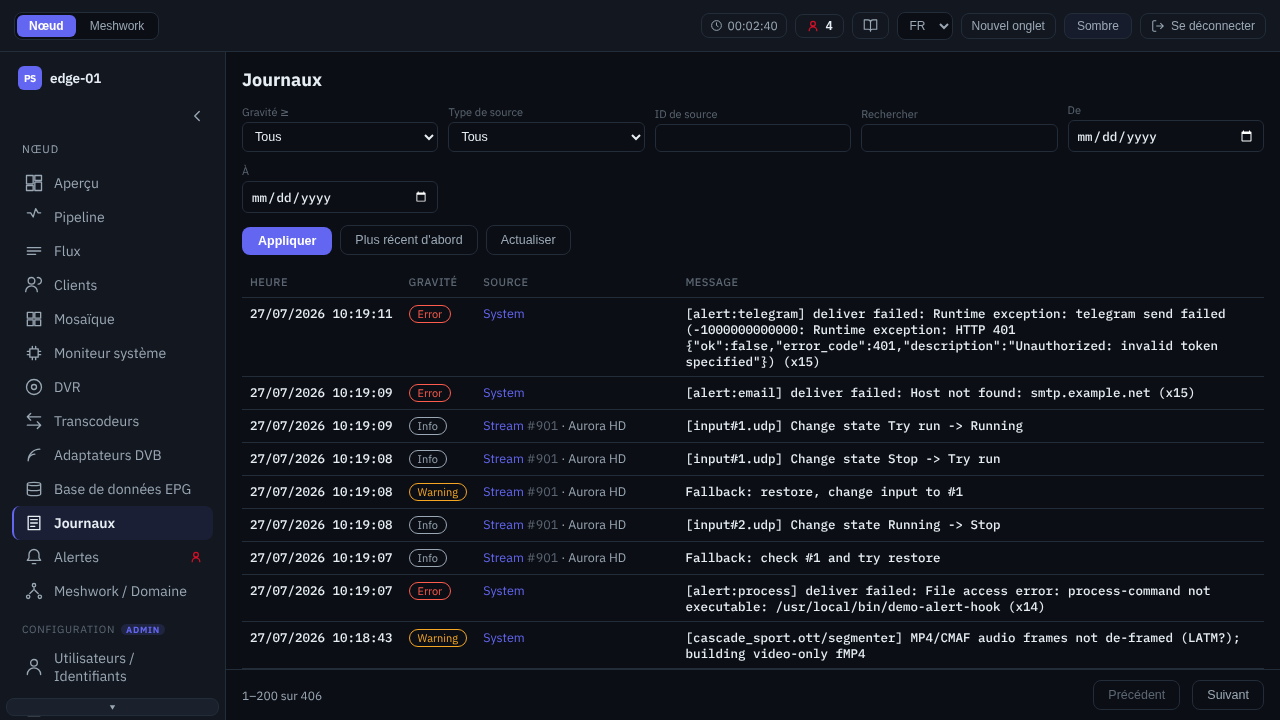
Journaux.
Journal structuré des événements du nœud (accessible à l’administrateur), avec filtres et affichage paginé. La sélection se fait par gravité (« Gravité ≥ »), par type et identifiant de source, par texte du message et par plage de dates ; l’ordre de tri est commutable (les plus récents / les plus anciens d’abord). Les colonnes sont l’heure, la gravité, la source et le message ; une source de type flux ouvre sa fenêtre Statistiques du flux, les autres sources mènent à l’écran spécialisé. Sert au diagnostic et à l’analyse des incidents.
Chaque démarrage du service est marqué dans le fil par une ligne de séparation dédiée, « Démarrage du streamer », portant l’instant du démarrage et la version compilée sur laquelle l’exécution a démarré. L’exécution en cours affiche à côté sa durée de fonctionnement, les précédentes indiquent combien de temps l’exécution a tourné et combien de temps le nœud est resté à l’arrêt avant le démarrage suivant ; une exécution terminée sans arrêt régulier est signalée à part. Le séparateur est posé même lorsque le fil est filtré par gravité. La ligne de démarrage est elle-même une notification et ne passerait pas un filtre sur les erreurs, or la frontière entre les exécutions est justement nécessaire lors de l’analyse d’un incident.
Un message long est replié à deux lignes dans la liste ; un clic sur la ligne (ou sur le chevron placé à son début) déplie en dessous un panneau contenant le texte complet, un bouton « Copier le message », l’heure, le niveau, la source de l’entrée et, si l’entrée s’est répétée, le nombre de répétitions. Les lignes se déplient indépendamment les unes des autres, et lors de la pagination comme du rafraîchissement du fil le dépliage est annulé : une entrée de journal n’a pas d’identifiant propre, il n’y aurait donc rien à mémoriser.
La source d’un enregistrement est désignée par le type d’objet et, pour les flux, également par le numéro et le nom : Stream #43 · orig CBC HD ; si aucun nom d’affichage n’est défini, le nom du flux est utilisé. Les flux portent ce même nom avec numéro dans la liste de sélection du filtre « ID de source ». Les enregistrements produits par une entrée ou une sortie d’un flux sont rattachés au flux lui-même et affichent son nom, tandis que l’entrée ou la sortie concernée est nommée au début du texte du message.
Alertes
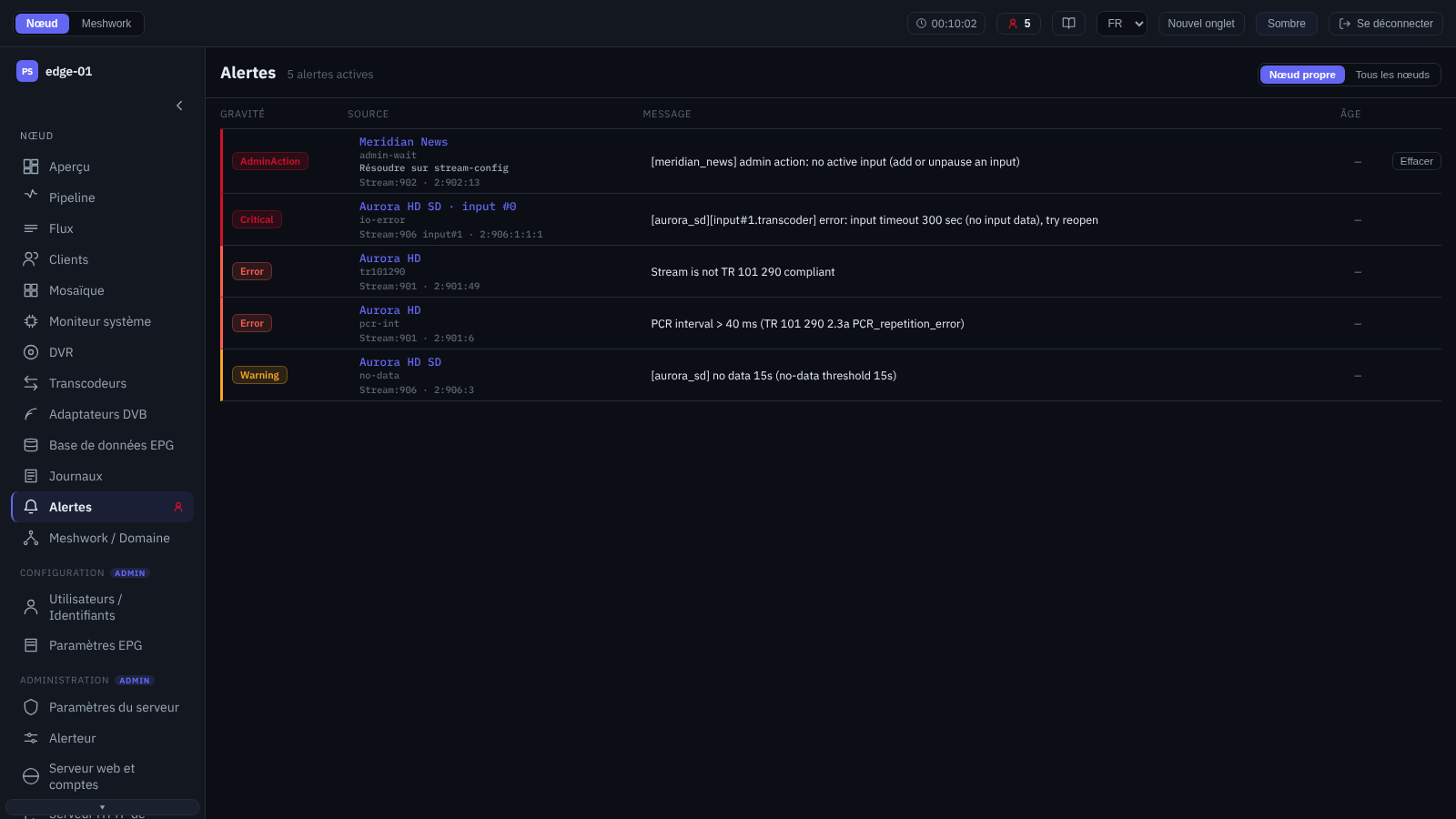
Alertes actives.
Écran récapitulatif des alertes en vigueur : les siennes (celles du nœud courant) ou celles de tout le domaine ; le jeu se change par la portée indiquée dans l’en-tête. L’écran n’affiche que le jeu actif — une alerte levée disparaît de la liste. Les colonnes sont la gravité, la source, le message et l’ancienneté ; une source de type flux ouvre sa fenêtre Statistiques du flux. Une alerte portant sur une entrée ou une sortie est imputée au flux, tandis que l’entrée ou la sortie elle-même est accolée au nom du flux sous forme de jeton anglais — input #2 pour une entrée, output #7 pour une sortie. Pour une entrée, c’est son numéro dans la liste de redondance, celui-là même qui est visible à l’écran ; pour une sortie, c’est le numéro d’enregistrement interne, qui n’est affiché nulle part, car les sorties n’ont pas de priorité et ne reçoivent pas de numéro d’ordre. Compter les sorties dans l’ordre de la liste ne sert à rien : les numéros restent attachés aux enregistrements supprimés. Il est plus simple d’ouvrir la ligne dépliée du flux — l’alerte y figure directement sur la ligne de son entrée ou de sa sortie. Dans un domaine composé de plusieurs nœuds, la ligne indique le nœud d’origine (avec accès à son interface d’administration). Les alertes du niveau « action de l’administrateur » sont dotées d’un bouton « Réinitialiser » (acquittement manuel) qui agit sur leur propre nœud. Pour ces alertes, l’endroit où éliminer la cause est indiqué sous la source ; lorsqu’il s’agit d’une entrée ou d’une sortie, la ligne sert de lien à l’administrateur et ouvre l’éditeur du flux propriétaire (Configurer le flux). Une alerte provenant d’un autre nœud ne donne pas de lien — les numéros de flux sont propres à chaque nœud. Le modèle des alertes, leur analyse et la liste complète des codes figurent dans Alertes (alerter) et Catalogue des codes d’alerte ; le réglage des seuils et de la livraison externe — sur l’écran Alerteur.
Le sélecteur « Groupée » / « Liste » de l’en-tête, à gauche de « Nœud propre » / « Tous les nœuds », définit la présentation de la liste ; le choix est mémorisé dans le navigateur. Par défaut, les alertes sont regroupées : d’abord par nœud d’origine, puis, au sein d’un nœud, par code d’alerte. L’en-tête d’un groupe de nœud indique la gravité la plus élevée du groupe, le nom du nœud et le nombre de lignes ; le nœud courant vient en premier, les autres suivent par gravité la plus élevée et par taille du groupe. Si le jeu ne compte qu’un seul nœud, il n’y a pas d’en-tête de nœud, et les lignes sans nœud sont réunies dans le groupe « Nœud non indiqué ». L’en-tête d’un groupe de code indique la gravité la plus élevée, le nom du code (par exemple sync-gap-absorbed) et le nombre de lignes. Un groupe de plus de trois alertes s’ouvre replié ; un clic sur son en-tête le déplie ou le replie. La présentation « Liste » est l’ancienne liste commune.
Dans les deux présentations, une ligne peut porter, après le nom du code, une étiquette avec info-bulle, et les en-têtes de groupe indiquent combien de ces lignes ils contiennent :
« resync persistante » — une recommandation de resynchronisation de la diffusion (codes 58, 59 et 61). Une telle alerte persiste des heures après le dernier événement : il vaut la peine de vérifier l’alimentation de la source, mais ce n’est pas une panne en cours ;
« entrée de secours » — une entrée de secours est en échec pendant que le flux passe par une autre entrée : depuis la version 2.0.2.420, il s’agit d’une ligne de code 65, une par flux, avec la liste des entrées défaillantes. Sur les nœuds de versions antérieures, cette marque est portée par la ligne d’erreur d’une entrée qui n’est pas la première dans l’ordre de redondance. Il vaut la peine de vérifier la source avant que le secours ne devienne nécessaire. Sur un nœud 2.0.2.420, une ligne de code 1 concernant une entrée de secours n’apparaît que lorsque le flux ne passe par aucune entrée — c’est une panne, et la ligne ne porte pas cette marque.
